«Всем привет, у меня возникли проблемы с использованием Xiaomi Mi Mover для клонирования данных с моего старого Xiaomi Note 9 на Xiaomi 13 Pro. Есть ли идеи, как это исправить? Или хотя бы какой-нибудь другой инструмент, который бы делал то же самое?»
— С Reddit
Mi Mover — это официальное приложение для переноса данных, разработанное компанией Xiaomi Inc., предназначенное для беспроводной передачи файлов, контактов, фотографий, приложений и многого другого со старых устройств Android или iOS на новые телефоны Xiaomi, Redmi или POCO через прямое подключение к точке доступа Wi-Fi.
Несмотря на то, что Mi Mover — это удобный инструмент, скачанный более 100 миллионов раз по всему миру, многие пользователи сталкиваются с проблемами, из-за которых он не работает, превращая простое обновление устройства в неприятный опыт. В этой статье мы разберем, почему Mi Mover не работает и как это исправить, а также предложим надежную альтернативу.
Причиной неисправности Mi Mover может быть множество факторов, от простых проблем с подключением до системных ограничений. Понимание этих причин поможет вам быстро определить и применить правильное решение.
К наиболее распространенным причинам относятся:
Кроме того, причиной сбоя Mi Mover могут быть и другие факторы:
К счастью, большинство проблем с Mi Mover можно решить с помощью простых настроек. Вот 9 проверенных решений, которые помогут вам снова заставить его работать без сбоев.
Для передачи данных Mi Mover требует стабильного Wi-Fi-соединения, поэтому нестабильные сети часто приводят к сбоям соединения или прерываниям передачи.
Во-первых, убедитесь, что оба устройства подключены к одной и той же сети Wi-Fi, и избегайте использования общедоступных сетей Wi-Fi, которые обычно ненадежны. Если вы используете встроенную в приложение точку доступа, откройте Mi Mover на устройстве-отправителе, включите точку доступа и повторно подключите к ней принимающее устройство.
Далее отключите все VPN-сервисы и ресурсоемкие фоновые приложения, которые могут потреблять пропускную способность сети и мешать соединению. Если проблема сохраняется, перезагрузите маршрутизатор, чтобы обновить сеть и повысить стабильность.

Временные сбои в системе или самом приложении могут привести к тому, что Mi Mover перестанет работать должным образом, и простая перезагрузка часто решает эти проблемы.
Сначала закройте приложение Mi Mover на обоих устройствах, затем полностью выключите их и подождите от 30 секунд до 1 минуты, чтобы обеспечить полную перезагрузку. После включения снова откройте Mi Mover и попробуйте перенести данные еще раз.

Этот метод помогает устранить временные ошибки, перезагрузить сетевые соединения и восстановить нормальную работу приложения.
Для завершения передачи данных приложению Mi Mover требуется доступ к хранилищу, контактам, фотографиям и другим данным. Если эти разрешения не предоставлены, приложение может не обнаружить или не переместить данные.
Чтобы исправить это, перейдите в «Настройки» > «Приложения» > «Mi Mover» > «Разрешения» на вашем устройстве и убедитесь, что все необходимые разрешения, такие как «Хранилище», «Контакты» и «Медиа», включены.
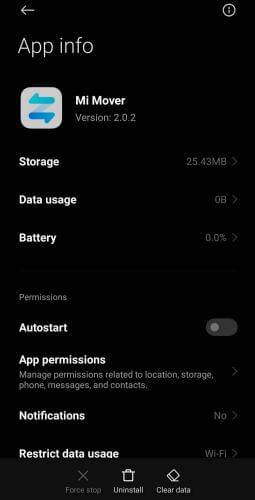
На устройствах iOS откройте приложение «Настройки», найдите «Mi Mover» и разрешите доступ к необходимым данным. После предоставления разрешений перезапустите приложение и повторите попытку передачи.
Mi Mover использует Wi-Fi Direct и Bluetooth для установления соединения, поэтому расстояние играет важную роль в стабильности соединения.
Для поддержания стабильного сигнала во время передачи данных держите оба устройства на расстоянии не более 30 см (1 фут) друг от друга. Избегайте размещения между ними препятствий, таких как стены, металлические предметы или другие электронные устройства, поскольку они могут создавать помехи для соединения.
Кроме того, убедитесь, что оба устройства остаются разблокированными во время процесса, поскольку блокировка экрана может приостановить работу приложения или прервать передачу.
Устаревшие версии приложения или поврежденные установочные файлы могут привести к сбоям или ошибкам при передаче данных в Mi Mover.
Шаг 1. Откройте Google Play Store (или App Store на iOS ), найдите «Mi Mover» и установите все доступные обновления.
Шаг 2. Если проблема сохраняется, удалите Mi Mover с обоих устройств, перезагрузите устройства и установите приложение заново из официального магазина.
На некоторых устройствах Xiaomi приложение Mi Mover предустановлено. В этом случае, если обновления недоступны в магазине, можно попробовать отключить и снова включить приложение или обновить его через надежный источник.
Режим энергосбережения и ограничения фоновой работы могут ограничивать непрерывную работу Mi Mover, что может прервать процесс передачи данных.
Шаг 1. Перейдите в «Настройки» > «Батарея» и отключите режим «Экономия заряда батареи» на обоих устройствах.

Шаг 2. Затем перейдите в «Настройки» > «Приложения» > «Mi Mover» > «Батарея» и установите значение «Без ограничений» или разрешите фоновую активность.
Это гарантирует, что Mi Mover сможет работать без остановки системой во время передачи данных.
Поврежденный кэш или данные приложения могут привести к сбоям, замедлению работы или проблемам с подключением в Mi Mover.
Шаг 1. На вашем устройстве Android перейдите в «Настройки» > «Приложения» > «Mi Mover» > «Хранилище».
Шаг 2. Нажмите «Очистить кэш», а затем «Очистить данные».

На iOS , поскольку нет прямой возможности очистить кэш, вы можете удалить и переустановить приложение, чтобы добиться того же результата.
Имейте в виду, что очистка данных приложения сбросит его настройки, поэтому вам может потребоваться повторно предоставить разрешения и настроить передачу данных с нуля.
Попытка передачи большого объема данных за один раз может перегрузить Mi Mover и привести к зависанию или сбою в работе устройства.
Начните с удаления ненужных файлов , таких как дубликаты фотографий или большие видеофайлы, чтобы уменьшить общий размер данных. Затем переносите данные партиями, например, сначала переместите контакты и журналы вызовов, затем фотографии и видео, и, наконец, приложения и данные приложений.
Такой подход снижает нагрузку на оба устройства и повышает общую стабильность процесса передачи.
Mi Mover в основном предназначен для передачи данных на устройства Xiaomi, Redmi или POCO, поэтому при использовании устройств других марок могут возникнуть ограничения совместимости.
Убедитесь, что принимающее устройство — это устройство Xiaomi с установленной MIUI или HyperOS, поскольку полная функциональность зависит от него. Отправляющее устройство может быть устройством Android (версия 5.0 или выше) или iOS , но некоторые типы данных могут не полностью поддерживаться на iOS из-за системных ограничений.
Кроме того, различия в версиях системы или типах ПЗУ (например, глобальное ПЗУ против пользовательского ПЗУ) также могут влиять на совместимость и препятствовать успешной передаче данных. Если ваши устройства не полностью совместимы, использование альтернативного инструмента для передачи данных может быть лучшим вариантом.
Если вы попробовали все вышеперечисленные способы решения проблемы, а Mi Mover по-прежнему работает некорректно, особенно при передаче больших файлов или переключении между устройствами разных производителей, стоит рассмотреть более стабильное и гибкое решение.
Coolmuster Mobile Transfer — это мощный настольный инструмент, позволяющий перемещать данные между телефонами с гораздо большей вероятностью успеха, что делает его идеальной альтернативой, когда Mi Mover не справляется.
Основные особенности Coolmuster Mobile Transfer :
Как использовать альтернативу Mi Mover для переноса данных? (Пример: с Samsung на Xiaomi )
01 Установите и запустите Coolmuster Mobile Transfer на своем компьютере, затем подключите телефоны Samsung и Xiaomi с помощью USB-кабелей.
02 Как только программа обнаружит оба устройства, они отобразятся на экране как «Источник» и «Назначение». Если они расположены неправильно, просто нажмите кнопку «Перевернуть», чтобы поменять их местами.

03 Выберите из доступного списка типы данных, которые вы хотите перенести, например, контакты, сообщения, фотографии или видео, и нажмите кнопку «Начать копирование», чтобы начать процесс переноса.

Если вам удобнее визуальное руководство, вы можете посмотреть пошаговую видеоинструкцию ниже, чтобы увидеть весь процесс в режиме реального времени.
Хотя Mi Mover удобен для простых переносов, он не всегда работает надежно во всех ситуациях. Применив описанные выше решения, вы можете устранить наиболее распространенные проблемы, из-за которых Mi Mover не работает. Однако, если вы ищете более плавную и надежную работу, особенно для больших объемов данных или переносов между платформами, использование профессионального инструмента, такого как Coolmuster Mobile Transfer часто является лучшим выбором.
Статьи по теме:
Как перенести данные с одного Mi на другой пятью возможными способами (проверенные советы)
Как перенести контакты с Redmi на Redmi пятью простыми способами
Как перенести данные с iPhone на Xiaomi: 5 способов переноса данных с iPhone на Xiaomi







 Бесплатная загрузка для ПК
 Бесплатная загрузка для Mac


