Если вы переходите с телефона iQOO на iPhone или просто хотите обмениваться видео между этими двумя устройствами, вы быстро поймете, что это не так просто, как кажется. iQOO работает на Android , а iPhone — на iOS , и эти две системы не полностью совместимы, когда дело доходит до обмена файлами, особенно большими видеофайлами. Именно поэтому многие пользователи ищут информацию о том, как отправить видео с iQOO на iPhone без потери качества и без ошибок передачи.
В этом руководстве мы рассмотрим шесть практичных и эффективных методов, и независимо от того, стремитесь ли вы к высокой скорости, лучшему качеству графики или предпочитаете не устанавливать стороннее программное обеспечение, вы сможете найти подходящее решение.
Если вы хотите перенести видео с вашего iQOO на iPhone за один раз без потерь, наиболее надежным способом будет использование профессионального инструмента для управления мобильными данными. Phone Transfer — именно такой инструмент. Он специально разработан для передачи данных между устройствами Android и iOS , позволяя обходить системные ограничения и передавать видеофайлы напрямую между iQOO и iPhone, избегая таких проблем, как сжатие и потеря формата.
Основные возможности программы Phone Transfer:
Как перенести видео с iQOO на iPhone? Просто выполните следующие шаги:
01. Загрузите, установите и откройте программу Phone Transfer на своем компьютере. Подключите оба устройства — iPhone и iQOO — с помощью USB-кабелей.
02 Инструмент автоматически определит ваши устройства и отобразит их подробную информацию в интерфейсе. Убедитесь, что ваш исходный телефон указан вверху по центру; если нет, щелкните раскрывающееся меню, чтобы выбрать его в качестве источника.

03 Затем выберите опцию «Видео», чтобы продолжить. Выберите видео, которое хотите перенести, нажмите «Экспорт на устройство», и выбранное видео будет мгновенно скопировано с вашего iQOO на ваш iPhone.

EasyShare — это предустановленная на телефонах vivo/iQOO программа для передачи файлов, поддерживающая прямую беспроводную передачу видео с iQOO ( Android ) на iPhone через Wi-Fi Direct без необходимости подключения к сети.
Вот как отправлять видео с iQOO на iPhone через EasyShare:
Шаг 1. Установите EasyShare на оба устройства: загрузите его из Google Play Store на iQOO (предустановлено или найдите его с помощью поиска) и из App Store на iPhone. Убедитесь, что оба устройства подключены к одной и той же сети Wi-Fi.
Шаг 2. Откройте EasyShare на обоих устройствах. На iQOO нажмите «Отправить» или «Клонировать телефон» > «Старый телефон». На iPhone нажмите «Получить» или «Клонировать телефон» > «Новый телефон». Выберите способ подключения: либо отсканируйте QR-код с iQOO с помощью iPhone, либо определите устройство iQOO напрямую.
Шаг 3. После подключения выберите «Видео» в iQOO, отметьте видео, которые хотите передать, затем нажмите «Отправить» и дождитесь завершения передачи.
Шаг 4. После завершения видео появятся в приложении «Фотографии» на вашем iPhone для просмотра.

Move to iOS — это официальное приложение Apple, помогающее пользователям Android перейти на iPhone . Оно позволяет беспроводным способом передавать данные, такие как фотографии и видео, с iQOO на iPhone во время первоначальной настройки. Однако этот метод работает только в том случае, если iPhone совершенно новый или был сброшен до заводских настроек.
Вот как перенести видео с iQOO на iPhone с помощью приложения Move to iOS :
Шаг 1. Подключите оба устройства к одной и той же сети Wi-Fi. На iPhone перейдите в «Настройки» > «Основные» > «Сброс» и выберите «Стереть все содержимое и настройки», если вы настраиваете телефон с нуля.
Шаг 2. Установите приложение Move to iOS на свой iQOO из магазина Google Play.
Шаг 3. На своем iPhone запустите настройку и выберите «Переместить данные с Android », когда дойдете до экрана «Приложения и данные».

Шаг 4. Откройте приложение Move to iOS на вашем iQOO, затем нажмите «Далее».
Шаг 5. Введите 6-10-значный код, отображаемый на вашем iPhone, в ваше устройство iQOO.

Шаг 6. Выберите видео и другие данные, которые хотите передать, затем нажмите «Далее».
Шаг 7. Дождитесь завершения перевода.
Шаг 8. После завершения настройки выполните все необходимые действия на своем iPhone, и видео появится в приложении «Фотографии».
iTunes также можно использовать в качестве посредника для переноса видео с iQOO на iPhone. Этот метод предполагает предварительное копирование видео на компьютер, а затем синхронизацию их с iPhone через iTunes. Хотя это не самое быстрое решение, оно может быть полезно, если вы уже используете iTunes для управления контентом на своем iPhone.
Вот как скопировать видео с iQOO на iPhone с помощью iTunes:
Шаг 1. Если у вас его нет, скачайте и установите iTunes на свой компьютер. Откройте iTunes.
Шаг 2. Подключите iQOO к компьютеру через USB, затем выберите режим передачи файлов (MTP). Откройте Проводник ( Windows ) или Finder ( Mac ), найдите хранилище вашего iQOO, перейдите в папку с видео и скопируйте видеофайлы на свой компьютер.
Шаг 3. Запустите iTunes на своем компьютере. Нажмите «Файл» в верхнем левом углу, затем выберите «Добавить файл в библиотеку» или «Добавить папку в библиотеку». Выберите папку, куда вы сохранили видео из iQOO, и нажмите «Открыть», чтобы импортировать их в свою библиотеку iTunes.
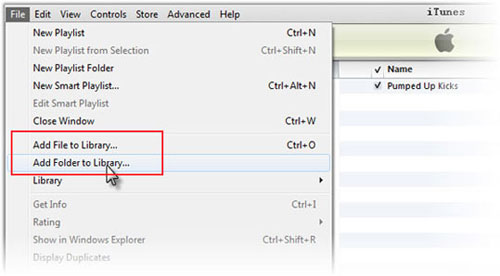
Шаг 4. Подключите свой iPhone к компьютеру с помощью USB-кабеля. В iTunes нажмите на значок устройства (iPhone) в верхнем левом углу.
Шаг 5. Перейдите на вкладку «Фильмы» и установите флажок «Синхронизировать фильмы», выберите видео, которые хотите синхронизировать, затем нажмите «Применить».

Шаг 6. Дождитесь завершения синхронизации, затем отключите свой iPhone. Видео можно найти в приложении «ТВ» (для фильмов) или в приложении «Фотографии» (для видеороликов).
Если вы предпочитаете беспроводное решение, облачные хранилища, такие как Dropbox, помогут вам синхронизировать видео между iQOO и iPhone. Пока оба устройства подключены к одной и той же учетной записи, доступ к видео будет простым. Этот метод лучше всего подходит для небольших видеофайлов и пользователей со стабильным интернет-соединением.
Вот как загрузить видео с iQOO на iPhone через Dropbox:
Шаг 1. Установите Dropbox на оба устройства из Google Play Store (iQOO) и App Store (iPhone). Войдите в систему, используя одну и ту же учетную запись, или создайте новую, если у вас ее нет.
Шаг 2. Откройте Dropbox на своем iQOO, нажмите значок «+», выберите «Загрузить фотографии или видео», предоставьте доступ к хранилищу, выберите видео и нажмите «Загрузить». Дождитесь завершения загрузки.
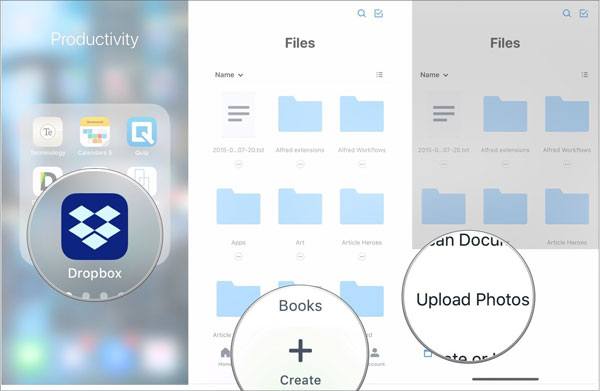
Шаг 3. Откройте Dropbox на своем iPhone, перейдите в папку, куда были загружены видео, нажмите на значок "..." рядом с каждым видео, выберите "Экспорт", затем "Сохранить видео", чтобы загрузить его в приложение "Фотографии" на вашем iPhone.
Электронная почта — один из самых простых способов отправки видео с iQOO на iPhone без необходимости использования дополнительных инструментов, но она также имеет строгие ограничения по размеру вложений. Это делает её подходящей только для коротких видеороликов или видео низкого разрешения.
Вот как отправить видео с iQOO на iPhone по электронной почте:
Шаг 1. Откройте галерею или файловый менеджер на вашем iQOO и найдите видео, которое хотите отправить.
Шаг 2. Нажмите на видео, чтобы открыть его, затем выберите опцию «Поделиться».
Шаг 3. Выберите «Электронная почта» в списке параметров общего доступа.
Шаг 4. Введите свой адрес электронной почты в поле «Получатель», укажите тему письма и прикрепите видео.
Шаг 5. Отправьте электронное письмо и дождитесь его доставки.
Шаг 6. Откройте почтовое приложение на своем iPhone, найдите письмо, которое вы отправили себе, и загрузите прикрепленное видео.
Шаг 7. Видео будет сохранено в приложении «Фотографии» или «Файлы» на вашем iPhone, в зависимости от ваших настроек.

Вот и все о том, как отправить видео с iQOO на iPhone. Различные методы подходят для разных сценариев. Если для вас важна высокая скорость передачи, простота использования, качество видео без потерь и вы хотите перенести большое количество видео одновременно, Phone Transfer, несомненно, является наиболее рекомендуемым решением. Он не только поддерживает прямую передачу видео между iQOO и iPhone, но и управляет фотографиями, музыкой и контактами, что делает его более эффективным и надежным выбором для межсистемной передачи данных.
Статьи по теме:
Как отправить видео с iPhone на iQOO? [Полное руководство]
7 лучших альтернатив iQOO EasyShare для быстрой и простой передачи данных
[Решено] Как быстро и легко перенести музыку с iQOO на iPhone?
2 лучших способа перенести текстовые сообщения с iQOO на iPhone







 Бесплатная загрузка для ПК
 Бесплатная загрузка для Mac


