Беспроводная передача файлов с Android смартфона на iPad — распространенная потребность многих пользователей в повседневной работе и учебе. Поскольку Android и iPad принадлежат к разным экосистемам, прямая передача файлов, как через AirDrop, невозможна, и многие ошибочно полагают, что им необходимо использовать кабель для передачи данных или компьютер. Однако это не так. Выбрав правильный метод, вы можете легко и безопасно передавать файлы с Android на iPad по беспроводной связи и быстро. В этой статье мы подробно расскажем, как передавать файлы с Android на iPad по беспроводной связи. Давайте начнем!
Если вы настраиваете совершенно новый iPad, официальный инструмент миграции от Apple — это самое безопасное и системное решение из доступных. Инструмент Move to iOS специально разработан для того, чтобы помочь пользователям Android перенести данные на устройства iOS и iPadOS. Однако этот метод лучше всего подходит для полной миграции устройства, а не для выборочной передачи файлов.
Примечание: Эта опция доступна только во время первоначальной настройки iPad.
Вот как перенести файлы с Android на iPad по беспроводной сети с помощью приложения Move to iOS :
Шаг 1. Установите приложение Move to iOS на свой Android телефон из Google Play.
Шаг 2. Включите свой новый или сброшенный до заводских настроек iPad и начните процесс настройки.
Шаг 3. На экране «Приложения и данные» выберите «Переместить данные с Android ».

Шаг 4. На iPad появится код подтверждения. Введите код на своем устройстве Android . ( Перейти к вопросу: код не отображается iOS ?)

Шаг 5. Выберите типы данных, которые вы хотите передать, и держите оба устройства рядом до завершения передачи.
Для пользователей, у которых iPad уже настроен, облачное хранилище предлагает гибкий и независимый от платформы способ беспроводной передачи файлов с Android на iPad. Этот метод использует облачную синхронизацию вместо прямой передачи данных между устройствами. Хотя это зависит от скорости интернета, он позволяет получать доступ к файлам в любое время и с любого устройства.
Вот как перенести файлы с Android на iPad по беспроводной сети с помощью Google Drive:
Шаг 1. Откройте Google Диск на своем телефоне Android .
Шаг 2. Нажмите на значок «+» и выберите «Загрузить».

Шаг 3. Выберите файлы, которые хотите передать, и дождитесь завершения загрузки.
Шаг 4. Установите и откройте Google Drive на своем iPad.
Шаг 5. Войдите в систему с той же учетной записью и скачайте файлы.
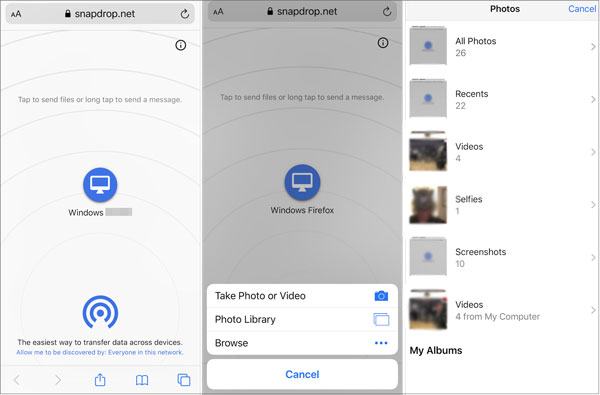
Если вы предпочитаете не загружать файлы в облако и не устанавливать приложения, отличной альтернативой станут инструменты для локальной передачи данных через браузер. Snapdrop позволяет мгновенно передавать файлы по беспроводной сети Wi-Fi.
Snapdrop работает аналогично AirDrop , но поддерживает кроссплатформенную передачу файлов. Файлы передаются напрямую между устройствами, что делает локальный обмен более быстрым и обеспечивает большую конфиденциальность.
Вот как отправлять файлы с Android на iPad по беспроводной сети с помощью Snapdrop:
Шаг 1. Убедитесь, что ваш телефон Android и iPad подключены к одной и той же сети Wi-Fi.
Шаг 2. На своем телефоне Android откройте веб-браузер (например, Chrome) и перейдите на сайт snapdrop.net .
Шаг 3. На вашем iPad откройте Safari (или любой другой браузер) и перейдите на сайт snapdrop.net.
Шаг 4. После того, как на обоих устройствах откроется Snapdrop, на экране должно отобразиться название каждого устройства. Например, ваш телефон Android будет отображаться как « Android », а ваш iPad — как «iPad».
Шаг 5. На своем телефоне Android нажмите на название своего iPad.
Шаг 6. После нажатия на экране вашего Android устройства появится окно выбора файлов. Выберите файлы, которые хотите отправить (например, фотографии, документы и т. д.).
Шаг 7. После выбора файлов начнётся процесс загрузки, и файлы начнут передаваться на ваш iPad.
Шаг 8. На вашем iPad появится уведомление с просьбой принять входящие файлы. Нажмите «Принять», чтобы начать процесс загрузки.
Шаг 9. После завершения передачи полученные файлы можно найти в папке «Загрузки» или в любом другом месте, где ваш браузер сохраняет файлы на iPad.
Электронная почта остается простым решением для пользователей, которым нужно переместить лишь небольшое количество файлов и которые хотят использовать этот способ связи везде. Хотя она не идеальна для больших файлов, электронная почта универсальна и не требует дополнительной настройки, что делает ее хорошим вариантом на случай экстренной ситуации.
Вот как можно передавать файлы с Android на iPad по беспроводной сети, используя электронную почту:
Шаг 1. Создайте новый адрес электронной почты на своем устройстве Android .
Шаг 2. Прикрепите файлы, которые хотите передать.
Шаг 3. Отправьте электронное письмо самому себе.
Шаг 4. Откройте электронное письмо на своем iPad.
Шаг 5. Загрузите и сохраните вложения.

Беспроводные методы удобны, но могут быть медленными или нестабильными при работе с большими файлами. В таких случаях профессиональный инструмент для переноса данных с телефона может сэкономить время. Coolmuster Mobile Transfer предлагает невероятно простое решение для переноса файлов с вашего устройства Android на iPad всего одним щелчком мыши. Это программное обеспечение разработано для того, чтобы сделать процесс переноса файлов легким и эффективным, позволяя быстро перемещать фотографии, видео, музыку, контакты и другие типы данных между различными устройствами.
Основные особенности Coolmuster Mobile Transfer :
Вот как перенести файлы с Android на iPad в один клик:
01 Загрузите и установите программное обеспечение на свой компьютер ( Windows или Mac ). Подключите ваше устройство Android и iPad к компьютеру с помощью соответствующих USB-кабелей. Следуйте инструкциям на экране, чтобы программное обеспечение обнаружило ваши устройства.
02 После установления соединения вы увидите отображаемый интерфейс. Убедитесь, что ваше устройство Android установлено в качестве источника, а ваш iPad — в качестве получателя. Если устройства поменяны местами, нажмите кнопку «Перевернуть», чтобы поменять их местами.

03 Выберите данные, которые хотите передать, затем нажмите кнопку «Начать копирование», чтобы начать передачу файлов с Android на iPad.

Видеоинструкция
Если ваша цель — беспроводная передача файлов с Android на iPad, такие инструменты, как Move to iOS , Google Drive, Snapdrop и Email, предлагают практичные решения для различных сценариев. Однако, когда скорость, стабильность и передача больших объемов данных имеют первостепенное значение, Coolmuster Mobile Transfer предоставляет более эффективную альтернативу.
Статьи по теме:
Как перенести видео с Android на iPad с помощью компьютера или без него.
Как перенести фотографии с Android на iPad четырьмя простыми способами? (Обновлено)
Как перенести фотографии с Android на iPhone по беспроводной связи
Синхронизация iPad с телефоном/планшетом Android с помощью 5 надежных способов.

 Перевод с телефона на телефон
Как беспроводным способом передать файлы с Android на iPad: простое руководство
Перевод с телефона на телефон
Как беспроводным способом передать файлы с Android на iPad: простое руководство







 Бесплатная загрузка для ПК
 Бесплатная загрузка для Mac
