Вкратце:
Независимо от того, настраиваете ли вы новый Google Pixel или уже начали им пользоваться, существует несколько надежных способов перенести сообщения с Samsung, не потеряв важные разговоры.
Новый телефон может восприниматься как начало новой жизни, пока вы не поймете, что на старом устройстве все еще хранятся записи многолетних разговоров. От важных кодов подтверждения и рабочих сообщений до личных переписок и памятных моментов — текстовые сообщения часто содержат ценную информацию, которую вы, возможно, не захотите оставлять.
К счастью, перенос этих переписок на ваше новое устройство не обязательно должен быть сложным. Независимо от того, настраиваете ли вы новый телефон или уже начали им пользоваться, существует несколько надежных способов безопасно перенести сообщения с Samsung на Google Pixel. Это руководство расскажет вам о наиболее практичных методах и поможет выбрать правильное решение в зависимости от вашей ситуации.
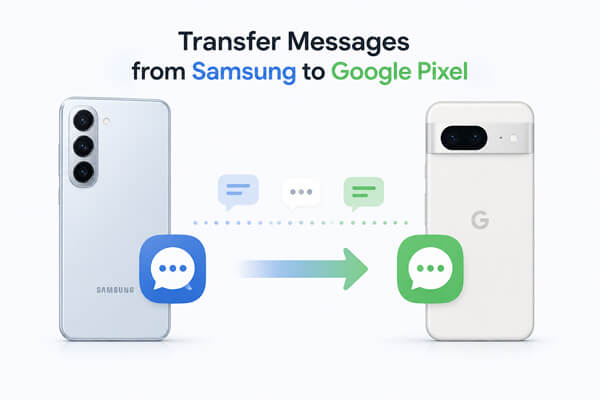
Да, вы можете перенести текстовые сообщения с Samsung на Google Pixel. Поскольку и телефоны Samsung Galaxy, и устройства Google Pixel работают на Android , вы можете перенести SMS и MMS-сообщения, используя встроенные функции миграции Android или сторонние инструменты для переноса.
Наилучший метод зависит от вашей ситуации:
Перед переносом убедитесь, что оба телефона имеют достаточный заряд батареи, обновите их до последней версии системы и держите ваше устройство Samsung под рукой до завершения процесса.
Ниже представлены 4 пошаговых способа переноса сообщений с Samsung на Google Pixel. Каждый метод имеет свои преимущества: официальные инструменты обеспечивают безопасность и простоту, беспроводные методы не требуют кабелей, облачное резервное копирование поддерживает восстановление данных между устройствами, а сторонние инструменты подходят для миграции после настройки.
В Google Pixel встроена функция копирования приложений и данных, которая упрощает перенос данных со старого телефона Android , включая устройства Samsung. Это официальное решение Google для миграции данных, и это лучший вариант, если вы впервые настраиваете новый Pixel.
Благодаря этой функции вы можете передавать не только SMS и MMS сообщения, но и контакты, фотографии, видео, приложения и другие поддерживаемые данные. В зависимости от ситуации, вы можете соединить два телефона с помощью USB-кабеля или беспроводного соединения. Проводная передача обычно рекомендуется, поскольку она быстрее и стабильнее, а беспроводной вариант удобен, когда кабель недоступен.
Вариант 1. Передача сообщений с помощью USB-кабеля.
Использование USB-кабеля обеспечивает наиболее надежную передачу данных, особенно если вам нужно переместить большое количество сообщений или других файлов.
Шаг 1. Включите свой новый Google Pixel и начните процесс настройки.
Шаг 2. Когда вы дойдете до экрана «Копировать приложения и данные», нажмите «Далее», чтобы начать перенос данных со старого телефона.
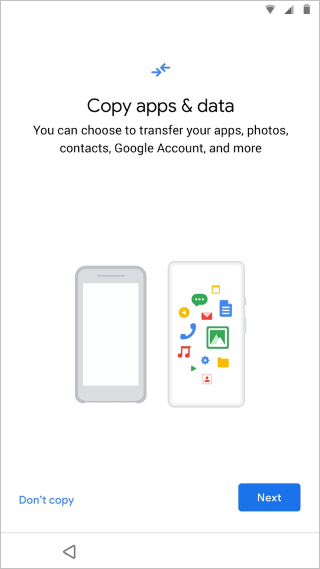
Шаг 3. Подключите свой телефон Samsung к Pixel с помощью совместимого USB-кабеля или адаптера, входящего в комплект поставки Pixel.
Шаг 4. Разблокируйте свой телефон Samsung и следуйте инструкциям на экране, чтобы разрешить подключение.
Шаг 5. Выберите данные, которые хотите передать, убедитесь, что пункт «Сообщения» отмечен, а затем начните передачу.
Шаг 6. Дождитесь завершения процесса, прежде чем отключать оба устройства.
Плюсы:
Минусы:
Вариант 2. Беспроводная передача сообщений.
Если у вас нет USB-кабеля, вы все равно можете использовать ту же функцию копирования приложений и данных для передачи сообщений по Wi-Fi. Хотя процесс похож, телефоны подключаются по беспроводной связи, а не через кабель.
Шаг 1. Включите свой Google Pixel и начните первоначальную настройку.
Шаг 2. На экране «Копирование приложений и данных» выберите опцию передачи данных без кабеля.
Шаг 3. Следуйте инструкциям на экране, чтобы подключить телефон Samsung к Pixel по Wi-Fi.
Шаг 4. Подтвердите подключение на вашем устройстве Samsung и предоставьте необходимые разрешения.
Шаг 5. Выберите «Сообщения», а также любые другие данные, которые вы хотите перенести, и начните миграцию.
Шаг 6. Держите оба устройства подключенными к одной сети и расположенными близко друг к другу до завершения передачи.
Плюсы:
Минусы:
Если вы уже завершили настройку своего Pixel, некоторые более новые модели Pixel также позволяют импортировать данные позже. Перейдите в «Настройки» > «Система» > «Резервное копирование» > «Восстановить данные» (или найдите Android Switch) и следуйте инструкциям на экране, чтобы повторно подключить свой телефон Samsung. Доступность этой функции может варьироваться в зависимости от модели вашего Pixel и версии Android .
Если вы регулярно создаете резервные копии своего телефона Samsung в учетной записи Google, вы можете восстановить свои сообщения при настройке Google Pixel. В отличие от встроенного инструмента переноса, этот метод восстанавливает данные из облачной резервной копии, а не передает их напрямую между двумя устройствами.
Прежде чем начать, убедитесь, что резервная копия вашего телефона Samsung была создана недавно, и что вы войдете в свою учетную запись Pixel, используя ту же учетную запись Google.
Шаг 1. Создайте резервную копию данных вашего телефона Samsung.
Откройте «Настройки» > «Google» > «Резервное копирование», затем нажмите «Создать резервную копию сейчас» и дождитесь завершения процесса резервного копирования.
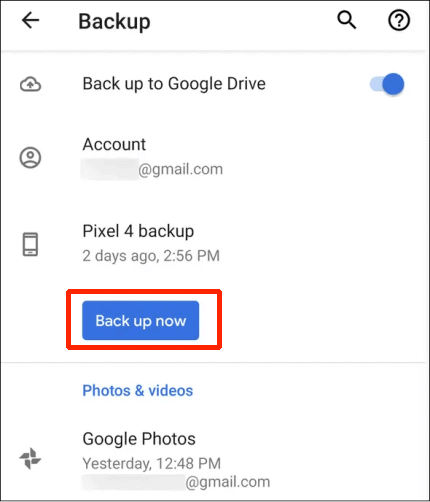
Шаг 2. Настройте свой Google Пиксель.
Включите свой Pixel и выполните первоначальную настройку, пока не появится запрос на восстановление данных.
Шаг 3. Войдите в свой аккаунт Google.
Используйте ту же учетную запись Google, которую вы использовали на своем телефоне Samsung.
Шаг 4. Восстановите резервную копию.
Выберите последнюю доступную резервную копию, выберите «Сообщения» и продолжите процесс восстановления.
Плюсы:
Минусы:
Хотя Google предлагает официальные способы передачи сообщений, они могут не подойти для всех ситуаций. Например, некоторые устройства Pixel не поддерживают импорт данных после настройки, встроенная функция передачи может не обнаружить ваш телефон Samsung, или вы можете просто предпочесть более простое решение для настольных компьютеров.
В таких случаях практичной альтернативой является Coolmuster Mobile Transfer . Он позволяет переносить сообщения напрямую с Samsung на Google Pixel после настройки без сброса до заводских настроек. Помимо SMS, он также поддерживает перенос других часто используемых данных между устройствами Android , что делает его удобным выбором, когда вам нужно более гибкое решение для миграции.
Основные особенности Mobile Transfer:
Как перенести сообщения с Samsung на Google Pixel?
01 Загрузите, установите и запустите Mobile Transfer на своем компьютере.
02 Подключите телефон Samsung и Google Pixel к компьютеру с помощью USB-кабелей. Следуйте инструкциям на экране, чтобы включить отладку по USB, если появится соответствующий запрос.

03 После того, как оба устройства будут распознаны, убедитесь, что ваш телефон Samsung отображается как исходное устройство, а ваш Pixel — как целевое устройство. Если они перепутаны, нажмите «Перевернуть», чтобы поменять их местами.

04 Выберите «Сообщения» из списка передаваемых данных и нажмите «Начать копирование», чтобы начать передачу.

Предпочитаете смотреть, а не читать? Вы также можете следовать официальному видеоуроку, чтобы выполнить перенос шаг за шагом.
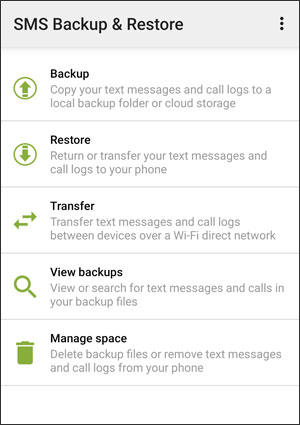
Если вам нужно перенести только текстовые сообщения, и ваш Pixel уже настроен, приложение SMS Backup & Restore — ещё один практичный вариант. Вместо прямой передачи данных между двумя телефонами это приложение создаёт резервную копию ваших сообщений и восстанавливает её на вашем Google Pixel.
Пошаговая инструкция по передаче сообщений с помощью функции резервного копирования и восстановления SMS:
На вашем телефоне Samsung:
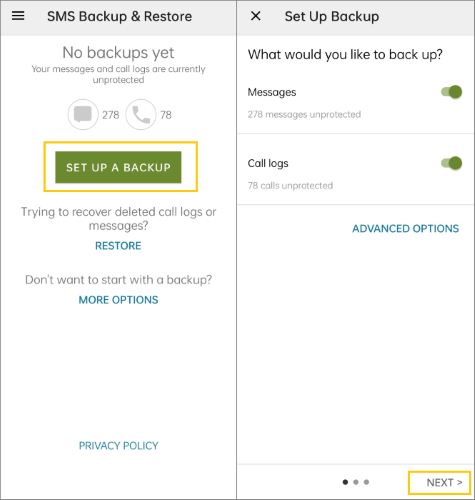
На вашем Google Пикселе:
Плюсы:
Минусы:
1. Передаёт ли Google Pixel сообщения Samsung автоматически?
Нет. Google Pixel не переносит сообщения Samsung автоматически, если вы не запустите процесс копирования приложений и данных во время настройки или не восстановите предыдущую резервную копию. Вам нужно вручную выбрать сообщения, которые вы хотите переместить.
2. Будут ли мои старые сообщения удалены из Samsung после переноса?
Нет. При переносе сообщений с Samsung на Google Pixel обычно создается копия ваших сообщений на новом устройстве. Ваши оригинальные сообщения останутся на телефоне Samsung, если вы не удалите их вручную.
3. Почему мои сообщения не передаются на Google Pixel?
Передача сообщений может не удаться по нескольким причинам:
Вы можете попробовать повторно подключить устройства, обновить оба телефона или использовать другой способ передачи данных.
4. Передает ли Samsung Smart Switch сообщения на Google Pixel?
Нет. Samsung Smart Switch предназначен для передачи данных на устройства Samsung Galaxy, а не с телефонов Samsung на телефоны других марок. Он поддерживает такие миграции, как перенос данных с Samsung на Samsung, с iPhone на Samsung и с других телефонов Android на Samsung. Однако он не поддерживает прямую передачу сообщений с телефона Samsung на Google Pixel.
Перенос сообщений с Samsung на Google Pixel не обязательно должен быть сложным. Если вы настраиваете новый Pixel, лучше всего начать со встроенного инструмента переноса данных от Google, независимо от того, предпочитаете ли вы USB-кабель или беспроводное соединение. Если вы уже завершили настройку, вы все равно можете переместить свои сообщения с помощью Google Backup, специального инструмента переноса данных, такого как Coolmuster Mobile Transfer , или SMS Backup & Restore, в зависимости от вашей ситуации и предпочтений.
Каждый метод имеет свои преимущества, поэтому правильный выбор зависит от состояния вашего устройства и от того, как вы хотите перенести данные. Какой бы вариант вы ни выбрали, перенос сообщений перед тем, как выбросить свой старый телефон Samsung, поможет гарантировать, что важные разговоры, коды подтверждения и личные воспоминания останутся с вами на вашем новом Google Pixel.
Статьи по теме:
Как перенести данные с Samsung на Pixel? (7 простых вариантов)
Как перенести данные с Android на Pixel четырьмя простыми способами
Как перенести данные на Pixel [Поддерживается как Android , так и iPhone]
Как восстановить резервную копию Samsung на новый телефон? Подробное руководство.






 Бесплатная загрузка для ПК
 Бесплатная загрузка для Mac


