Вкратце:
Защита от сброса к заводским настройкам (FRP) блокирует устройство Android после сброса до заводских настроек до тех пор, пока не будут введены исходные учетные данные Google. Для пользователей, забывших эти данные, сторонние инструменты, такие как AddROM, предлагают способ восстановления доступа. В этой статье рассматривается принцип работы AddROM FRP Bypass, его преимущества и недостатки, а также представлена Android Unlock как более безопасная альтернатива.
Защита от сброса к заводским настройкам (FRP) широко используется на устройствах Android для защиты данных пользователей от несанкционированного доступа. При сбросе к заводским настройкам устройство запрашивает учетные данные учетной записи Google, связанной с устройством. Если пользователь забудет пароль от своей учетной записи Google, устройство станет недоступным. Для решения этой проблемы многие пользователи ищут инструменты для обхода FRP , и AddROM FRP Bypass — одно из доступных решений.
В этой статье мы подробно рассмотрим инструмент AddROM FRP Bypass, его функциональность, способ использования и вопросы безопасности, чтобы помочь вам решить, подходит ли этот инструмент для разблокировки устройства Android с блокировкой FRP.
FRP (Factory Reset Protection) — это функция безопасности на устройствах Android , предназначенная для предотвращения сброса настроек и использования устройства неавторизованными пользователями. При сбросе настроек до заводских устройств потребуется ввести учетные данные Google. Если не будут предоставлены корректные данные учетной записи, устройство будет заблокировано и станет непригодным для использования.
Хотя эта функция помогает защитить данные пользователей в случае кражи или потери, она может стать серьезной проблемой для добросовестных пользователей, которые забывают информацию о своей учетной записи.
AddROM — это специализированный инструмент, созданный для обхода блокировки Factory Reset Protection (FRP) на устройствах Android . Он предлагает различные версии, каждая из которых адаптирована для конкретных моделей Android .
Самое замечательное в AddROM то, что для его использования не нужен компьютер или ноутбук. Просто скачайте и установите APK-файл AddROM на своё Android устройство, и вы сможете обойти блокировку FRP всего за несколько минут.

Ниже приведена информация о версиях Android , поддерживаемых AddROM:
Процесс использования инструмента AddROM FRP Bypass относительно прост, но требует выполнения определенных шагов для успешного обхода блокировки FRP. Ниже приведены подробные шаги, включая использование HushSMS и APK-файлов FRP Bypass для разблокировки устройства.
Шаг 1. Подготовьте ваше устройство.
Убедитесь, что в заблокированное устройство Android вставлена активная SIM-карта. Отложите это устройство в сторону и воспользуйтесь другим телефоном, на котором установлен инструмент AddROM.
Шаг 2. Скачайте и установите HushSMS.
На телефоне с установленным AddROM зайдите на сайт AddROM и скачайте файл HushSMS.apk.
Найдите и откройте файл HushSMS.apk, затем перейдите в папку "Мои файлы" > "Загрузки", чтобы установить приложение.
Шаг 3. Отправьте сообщение WAP PUSH SL.
Откройте приложение HushSMS и выберите "WAP PUSH SL".
Введите номер телефона заблокированного устройства и в поле для сообщения наберите сообщение "www.youtube.com/@addROMcom".
Нажмите кнопку "Отправить WAP PUSH SL" и дождитесь отправки сообщения на заблокированное устройство.
Шаг 4. Откройте канал YouTube и скачайте приложения.
На заблокированном устройстве дождитесь автоматического открытия YouTube-канала AddROM. Нажмите на значок меню и выберите «Условия использования и политика конфиденциальности».
В браузере найдите "addrom.com/bypass" и скачайте APK-файл Google Account Manager.
Шаг 5. Установите APK-файл для обхода FRP.
Загрузите и установите APK-файлы FRP Bypass и Google Account Manager на заблокированное устройство.
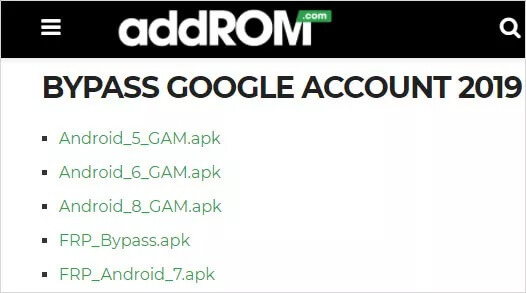
Шаг 6. Войдите в систему и перезагрузите устройство.
Откройте приложение FRP Bypass, нажмите на значок меню и выберите «Вход через браузер».
Войдите в систему, используя свою учетную запись Google, и после успешного входа перезагрузите устройство.
Шаг 7. Разблокировка завершена.
После перезагрузки устройства блокировка FRP будет снята, и устройство станет доступным. Теперь вы можете создать новую учетную запись Google или выполнить сброс к заводским настройкам и настроить устройство по своему усмотрению.
* Широкая совместимость: AddROM FRP Bypass поддерживает различные версии Android , от Lollipop 5.0 до Pie 9.0, что гарантирует возможность разблокировки как более старых, так и более новых устройств с помощью этого инструмента.
* Удобство использования: Инструмент предлагает простой и понятный процесс, который доступен даже пользователям, не обладающим техническими навыками.
* Не требуется рутирование или разблокировка загрузчика: В отличие от некоторых других инструментов для обхода FRP, AddROM не требует рутирования или разблокировки загрузчика, что снижает риск повреждения устройства.
* Риски безопасности: Как и любой сторонний инструмент, использование AddROM FRP Bypass сопряжено с потенциальными рисками безопасности. Некоторые версии инструмента могут содержать вредоносное ПО, которое может поставить под угрозу ваше устройство или данные.
* Юридические риски: В некоторых юрисдикциях обход блокировок FRP может нарушать условия обслуживания производителя или местные законы, особенно если устройство было приобретено бывшим в употреблении.
* Периодические проблемы совместимости: Хотя AddROM поддерживает ряд версий Android , обновления могут выходить недостаточно быстро, чтобы поддерживать последние обновления системы Android или более новые модели устройств.
Хотя AddROM FRP Bypass — эффективный инструмент, это не единственный доступный вариант. Если вы ищете более безопасную и надежную альтернативу, Android Unlock — достойный выбор. Android Unlock предлагает более безопасное решение для обхода FRP и поддерживает более широкий спектр устройств и версий Android .
К преимуществам Android Unlock по сравнению с AddROM можно отнести:
Этот инструмент для обхода FRP предлагает два режима разблокировки: стандартный и расширенный.
Пошаговая инструкция по снятию блокировки Google FRP на любом телефоне Android с помощью компьютера (стандартный режим):
01 Загрузите и установите программу для разблокировки FRP на свой компьютер.
02 Откройте программу и выберите на главном экране «Удалить блокировку Google (FRP)». Затем подключите заблокированное устройство Android к компьютеру с помощью USB-кабеля.

03 Следуйте инструкциям на экране, чтобы выбрать версию Android , и нажмите «Начать».

04. Выполните указанные шаги по настройке телефона.

05 Подождите несколько минут, пока программа удалит блокировку Google. В это время не пользуйтесь телефоном.
После завершения процесса экран может кратковременно мигнуть. Перезагрузите телефон, и после перезагрузки блокировка FRP будет полностью снята.

Теперь, когда вы получили полное представление о AddROM FRP Bypass, давайте подведем итоги. В целом, AddROM Bypass — это отличный бесплатный инструмент для пользователей, которым необходимо снять блокировку FRP на своем Android устройстве после сброса до заводских настроек. Однако он может быть несколько сложным в использовании, несовместим со всеми устройствами и сопряжен с определенными рисками при использовании сторонних APK-файлов.
Если у вас возникли проблемы или вы ищете более безопасное и надежное решение, Android Unlock — отличная альтернатива. Главное преимущество этого инструмента заключается в том, что он не только обходит FRP, но и поддерживает разблокировку по графическому ключу , распознаванию лица и другим типам блокировки экрана. Он прост в использовании и обеспечивает повышенную безопасность.
Статьи по теме:
Как обойти FRP с помощью команд ADB и другие способы разблокировки Android
Лучшие инструменты для обхода блокировки учетной записи Google на Samsung FRP
Как обойти блокировку учетной записи Google на Samsung? 5 эффективных способов.
[5 способов] Как удалить учетную запись Google с Samsung без пароля




 Бесплатная загрузка для ПК


