Вкратце:
Если ваш Android телефон внезапно перестал принимать правильный пароль, это может быть вызвано системными сбоями, проблемами с сенсорным экраном, сторонними приложениями или временными ограничениями безопасности. В этом руководстве объясняется, почему устройства Android отклоняют правильный PIN-код, графический ключ или пароль, и предлагаются несколько решений, включая принудительную перезагрузку телефона, проверку внешних факторов, вход в безопасный режим и использование профессионального инструмента разблокировки для восстановления доступа.
«У моей подруги Android не принимается пароль случайным образом. Ничего не предпринималось для его изменения. Не знаю, может это ошибка в системе. Я в отчаянии и ищу любого совета».
— С Reddit
Крайне неприятно, когда ваш Android телефон внезапно отказывается принимать правильный пароль. Вы уверены, что PIN-код, графический ключ или пароль введены правильно, но устройство продолжает выдавать сообщение «Неверный пароль». Эта проблема может возникнуть после обновления программного обеспечения, системного сбоя, проблем с сенсорным экраном или даже из-за сторонних приложений.
Хорошая новость в том, что эту проблему часто можно решить. В этом руководстве мы объясним, почему ваш телефон Android не принимает правильный пароль, и рассмотрим несколько практических решений для восстановления доступа к вашему устройству.
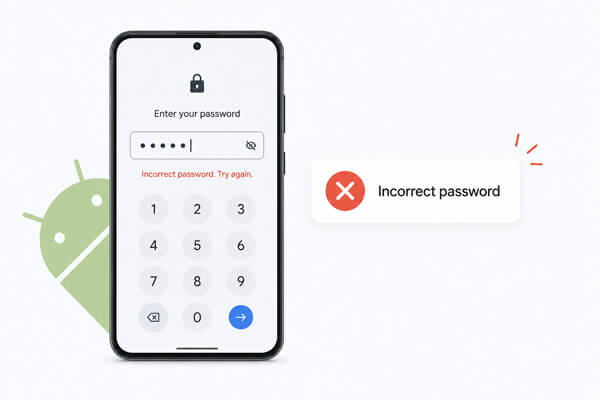
Прежде чем решать проблему с ошибкой распознавания пароля, необходимо выяснить её первопричины. Ниже перечислены распространённые причины, по которым телефон Android отклоняет правильный пароль:
Исходя из вышеперечисленных причин, предлагаем 5 эффективных и удобных решений. Вы можете попробовать их по очереди, от простых к сложным, чтобы устранить проблему с распознаванием пароля.
Временный сбой системы — одна из самых распространенных причин, по которой телефон Android может не принять правильный пароль. Принудительная перезагрузка может обновить операционную систему и устранить незначительные проблемы с экраном блокировки.
Разные производители Android устройств используют разные комбинации кнопок, но общие шаги схожи.
Шаг 1. Нажмите и удерживайте кнопку «Питание» в течение 10–20 секунд.
Шаг 2. На некоторых устройствах может потребоваться одновременно нажать и удерживать кнопки «Питание» и «Уменьшение громкости».

Шаг 3. Дождитесь автоматической перезагрузки телефона.
Шаг 4. После перезагрузки снова введите правильный пароль и проверьте, решена ли проблема. Этот метод не приведет к удалению ваших данных.
Иногда проблема вызвана внешними факторами, а не самой системой Android . Вам следует внимательно проверить следующие ситуации:
Если на вашем экране наблюдаются проблемы с ложными срабатываниями сенсорного экрана или не реагируют на касания какие-либо области, пароль может быть введен неправильно, даже если вы нажимаете правильные клавиши.
Также можно попробовать повернуть телефон или использовать его без чехла, чтобы проверить, улучшится ли отклик сенсорного экрана.

После нескольких неудачных попыток ввода пароля устройства Android могут временно блокировать дальнейшие попытки входа в систему по соображениям безопасности. В некоторых случаях система также может испытывать задержку в процессе проверки.
Вместо того чтобы многократно вводить пароль, прекратите попытки на несколько минут.
Шаг 1. Оставьте телефон в покое на 5–30 минут.
Шаг 2. Убедитесь, что устройство имеет достаточный заряд батареи.
Шаг 3. Попробуйте еще раз медленно и внимательно ввести правильный пароль.
Этот простой метод на удивление хорошо работает для многих пользователей, особенно после многократных неудачных попыток разблокировки.
Сторонние приложения, особенно приложения для экрана блокировки, лаунчеры или инструменты безопасности, могут мешать работе стандартного экрана блокировки Android .
Загрузка в безопасном режиме временно отключает сторонние приложения и помогает определить, является ли причиной проблемы какое-либо установленное приложение.
Шаг 1. Нажмите и удерживайте кнопку «Питание», пока не появится меню питания.
Шаг 2. Нажмите и удерживайте кнопку «Выключить», пока не появится сообщение о безопасном режиме.
Шаг 3. Нажмите «ОК», чтобы перезагрузиться в безопасном режиме.
Шаг 4. После того, как устройство перейдет в безопасный режим, попробуйте разблокировать телефон еще раз.
Если пароль работает в безопасном режиме, скорее всего, виновато стороннее приложение. После восстановления доступа вы можете удалить недавно установленные приложения безопасности, приложения для блокировки экрана или лаунчеры.

Если описанные выше ручные методы не помогают решить проблему, наиболее эффективным решением может стать использование профессионального инструмента для разблокировки Android . Эти инструменты предназначены для обхода проблем с экраном блокировки, вызванных системными сбоями или ошибками проверки пароля, и не требуют специальных технических навыков.
Среди множества доступных инструментов для разблокировки Android , Android Unlocker является популярным вариантом благодаря высокой вероятности успеха и простоте использования для начинающих. Android Unlocker предназначен для решения различных проблем с экраном блокировки Android , включая проблемы с вводом правильного пароля, забытые PIN-коды, графические ключи и заблокированные устройства. Он поддерживает множество марок Android , включая Samsung, Xiaomi, Huawei, Motorola и Google Pixel.
Основные особенности Android Unlocker:
Вот как это сделать, чтобы снять блокировку экрана на телефоне Android , который не принимает правильный пароль:
01. Скачайте и установите Android Unlocker на свой компьютер. Откройте программу и выберите режим «Снять блокировку экрана» в главном интерфейсе.

02 Подключите свой Android телефон к компьютеру с помощью USB-кабеля. После того, как программа автоматически обнаружит ваше устройство, проверьте отображаемую информацию об устройстве и перейдите к следующему шагу.

03 Следуйте инструкциям на экране, чтобы перевести ваш Android телефон в необходимый режим, например, режим восстановления или режим загрузки. Затем нажмите кнопку «Удалить сейчас», чтобы начать снятие блокировки экрана. Дождитесь завершения процесса разблокировки.

Если ваш Android телефон не принимает правильный пароль, проблема обычно вызвана системными сбоями, неполадками сенсорного экрана или конфликтами приложений, а не самим паролем. Во многих случаях простые методы, такие как принудительная перезагрузка устройства, ожидание в течение нескольких минут или вход в безопасный режим, могут быстро решить проблему.
Однако, если доступ по-прежнему заблокирован, использование профессионального инструмента разблокировки, такого как Android Unlocker, может быть самым быстрым решением. Перед выполнением сложных операций всегда рекомендуется по возможности создавать резервные копии важных данных.
Статьи по теме:
Инструкция по устранению неполадок. Ввод PIN-кода для разблокировки Android не работает.
Как получить бесплатный код разблокировки для разблокировки iPhone и Android -смартфонов?
Как получить доступ к заблокированному телефону с паролем или без него
Что делать, если ваш Android телефон заблокирован? 6 простых способов, которые могут помочь.

 Разблокировка телефона
Телефон Android не принимает неверный пароль | Причины и способы решения проблемы
Разблокировка телефона
Телефон Android не принимает неверный пароль | Причины и способы решения проблемы




 Бесплатная загрузка для ПК
