Вкратце:
Забыли графический ключ Android и не можете получить доступ к телефону? В этом руководстве описаны несколько способов удаления графического ключа, включая использование функции разблокировки Android , учетной записи Google, функции «Найти устройство», сброса к заводским настройкам и команд ADB. Каждый метод имеет свои требования и ограничения, поэтому вы можете выбрать подходящее решение в зависимости от вашей ситуации.
Если вы используете телефон Android , вы, безусловно, можете защитить свои личные данные от несанкционированного доступа, используя пароль, графический ключ или другой механизм блокировки. Но что вы будете делать как владелец телефона, если не сможете получить доступ к информации на своем устройстве, потому что забыли графический ключ? Ужасное ощущение, не правда ли? В этой статье мы расскажем вам, как взломать графический ключ различными способами. Продолжайте читать статью, чтобы узнать больше:
«Графический ключ более предсказуем, чем вы думали», — утверждает Android Authority. И некоторые ключи очень распространены среди большинства пользователей. Вы можете использовать приведенную ниже статистику, чтобы попытаться запомнить свой графический ключ:
Ниже приведены несколько простых способов снятия блокировки с телефона Android :
Если вы забыли графический ключ блокировки Android и не можете получить доступ к своему устройству, Android Unlock предлагает удобный способ восстановить контроль над телефоном. Вместо сложных методов устранения неполадок вы можете выполнить процесс разблокировки, следуя нескольким пошаговым инструкциям. Программа имеет простой интерфейс, позволяющий снять блокировку экрана даже при небольшом техническом опыте.
Если вы забыли графический ключ и не можете нормально пользоваться телефоном, Android Unlock предлагает простое решение. Он упрощает процесс разблокировки и уменьшает необходимость в сложных командах или ручных операциях. Ниже перечислены некоторые ключевые особенности Android Unlock:
Нажмите на кнопку ниже, чтобы загрузить Android Unlock.
Выполните следующие шаги, чтобы разблокировать свой телефон с помощью Android Unlock:
01 После загрузки Android Unlock установите и откройте его на своем компьютере.
02 Выберите «Снять блокировку экрана» в главном интерфейсе, затем подключите заблокированный телефон Android к компьютеру с помощью USB-кабеля.

03 Программа автоматически определит информацию о вашем устройстве. Проверьте правильность обнаруженных данных, затем нажмите «Начать разблокировку», чтобы продолжить.

04 Дождитесь загрузки и передачи необходимого пакета данных на ваше устройство. Затем сбросьте настройки телефона в соответствии с инструкциями, и программа удалит забытый графический ключ после завершения процесса.

Один из способов разблокировать графический ключ на телефоне — использовать учетную запись Google. Вы можете легко взломать графический ключ с помощью учетной записи Google, привязанной к устройству, без потери данных. Звучит потрясающе, не правда ли? Следуйте простым шагам, показанным ниже:
Шаг 1. Попробуйте ввести свой графический ключ пять раз в случайном порядке. После этого на экране появится опция «Забыли графический ключ». Нажмите на нее, когда она появится.

Шаг 2. Войдите в учетную запись Google, привязанную к телефону, введя свой идентификатор Google и пароль в соответствии с запросом. Наконец, нажмите «Войти». Телефон проверит ваши учетные данные и после завершения сбросит блокировку экрана, позволяя вам получить доступ к устройству в обычном режиме.
Хотите обойти блокировку экрана Android без учетной записи Google? Ниже представлены 5 лучших способов.
5 способов обойти блокировку экрана Android без учетной записи Google [Проверено]Функция Google «Найти устройство» позволяет разблокировать графический ключ без сброса настроек и потери данных, а также определить местоположение устройства в случае его утери. В этом разделе вы узнаете, как обойти графический ключ с помощью приложения Google «Найти устройство». Прочитайте простые шаги ниже, чтобы узнать, как разблокировать графический ключ с помощью приложения «Найти устройство»:
Шаг 1. Откройте веб-сайт «Найти устройство» и войдите в учетную запись Google, уже синхронизированную с заблокированным устройством.
Шаг 2. Выберите заблокированное устройство на странице «Найти устройство» и нажмите кнопку «Заблокировать».
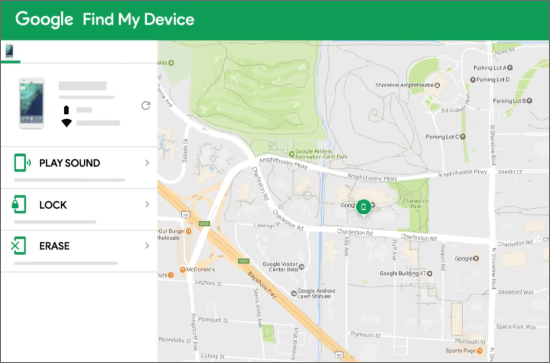
Шаг 3. Введите новый пароль и снова нажмите «Заблокировать».
Шаг 4. Откройте заблокированное устройство и введите свой пароль. Теперь все должно работать.
Примечание: Забыли графический ключ ? Не волнуйтесь, вот как разблокировать графический ключ на Android .
Если вы пользователь Android , то сброс к заводским настройкам — это первый способ, который приходит вам на ум, когда вы хотите обойти графический ключ блокировки экрана. И вы правы, хотя использование этого метода может привести к потере важных данных. Поэтому вы можете спокойно использовать этот метод только в том случае, если у вас нет важных данных, сохраненных в памяти устройства. Вот как взломать графический ключ:
Шаг 1. Сначала выключите устройство и одновременно нажмите и удерживайте кнопки «Домой» + «Увеличение громкости» + «Питание», чтобы перезагрузить его. Удерживайте кнопки, пока на экране не появится анимация загрузки устройства.
Шаг 2. Теперь вам будут предложены несколько вариантов. С помощью кнопок регулировки громкости выберите «стереть данные/сброс к заводским настройкам». Затем нажмите на кнопку «Питание» для подтверждения.

Шаг 3. Наконец, выберите «Удалить все пользовательские данные» и нажмите вкладку «Питание». После завершения перезагрузите устройство.
Это ещё один способ разблокировать телефон. Если вы разбираетесь в технике и хорошо знакомы с командами, этот метод будет наиболее удобным. Необходимо убедиться, что на телефоне включена отладка по USB и предоставлены необходимые права доступа компьютеру, к которому вы собираетесь подключить свой ПК и взломать графический ключ через ADB. Проблема будет решена всего за несколько шагов:
Шаг 1. Подключите устройство к компьютеру с помощью USB-кабеля. Затем удерживайте одновременно клавиши « Windows » и «R», и на экране появится окно «Выполнить». Теперь отпустите клавиши и введите «cmd» в появившемся текстовом поле. Затем нажмите «ОК».
Шаг 2. В появившейся командной строке введите команду "adb shell rm/data/system/gesture.key". Убедитесь, что вы ввели команду правильно, а затем нажмите кнопку "Enter" на клавиатуре.

Шаг 3. Перезагрузите устройство, и вы обнаружите, что пароль или графический ключ блокировки экрана исчезли. Но подождите, это временно, поэтому обязательно сбросьте графический ключ блокировки экрана перед перезагрузкой устройства.
Теперь вы знаете, как разблокировать любой графический ключ на телефоне, используя методы, описанные в этой статье. Однако профессиональные инструменты для разблокировки телефонов, такие как Android Unlock, значительно упрощают удаление графического ключа. Мы рекомендуем использовать программное обеспечение Android Unlock для снятия блокировки с телефонов Android , поскольку оно безопасно и просто в использовании.
Статьи по теме:
Как разблокировать графический ключ на телефоне Samsung за 8 простых способов
Удаление блокировки экрана Android : обзор 5 лучших инструментов 2026 года
Как разблокировать пароль Android телефона без сброса до заводских настроек [5 способов]
4 проверенных способа обойти блокировку экрана Android с помощью PIN-кода/графического ключа/пароля.




 Бесплатная загрузка для ПК


