Вкратце:
Хотите проверить, разблокирован ли ваш телефон Samsung без SIM-карты? Вы можете проверить статус блокировки четырьмя практическими способами, включая встроенные настройки, проверку IMEI, коды набора номера и поддержку оператора связи. В этом руководстве также описано, что делать, если ваш телефон Samsung по-прежнему заблокирован, и как восстановить доступ при необходимости.
Если вы недавно купили подержанный телефон Samsung, планируете сменить оператора связи или хотите использовать устройство во время поездки за границу, часто возникает важный вопрос: как проверить, разблокирован ли телефон Samsung без SIM-карты? Такая ситуация встречается чаще, чем вы думаете, особенно если у вас нет под рукой совместимой SIM-карты.
К счастью, вам не нужно вставлять SIM-карту, чтобы определить, разблокирован ли ваш телефон Samsung для работы в той или иной сети. Существует несколько надежных способов проверить статус сетевой блокировки непосредственно на устройстве или с помощью его IMEI-номера. В этом руководстве мы покажем вам практические и проверенные методы проверки разблокировки вашего телефона Samsung без SIM-карты и объясним, что вы можете сделать, если окажется, что телефон заблокирован.
Существует несколько способов определить, разблокирован ли телефон Samsung, даже если SIM-карта отсутствует. Ниже описаны наиболее эффективные методы, начиная от самых простых проверок на вашем телефоне и заканчивая более надежными вариантами подтверждения.
Проверка меню настроек часто является самым быстрым способом найти подсказки о статусе сетевой блокировки вашего телефона Samsung. Многие модели Samsung предоставляют основную информацию об операторе связи или сети непосредственно в системных настройках.
Как проверить, разблокирован ли телефон Samsung без SIM-карты, через настройки Samsung:
Шаг 1. Откройте «Настройки» на своем телефоне Samsung.
Шаг 2. Перейдите в раздел «Подключения» > «Мобильные сети».
Шаг 3. Нажмите «Сетевые операторы» или найдите любой параметр, связанный со статусом сети или оператора связи.
Также вы можете перейти в «Настройки» > «Об устройстве» > «Состояние», чтобы просмотреть подробную информацию о сети.
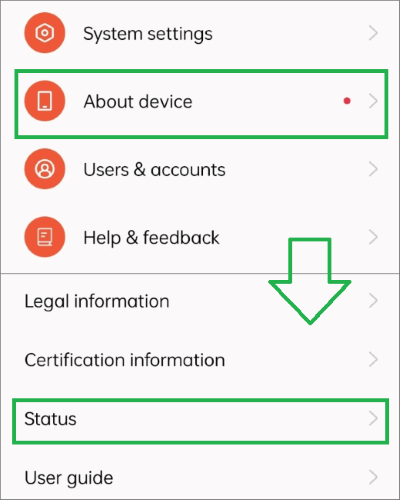
Как интерпретировать результат:
Примечание: Не на всех телефонах Samsung в настройках четко отображается статус блокировки, особенно на новых моделях или с пользовательской прошивкой оператора. Если информация неясна, попробуйте другой способ, описанный ниже.
Проверка IMEI — один из самых надежных способов убедиться в разблокированности телефона Samsung без вставки SIM-карты. Каждому телефону присваивается уникальный номер IMEI, в котором хранится информация об операторе связи и блокировке.
Вот как определить, разблокирован ли Samsung без SIM-карты:
Шаг 1. Перейдите в «Настройки» > «О телефоне» и скопируйте номер IMEI.
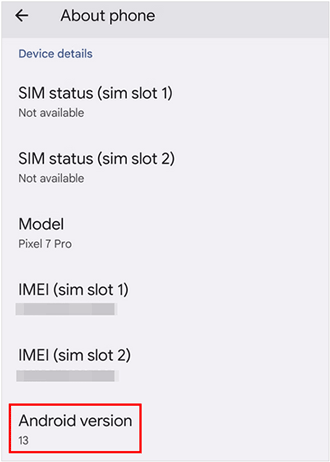
Шаг 2. Откройте надежный онлайн-сервис для проверки IMEI.
Шаг 3. Введите номер IMEI и отправьте его на проверку.
Пояснение к результату:
Телефоны Samsung поддерживают скрытые диагностические меню, которые могут отображать информацию о блокировке сети. Этот метод полезен для пользователей, которым удобно ориентироваться в технических экранах. Вот как это работает:
Шаг 1. Откройте приложение «Телефон».
Шаг 2. Наберите *#0011# для входа в сервисный режим.
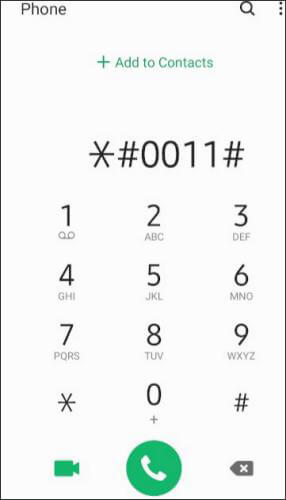
Шаг 3. Найдите поля с пометками «Блокировка SIM-карты», «Блокировка сети» или «Блокировка оператора».
На что обратить внимание:
Примечание: Этот метод может не работать на всех моделях Samsung или версиях Android , а расположение пунктов меню может различаться в зависимости от региона.
Если другие методы не дают однозначного ответа, наиболее точный способ подтвердить статус разблокировки — связаться с первоначальным оператором связи.
Что вам нужно подготовить:
Большинство операторов связи могут проверить, разблокирован ли телефон Samsung, используя только IMEI, даже если у вас больше нет SIM-карты. Этот метод особенно полезен для подержанных или восстановленных устройств.
После проверки статуса вы можете обнаружить, что ваш телефон Samsung заблокирован. Прежде чем предпринимать какие-либо действия, важно понять, с каким типом блокировки вы имеете дело, поскольку решения могут быть разными.
Разберитесь в типе замка.
Если ваш телефон Samsung заблокирован оператором связи, самым безопасным и надежным вариантом будет связаться с первоначальным оператором и запросить официальную разблокировку, используя номер IMEI. Если телефон не заблокирован SIM-картой, но доступ к экрану заблокирован, то инструмент для разблокировки экрана может помочь восстановить доступ. Android Unlock предлагает простое решение. Он разработан специально для снятия различных типов блокировок экрана на устройствах Samsung без необходимости ввода оригинального пароля.
Основные особенности разблокировки Android :
Если ваш телефон Samsung заблокирован и вы хотите восстановить доступ без потери данных, выполните следующие действия:
01 Загрузите, установите и запустите Android Unlock на своем компьютере.
02 На главном экране выберите «Снять блокировку экрана», затем выберите режим «Снять без потери данных».

03 Подключите телефон Samsung к компьютеру с помощью USB-кабеля. Выберите правильную информацию об устройстве и загрузите необходимый пакет данных, когда появится соответствующий запрос.

04 После завершения подготовительных работ программное обеспечение автоматически начнет разблокировку вашего устройства. После непродолжительной паузы ваш телефон Samsung перезагрузится, и блокировка экрана будет снята.

Перед сменой оператора связи, использованием местной SIM-карты за границей или покупкой подержанного устройства крайне важно знать, разблокирован ли ваш телефон Samsung. Даже без SIM-карты вы можете проверить статус сетевой блокировки через настройки телефона, программу проверки IMEI, диагностические коды или обратившись за подтверждением к первоначальному оператору связи.
Если окажется, что ваше устройство заблокировано оператором связи, самым безопасным решением останется запрос на официальную разблокировку у оператора. А если доступ к телефону возможен только после удаления забытой блокировки экрана, такие инструменты, как Android Unlock, помогут восстановить доступ без потери данных. Понимая как статус разблокировки телефона, так и тип блокировки, вы сможете избежать ненужных проблем и принимать более взвешенные решения при использовании вашего устройства Samsung.
Статьи по теме:
Всё, что вам нужно знать о коде разблокировки сети для Samsung
Как проверить, разблокирован ли iPhone без SIM-карты [Проверенное руководство]
Разблокировка SIM-карты Android — как легко разблокировать SIM-карту на Android ?
Легко разблокируйте телефон, заблокированный сетью | Полное пошаговое руководство




 Бесплатная загрузка для ПК


