Кратко; DR:
В этом руководстве объясняется, как разблокировать Android телефон с ПК с помощью трёх практических методов. Вы можете использовать программное обеспечение Android разблокировки для простого и эффективного решения: Google Find My Device для удаленного удаления устройства или команды ADB для ручного способа, если отладка USB была включена заранее.
«У меня есть друг с инвалидностью, и он хочет иметь возможность разблокировать свой телефон и управлять им с помощью ПК. Он может нормально пользоваться ПК, но ему нужна физическая помощь, когда нужен телефон. Есть ли способ удалённо управлять телефоном с его ПК? И, возможно, также разблокировать его, не касаясь экрана? Типа с ADB или что-то в этом роде?"
- С Reddit
Заблокировка Android телефона может быть крайне раздражающей, особенно если забыть PIN, пароль или шаблонную блокировку. К счастью, существует несколько способов разблокировать Android телефон с ПК без прямого доступа к самому устройству. В зависимости от модели вашего телефона, Android версии и того, были ли определённые функции включены заранее, вы можете удалить экран блокировки с помощью профессионального программного обеспечения для разблокировки, сервисов Google или команд ADB.
В этом руководстве мы покажем, как разблокировать Android телефон с ПК с помощью трёх практических методов. Ищете ли вы простое решение или бесплатный ручной способ, ниже вы найдёте подходящий вариант.
Да, вы можете разблокировать свой Android телефон с компьютера во многих случаях. ПК может помочь снять блокировки экрана с помощью специализированных инструментов Android разблокировки, Google Find My Device или команд ADB.
Однако процент успеха зависит от нескольких факторов, включая:
Существует несколько способов разблокировать Android телефон с ПК — от программного обеспечения для начинающих до более продвинутых ручных решений. Ниже приведены 3 эффективных метода, которые вы можете попробовать в зависимости от вашей ситуации и настроек устройства.
Если вы ищете самый простой и надёжный способ разблокировать Android телефон с ПК, профессиональный Android разблокировки обычно является лучшим выбором. В отличие от ручных методов, требующих технических знаний или заранее включённых определённых настроек, программное обеспечение для разблокировки может напрямую снимать различные блокировки экрана с гораздо более высокой эффективностью. Этот метод особенно полезен, если вы забываете свой PIN, пароль, шаблон, отпечаток пальца или разблокировку лица и не можете нормально получить доступ к устройству.
Среди множества доступных инструментов Android Unlocker — один из самых популярных вариантов, поскольку поддерживает множество брендов Android и обеспечивает удобный для начинающих процесс разблокировки. Программа работает, скачав соответствующий пакет прошивки для вашего устройства и удаляя блокировочный экран через режим восстановления или загрузки.
Почему выбрали Android Unlocker?
Как разблокировать Android телефон с ПК с помощью Android Unlocker?
01Скачайте и установите Android Unlocker на Windows ПК. Откройте программу и выберите опцию «Убрать блокировку экрана» в домашнем интерфейсе.

02Подключите заблокированный Android телефон к компьютеру через USB-кабель. Программа автоматически определит информацию о вашем устройстве, включая бренд и модель. Проверьте, правильно ли отображаемая информация, прежде чем продолжить.

03Нажмите кнопку «Начать разблокировку» и следуйте инструкциям, предоставленным программой, чтобы перевести ваш Android телефон в режим восстановления или загрузки. Разные бренды телефонов могут требовать разные комбинации кнопок.
04После перехода в необходимый режим программа автоматически скачает и готовит соответствующий пакет прошивки для вашего телефона. После завершения подготовки нажмите «Удалить сейчас», чтобы автоматически начать снимать экран блокировки Android .

Google Find My Device также может помочь разблокировать Android телефоны в определённых ситуациях. Этот метод в основном работает за счёт удаленного удаления заблокированного устройства, что также убирает блокировку экрана.
Требования:
Шаги для разблокировки Android телефона с ПК с помощью Find My Device:
Шаг 1. Откройте официальный сайт Find My Device на вашем компьютере и войдите с того же аккаунта Google, подключённого к заблокированному Android телефону.
Шаг 2. Выберите заблокированное устройство из списка устройств на левой панели.
Шаг 3. Нажмите опцию «Стереть устройство».
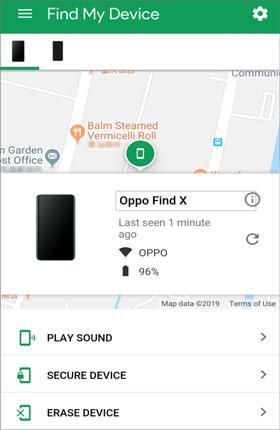
Шаг 4. Подтвердите операцию по удалению. Google удалённо сделает сброс телефона к заводским настройкам и удаляет блокировочный экран.
Шаг 5. После сброса перезагрузите телефон и войдите в аккаунт Google, чтобы настроить его заново.
Этот метод удаляет все данные, хранящиеся на устройстве, поэтому настоятельно рекомендуется сделать резервную копию важных данных вашего Android перед началом работы.
ADB (Android Debug Bridge) — это инструмент командной строки, который позволяет продвинутым пользователям общаться с Android устройствами с компьютера. Если отладка через USB была включена до того, как устройство было заблокировано, возможно, вы сможете удалить файлы с экрана блокировки с помощью команд ADB.
Требования:
Как разблокировать Android телефон с ПК с помощью ADB?
Шаг 1. Скачайте и установите Android SDK Platform Tools на свой компьютер.
Шаг 2. Подключите Android телефон к ПК через USB-кабель.
Шаг 3. Откройте командную строку или терминал в папке Platform Tools.
Шаг 4. Введём следующую команду: adb shell rm /data/system/gesture.key.
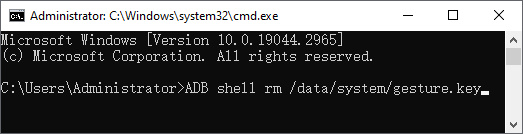
Шаг 5. Перезагрузите Android телефон. Паттерн-замок может быть временно снят.
Если ваше устройство использует PIN-код или пароль вместо шаблона, вы также можете попробовать: adb shell rm /data/system/password.key.
Примечание: Этот метод не работает на многих новых Android устройствах из-за более сильной системной безопасности.
В этой статье изложены три практических метода разблокировки Android телефона с ПК, охватывая разные потребности пользователей — от начинающих до опытных.
У каждого метода свои требования и ограничения, поэтому лучший выбор зависит от состояния устройства и предыдущих настроек.
Связанные статьи:
Как разблокировать заблокированный Android телефон без потери данных [5 способов]
Как получить доступ к заблокированному Android телефону через USB? [Решено]
Как разблокировать Android телефон без пароля пятью способами
Забыли Pattern Lock? Вот как разблокировать фиксацию паттерна на Android

 Разблокировка телефона
Разблокировка Android телефона с компьютера: 3 проверенных метода, которые работают.
Разблокировка телефона
Разблокировка Android телефона с компьютера: 3 проверенных метода, которые работают.




 Бесплатное скачание для ПК
