Вкратце: Хотите узнать, как удалить Face ID на iPhone? Если вы знаете свой пароль, вы можете сбросить или отключить Face ID непосредственно в Настройках > Face ID и пароль. Если вы забыли свой пароль, профессиональный инструмент для разблокировки iPhone поможет удалить Face ID и восстановить доступ к вашему устройству.
«Как удалить Face ID? Мой сын добавил его, чтобы иметь возможность изменять настройки экранного времени, войдя в мой телефон».
- из сообщества Apple
Вы когда-нибудь задумывались: «Как удалить Face ID?» — особенно после того, как обнаружили, что кто-то другой, например, ваш ребенок, добавил свой собственный Face ID и даже изменил настройки «Экранного времени», войдя в ваш iPhone? Это может вызвать серьезные опасения по поводу конфиденциальности, безопасности и контроля над устройством.
Если вы ищете простой способ удалить Face ID на iPhone и восстановить полный контроль над настройками вашего устройства, это руководство шаг за шагом расскажет вам обо всем.
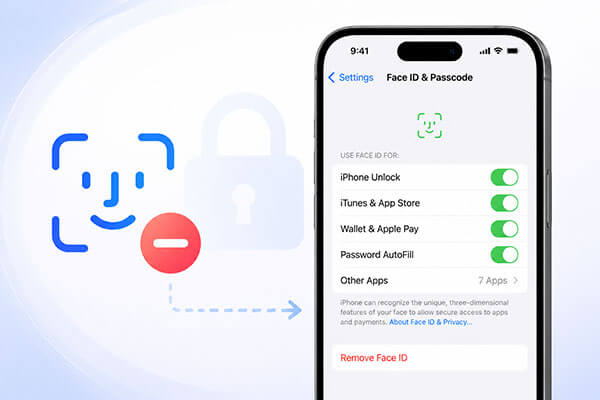
Face ID — это функция биометрической аутентификации, разработанная компанией Apple и впервые представленная в iPhone X. Она позволяет пользователям легко разблокировать свое устройство, распознавая их при необходимости.
Сканируя и анализируя уникальные черты лица, такие как форма глаз, носа, рта и общая структура лица, Face ID может точно подтвердить личность пользователя и предоставить доступ к устройству. По сравнению с традиционным Touch ID, Face ID обеспечивает более совершенный баланс безопасности и удобства.
Большинство людей знают, что Face ID позволяет разблокировать iPhone с помощью лица, а не отпечатка пальца или пароля. Однако Face ID способен на гораздо большее, чем просто разблокировка устройства. Давайте рассмотрим некоторые другие полезные и интересные возможности Face ID:
Если вы хотите узнать, как удалить Face ID на iPhone, в этом разделе описаны два метода — один для ситуаций, когда у вас есть пароль, и другой для случаев, когда его нет.
Если вы знаете пароль, удалить Face ID с вашего iPhone очень просто. Вы можете легко отключить Face ID, выполнив следующие шаги:
Шаг 1. Откройте «Настройки» на iPhone и перейдите в раздел «Face ID и пароль».
Шаг 2. Нажмите «Face ID и пароль», затем введите свой пароль, когда появится соответствующий запрос.
Шаг 3. Выберите «Сбросить Face ID», чтобы удалить Face ID с вашего iPhone.
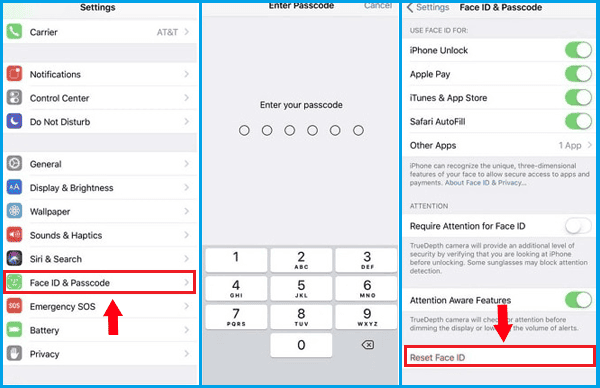
Чтобы отключить Face ID в приложениях на iPhone, выполните следующие действия:
Шаг 1. Перейдите в «Настройки» на вашем устройстве.
Шаг 2. Найдите и нажмите «Face ID и пароль», затем введите свой пароль, когда появится соответствующий запрос, чтобы продолжить.
Шаг 3. Прокрутите страницу до раздела «Использовать Face ID для» и отключите переключатели рядом с каждым параметром.
Если вы забыли пароль от своего iPhone , вы не сможете получить доступ к странице настроек, чтобы удалить Face ID. В этом случае вам понадобится профессиональный инструмент для разблокировки iPhone, чтобы удалить Face ID и восстановить доступ к устройству. iPhone Unlocker — это широко используемый инструмент для разблокировки iOS , который помогает пользователям снимать блокировку экрана, ограничения Apple ID и Face ID без необходимости ввода пароля.
Основные особенности iPhone Unlocker:
Вот как удалить Face ID на iPhone без Face ID или пароля:
01. Загрузите iPhone Unlocker на свой компьютер и подключите iPhone. Откройте режим «Разблокировка экрана с паролем» и нажмите «Начать разблокировку», чтобы начать удаление Face ID.

02 Переведите ваше устройство в режим DFU. Программа автоматически обнаружит ваш iPhone и загрузит для него соответствующий пакет прошивки.

03 После завершения процесса проверки нажмите «Начать разблокировку», чтобы начать процесс разблокировки. Введите «000000» в качестве кода подтверждения и нажмите «Разблокировать», чтобы удалить Face ID.

04 Подождите несколько минут, пока процесс завершится, и вы получите уведомление, как только Face ID будет успешно обойден без ввода пароля.

В1. Могу ли я временно отключить Face ID, не удаляя при этом свои данные лица?
Да. Вы можете временно отключить Face ID для определенных функций, таких как разблокировка iPhone, Apple Pay или покупки в App Store, перейдя в «Настройки» > «Face ID и пароль» и отключив параметры в разделе «Использовать Face ID для». Это отключит Face ID для этих функций без удаления сохраненных данных лица.
Вопрос 2. Сколько устройств Face ID я могу настроить?
На вашем iPhone можно сохранить один основной Face ID и один дополнительный вариант внешнего вида. Если вы хотите заменить какой-либо из них, вам потребуется сбросить Face ID и настроить его заново.
Вопрос 3. Если я сброшу настройки Face ID, повлияет ли это на другие данные на моем iPhone?
Нет. Сброс настроек Face ID удаляет только сохраненные данные распознавания лиц. Он не удаляет ваши фотографии, приложения, сообщения или любые другие личные данные, хранящиеся на вашем iPhone. Вы можете настроить Face ID заново в любое время после сброса настроек.
Вопрос 4. Функция «Стереть все содержимое и настройки» автоматически удаляет Face ID?
Да. При выборе «Настройки» > «Основные» > «Перенести или сбросить iPhone» > «Стереть все содержимое и настройки» ваш iPhone удалит все личные данные, включая информацию о Face ID. После сброса вам потребуется заново настроить Face ID, если вы хотите его использовать.
Вот и все о том, как удалить Face ID на iPhone. Встроенный способ через «Настройки» — самый безопасный и простой вариант, если вы знаете свой пароль. Однако, если ваше устройство заблокировано или вы забыли пароль, такие инструменты, как iPhone Unlocker, могут помочь вам удалить Face ID и восстановить доступ к вашему iPhone.
Всегда помните о необходимости создания резервной копии данных перед выполнением любых операций сброса или разблокировки, чтобы избежать безвозвратной потери данных.
Статьи по теме:
Как разблокировать iPhone без свайпа вверх? [Подробное руководство]
6 проверенных способов решения проблемы с паролем, необходимого для включения Face ID.
Недоступен экран блокировки на iPhone? Вот 4 решения этой проблемы!
Полное руководство по исправлению ошибки с автоматически изменившимся паролем iPhone




 Бесплатная загрузка для ПК
 Бесплатная загрузка для Mac


