Обладая множеством функций и удобным интерфейсом, WhatsApp собрал огромную пользовательскую базу по всему миру. Хотя он облегчает повседневное общение и способствует сближению людей, он также может создавать проблемы. Например, вы можете неожиданно потерять данные WhatsApp. Допустим, вы случайно потеряли аудиофайлы из WhatsApp. Как их восстановить?
Если вы ничего не знаете о том, как восстановить аудиофайлы из WhatsApp на вашем устройстве Android или iPhone, уделите несколько минут изучению этого руководства, которое может вам пригодиться.
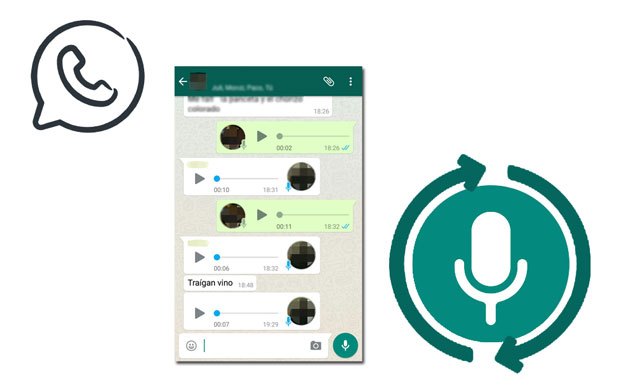
Прежде чем продолжить, давайте рассмотрим следующие вопросы, которые могут вас заинтересовать.
1. Где хранятся аудиофайлы WhatsApp?
На Android аудиофайлы WhatsApp обычно хранятся во внутренней памяти устройства в папке WhatsApp/Медиа/Аудио WhatsApp. На iOS голосовые сообщения и аудиофайлы хранятся в изолированной памяти приложения WhatsApp, доступ к которой напрямую невозможен без резервного копирования или использования сторонних инструментов восстановления.
2. Что является причиной потери аудиофайлов в WhatsApp?
К распространённым причинам потери аудиофайлов относятся случайное удаление, обновления или сбои приложений, сброс устройства до заводских настроек, системные ошибки, атаки вредоносных программ или проблемы с хранилищем. Понимание причины поможет выбрать наиболее эффективный метод восстановления.
У пользователей Android есть несколько вариантов восстановления аудиофайлов WhatsApp, поскольку они могут получить прямой доступ к локальному хранилищу приложения. Ниже описаны три эффективных метода, от простого локального восстановления до восстановления из облачного хранилища.
Android WhatsApp Recovery — это профессиональное приложение для восстановления голосовых сообщений WhatsApp, предназначенное для восстановления удаленных данных WhatsApp и других документов с любого устройства Android , работающего под управлением Android 4 и более новых версий, без резервного копирования. Помимо аудиофайлов WhatsApp, оно также поддерживает сообщения WhatsApp, фотографии, видео, стикеры, GIF-файлы и другие вложения.
Основные особенности Android WhatsApp Recovery:
Как восстановить удаленную голосовую заметку в WhatsApp без резервной копии?
01 Установите и запустите приложение на компьютере, затем выберите « Android Data Recovery» на левой панели интерфейса программы.

02 Затем подключите свой Android телефон к компьютеру с помощью USB-кабеля и включите отладку по USB на вашем устройстве, как будет предложено.
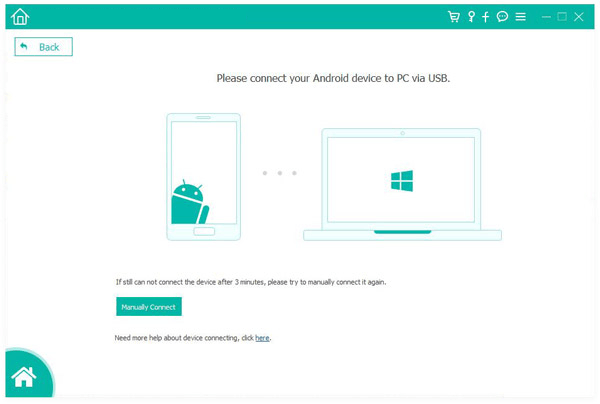
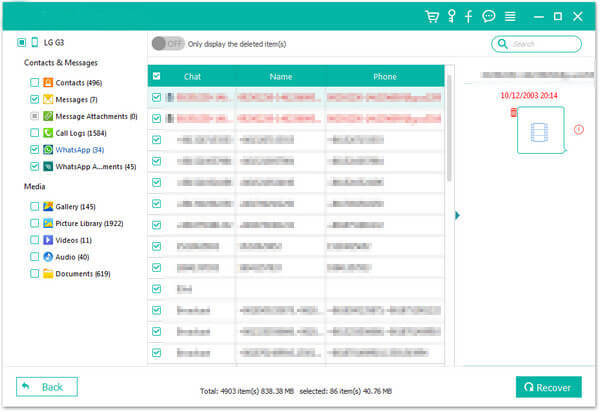
03 После того, как программа обнаружит ваше устройство, она отобразит в интерфейсе все типы данных, которые можно восстановить. Выберите «WhatsApp» и «Вложения WhatsApp» в интерфейсе и нажмите «Далее», чтобы начать сканирование.

04 После сканирования вы увидите все данные на экране, включая удаленные и существующие данные WhatsApp. Выберите аудиофайлы, которые хотите восстановить, и нажмите кнопку «Восстановить» внизу, чтобы восстановить их на свой компьютер.
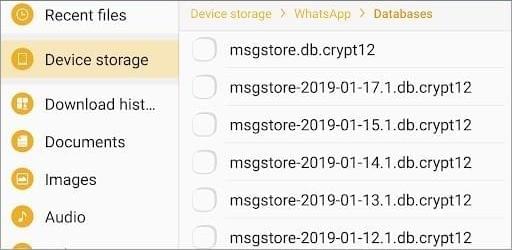
WhatsApp автоматически создает локальные резервные копии на устройствах Android каждый день в 2 часа ночи. Чтобы восстановить аудио из локальной резервной копии:
Шаг 1. Удалите WhatsApp со своего устройства.
Шаг 2. Перейдите в раздел «Внутреннее хранилище/WhatsApp/Базы данных» и найдите самый последний файл резервной копии (обычно он имеет расширение .db.crypt12).
Шаг 3. Переустановите WhatsApp и подтвердите свой номер телефона.
Шаг 4. Когда появится запрос, нажмите «Восстановить», чтобы восстановить все сообщения и мультимедийные файлы, включая аудиофайлы, из локальной резервной копии.
Google Drive — это официальный способ резервного копирования переписки и вложений WhatsApp на устройствах Android . Если вы создали резервную копию своих данных WhatsApp в Google Drive до того, как они были потеряны, высока вероятность, что вы сможете восстановить удаленные аудиофайлы WhatsApp из резервной копии Google Drive.
Как восстановить удаленные записи WhatsApp из резервной копии Google Drive?
Шаг 1. Удалите WhatsApp со своего устройства Android , чтобы начать процесс восстановления.
Шаг 2. Переустановите WhatsApp из Google Play Store и запустите приложение после установки.
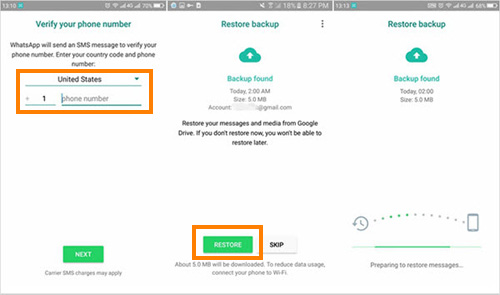
Шаг 3. Подтвердите тот же номер телефона, который был привязан к вашей предыдущей учетной записи WhatsApp. После подтверждения WhatsApp автоматически обнаружит доступную резервную копию Google Drive, связанную с этим номером.
Шаг 4. Когда появится соответствующее сообщение, нажмите «Восстановить» и дождитесь, пока WhatsApp восстановит историю чатов и медиафайлы, включая потерянные аудиофайлы.
Из-за закрытой экосистемы Apple у пользователей iPhone есть несколько иные варианты восстановления. К счастью, ниже приведены наиболее эффективные методы для пользователей iPhone:
Если вы не создали резервную копию в iTunes или iCloud перед потерей аудиофайлов WhatsApp, восстановление на iPhone может показаться сложным. Поскольку iOS не предоставляет прямого доступа к данным приложений, удаленные голосовые сообщения WhatsApp обычно находятся глубоко во внутренней памяти устройства. В этом случае использование профессионального инструмента для восстановления WhatsApp становится наиболее практичным решением.
iOS WhatsApp Recovery — это приложение, разработанное специально для восстановления данных WhatsApp на устройствах iOS . Оно позволяет напрямую сканировать ваш iPhone и восстанавливать удаленные аудиофайлы WhatsApp без необходимости использования резервных копий. Помимо голосовых сообщений, оно также поддерживает другие вложения WhatsApp, что делает его надежным вариантом, когда резервная копия отсутствует.
Основные особенности функции восстановления WhatsApp iOS :
Как восстановить аудиофайлы WhatsApp с iPhone без резервной копии?
01. Загрузите и установите iOS WhatsApp Recovery на свой компьютер, затем запустите программу и подключите свой iPhone с помощью USB-кабеля.
02 Выберите «Восстановить с устройства iOS » на левой панели и дождитесь, пока программа распознает ваш iPhone.

03 Нажмите «Начать сканирование», чтобы просканировать внутреннюю память iPhone. При появлении запроса следуйте инструкциям на экране, чтобы разрешить сканирование.

04 После завершения сканирования выберите «Вложения WhatsApp» на левой панели, прослушайте доступные аудиофайлы, выберите голосовые сообщения WhatsApp, которые хотите восстановить, и нажмите «Восстановить», чтобы сохранить их на свой компьютер.

Если вы регулярно создаете резервные копии своего iPhone в iTunes, ваши аудиофайлы WhatsApp включаются в резервную копию. Хотя iTunes позволяет восстановить всю резервную копию на ваш iPhone, это перезапишет все существующие данные на вашем устройстве. Для более целенаправленного подхода (восстановления только аудиофайлов WhatsApp без перезаписи других данных) мы рекомендуем использовать Coolmuster iPhone WhatsApp Recovery . Этот инструмент специализируется на восстановлении данных WhatsApp и может извлекать аудиофайлы WhatsApp из резервных копий iTunes, не затрагивая текущие данные вашего iPhone.
Как восстановить аудиофайлы WhatsApp из резервной копии iTunes?
01. Загрузите и установите iPhone WhatsApp Recovery на свой компьютер, затем запустите программу и выберите «Восстановить из резервной копии iTunes» в главном интерфейсе.

02 Программа автоматически просканирует ваш компьютер и отобразит все доступные файлы резервных копий iTunes. Выберите резервную копию, содержащую ваши данные WhatsApp, и перейдите к этапу сканирования.

03 После завершения сканирования нажмите «Вложения WhatsApp» на левой панели, чтобы сосредоточиться именно на аудиофайлах WhatsApp и других медиафайлах.

04. Просмотрите восстанавливаемые голосовые сообщения WhatsApp, выберите аудиофайлы, которые хотите восстановить, и нажмите «Восстановить на компьютер», чтобы завершить процесс восстановления.

Для большей ясности процесса вы также можете посмотреть видеоурок ниже, в котором пошагово показано, как восстановить аудиофайлы WhatsApp из резервной копии iTunes этим методом.
Для пользователей iPhone, включивших резервное копирование WhatsApp в iCloud, восстановление аудиофайлов из iCloud — ещё одно официальное и эффективное решение. Однако, в отличие от использования инструмента восстановления, этот метод требует переустановки WhatsApp и восстановления всех данных WhatsApp из резервной копии, а это значит, что вы не сможете выборочно восстановить только определённые аудиофайлы.
Как восстановить аудиофайлы WhatsApp из резервной копии iCloud?
Шаг 1. Убедитесь, что ваш iPhone авторизован с тем же Apple ID, который использовался для создания резервной копии iCloud, и что резервная копия содержит историю чатов WhatsApp и аудиофайлы.
Шаг 2. Удалите WhatsApp со своего iPhone, чтобы подготовиться к процессу восстановления.
Шаг 3. Переустановите WhatsApp из App Store и откройте его на своем устройстве.
Шаг 4. Подтвердите тот же номер телефона, который был связан с вашей предыдущей учетной записью WhatsApp.
Шаг 5. Когда появится соответствующее сообщение, нажмите «Восстановить историю чатов» и дождитесь, пока WhatsApp загрузит и восстановит резервную копию из iCloud, включая удаленные аудиофайлы.

В этой статье пошагово описано, как восстановить аудиофайлы из WhatsApp на устройствах Android и iPhone. Вы можете выбрать подходящий способ для возврата важных аудиофайлов. Здесь мы рекомендуем попробовать Android WhatsApp Recovery . Он восстанавливает аудиофайлы WhatsApp на Android без резервной копии. Для пользователей iPhone также можно использовать iOS WhatsApp Recovery для восстановления аудиофайлов WhatsApp iOS без резервной копии. Конечно, Coolmuster iPhone WhatsApp Recovery позволяет сканировать резервную копию iTunes и легко выборочно восстанавливать голосовые сообщения и аудиовложения WhatsApp.
Статьи по теме:
Как восстановить файлы WhatsApp на iPhone с резервной копией или без неё
Топ-13 приложений для восстановления WhatsApp на Android и iPhone
5 лучших способов восстановить изображения WhatsApp, удаленные отправителем.
Как восстановить удаленные PDF-файлы из WhatsApp? [4 эффективных способа]







 Бесплатная загрузка для ПК
 Бесплатная загрузка для Mac


