Ищете надежный способ резервного копирования сообщений Viber на ПК? Независимо от того, хотите ли вы защитить важные чаты, освободить место в памяти телефона или сохранить записи на долгосрочную перспективу, создание резервной копии сообщений Viber на вашем компьютере — разумное решение.
Можно ли создать резервную копию Viber с компьютера? Да. В этом руководстве вы узнаете, как создать резервную копию сообщений Viber на ПК Windows 10/11, включая 4 проверенных метода. Каждый метод включает подробные пошаговые инструкции, чтобы вы могли легко следовать им и выбрать наилучший способ резервного копирования данных Viber в зависимости от ваших потребностей.
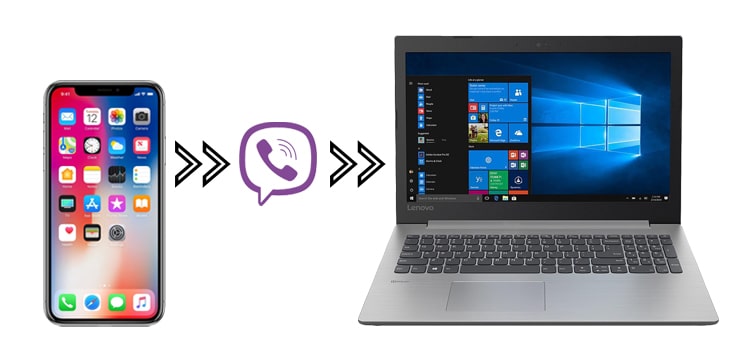
iOS Data Backup & Restore — это идеальный инструмент для резервного копирования истории чатов Viber с вашего iPhone. Он предлагает эффективный способ избежать потери данных. После резервного копирования сообщений Viber на компьютер с помощью этого инструмента вы сможете легко просмотреть файлы резервной копии Viber. Если вам потребуется восстановить резервную копию, вы можете предварительно просмотреть и выбрать конкретные файлы для восстановления.
Совет: Потеряли сообщения Viber, не имея резервной копии? Не волнуйтесь. Следуйте этому руководству, чтобы восстановить удаленные сообщения Viber на iPhone .
Основные функции резервного копирования и восстановления данных iOS :
Вот как создать резервную копию сообщений Viber на iPhone на компьютере с помощью функции резервного копирования и восстановления данных iOS :
01. Загрузите и установите программу на свой компьютер, затем откройте её и подключите iPhone через USB. Выберите «Резервное копирование данных iOS » и выберите либо «Стандартное резервное копирование», либо «Зашифрованное резервное копирование».

02 Отметьте галочками пункты «Viber», «Вложения Viber» и «История звонков Viber», а также любые другие данные, которые вы хотите сохранить в резервной копии.

03 Нажмите «Далее», выберите папку назначения на вашем компьютере и запустите резервное копирование для безопасного сохранения ваших данных Viber.

Для пользователей iOS есть ещё один способ создать резервную копию сообщений Viber — использовать iTunes. Этот способ требует резервного копирования всего iPhone, поскольку в iTunes нет возможности резервного копирования только сообщений Viber. Кроме того, при восстановлении файлов резервной копии все существующие данные на вашем iPhone будут удалёны. iPhone будет восстановлен с теми же данными, которые были на нём на момент создания резервной копии.
Вот как создать резервную копию сообщений Viber на ПК Windows 10/11 с помощью iTunes:
Шаг 1. Подключите свой iPhone к компьютеру с помощью USB-кабеля, а затем откройте iTunes. Если система спросит, доверять ли этому компьютеру, нажмите «Доверять» на своем iPhone.
Шаг 2. Щелкните значок устройства в верхнем левом углу, а затем перейдите на вкладку «Сводка».
Шаг 3. В разделе «Резервные копии» выберите «Этот компьютер», а затем нажмите «Создать резервную копию сейчас», чтобы начать резервное копирование ваших сообщений Viber на iPhone в iTunes. ( Кнопка «Создать резервную копию сейчас» в iTunes недоступна ?)

В Viber есть встроенная функция ручного резервного копирования истории чатов. Это означает отправку истории чатов в заархивированных CSV-файлах на ваш компьютер или другое устройство для резервного копирования. Или вы можете просто хранить чаты Viber на почтовом сервере. Операция очень проста. Но недостаток заключается в том, что вы не можете восстановить резервные копии Viber на свой телефон с помощью заархивированных файлов.
Вот как экспортировать чат Viber в электронную почту:
Шаг 1. Откройте приложение Viber на своем iPhone или Android , затем нажмите «Ещё» > «Настройки».
Шаг 2. Найдите и нажмите на «Звонки и сообщения».
Шаг 3. Нажмите «История сообщений электронной почты», а затем выберите почтовое приложение, которое хотите использовать.
Шаг 4. Введите свой адрес электронной почты и нажмите «Отправить».
Шаг 5. Затем вы можете перейти к своему компьютеру, войти в свою учетную запись электронной почты и загрузить резервные копии сообщений Viber на свой компьютер.
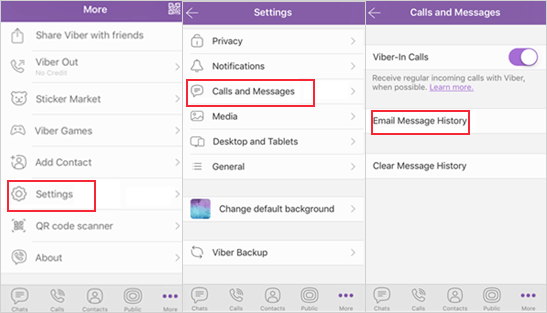
Примечание: Если при нажатии на «История сообщений электронной почты» появляется сообщение «Почта не настроена», попробуйте добавить адрес электронной почты на свой телефон; он автоматически подключится к Viber, и вы сможете продолжить.
Viber предоставляет встроенный облачный сервис как для Android , так и iOS , позволяющий создавать резервные копии и восстанавливать ваши чаты, фотографии и видео. На Android данные автоматически сохраняются в Google Drive, а устройства iOS используют iCloud для резервного копирования Viber. Вы можете сначала создать резервную копию в облаке, а затем загрузить ее на свой компьютер.
Примечание: Перед использованием этого метода убедитесь, что ваше устройство подключено к облачному аккаунту, приложение Viber обновлено до последней версии, и у вашего устройства стабильное сетевое соединение.
Вот как создать резервную копию истории чатов Viber на компьютере с помощью облачных сервисов:
Шаг 1. Убедитесь, что ваш Viber привязан к вашему аккаунту Google.
Шаг 2. Откройте приложение Viber на своем устройстве.
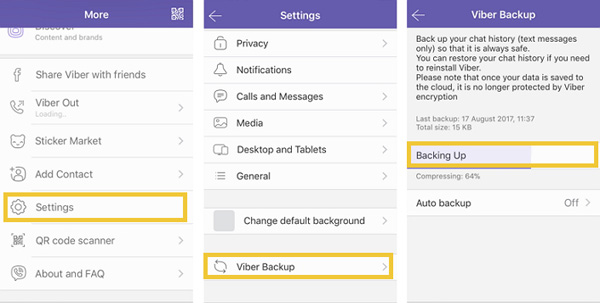
Шаг 3. Нажмите на значок «Ещё», затем перейдите в «Настройки».
Шаг 4. Выберите свою учетную запись и нажмите «Резервное копирование Viber». (На iOS вы можете выбрать, включать ли видео и фотографии в резервную копию.)
Шаг 5. Проверьте информацию и нажмите «Создать резервную копию». После завершения резервного копирования вы сможете получить доступ к истории чатов Viber на своем компьютере через Google Drive.
После прочтения этой статьи вы освоите четыре различных способа резервного копирования сообщений Viber на ПК. Для пользователей iPhone идеальным инструментом для резервного копирования сообщений Viber на ПК является iOS Data Backup & Restore . Он предлагает прямое решение для создания нескольких файлов резервных копий сообщений Viber на компьютере. Вы можете легко просматривать файлы резервных копий со своего компьютера. Вы можете восстановить определенные файлы на свое устройство, когда это потребуется. Скачайте этот инструмент на свой компьютер и попробуйте.
Статьи по теме:
Как сделать резервную копию WeChat на компьютере? Решение за 4 простых шага.
Инструкция по восстановлению удалённых фотографий из Viber на Android

 Социальные приложения
[Решено] Как легко и безопасно создать резервную копию сообщений Viber на компьютере?
Социальные приложения
[Решено] Как легко и безопасно создать резервную копию сообщений Viber на компьютере?




 Бесплатная загрузка для ПК
 Бесплатная загрузка для Mac
