Coolmuster Android Assistant for Mac Онлайн-справка
Добро пожаловать в онлайн-справочный центр Coolmuster Android Assistant для Mac ! Здесь вы найдете подробные инструкции, ответы на часто задаваемые вопросы, а также подробную информацию об этом продукте. Если у вас есть вопросы или предложения, вы можете оставить свои комментарии здесь. Для начала давайте вместе рассмотрим основные функции Coolmuster Android Assistant для Mac .
Основные характеристики
* Резервное копирование данных Android на Mac и восстановление резервной копии на устройство Android одним щелчком мыши.
* Передача контактов, SMS, журналов звонков, фотографий, видео, музыки, книг, приложений и т. д. между устройством Android и Mac .
* Добавление, удаление, экспорт, импорт и редактирование контактов на компьютерах Mac , поддерживаются различные форматы контактов.
* Отправляйте и отвечайте на текстовые сообщения прямо с Mac , удаляйте и сбрасывайте SMS, импортируйте и экспортируйте SMS на Mac .
* Загрузка, установка, удаление и резервное копирование приложений на устройства Android .
* Импорт, экспорт, удаление и обновление журналов звонков Android на Mac .
* Сделайте снимок экрана на Android , затем сохраните его на Mac или скопируйте в буфер обмена.

Установка и удаление
Установка
Выполните следующие шаги, чтобы установить Coolmuster Android Assistant для Mac на свой компьютер. Это очень просто.
(1) После загрузки программного обеспечения нажмите на файл для скачивания и нажмите «Согласен», чтобы начать установку.
(2) Перетащите значок Coolmuster Android Assistant для Mac в папку «Приложения», чтобы успешно установить его.
Удаление
Чтобы удалить Coolmuster Android Assistant для Mac с вашего компьютера, выполните следующие действия:
(1) Закройте Coolmuster Android Assistant для Mac на своем компьютере.
(2) Откройте папку «Приложения» и перетащите значок Coolmuster Android Assistant для Mac в корзину.
(3) Опустошите мусорное ведро.
Регистрация
Сразу после оформления заказа вы получите электронное письмо с лицензионным кодом и ссылкой для загрузки Coolmuster Android Assistant для Mac . После загрузки и установки программы вы можете выполнить следующие шаги для ее регистрации:
(1) Запустите программу на вашем Mac .
(2) Щелкните значок ключа в правом верхнем углу основного интерфейса и нажмите кнопку «Зарегистрироваться» во всплывающем окне.
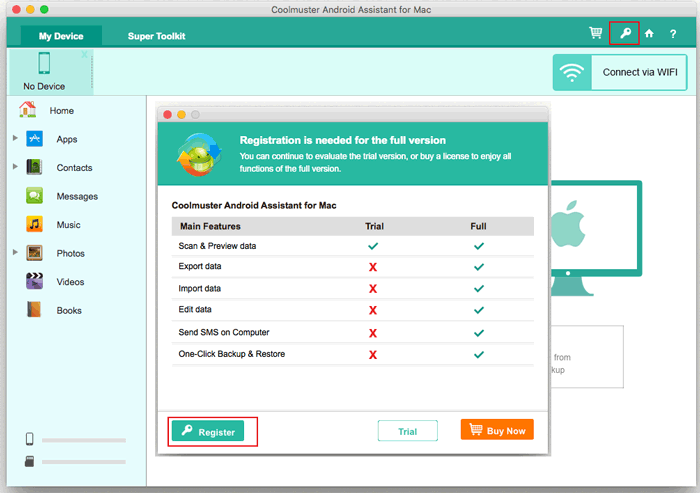
(3) Теперь, пожалуйста, введите свой лицензированный адрес электронной почты и лицензионный код для регистрации программного обеспечения. Пожалуйста, убедитесь, что вы используете адрес электронной почты, с которого вы приобрели программное обеспечение.
После регистрации программы просто наслаждайтесь её использованием и самостоятельно оцените все её возможности.

