Coolmuster iCloud Backup Recovery for Mac Онлайн-справка
Это подробное руководство поможет вам получить файлы из резервной копии iCloud прямо на вашем Mac. Вы можете просмотреть все элементы перед восстановлением — всё это через интуитивно понятный и удобный интерфейс. Следуйте шагам ниже, чтобы начать.
Легко восстанавливайте данные из резервного копирования iCloud:
Смотрите, как это работает:
Шаг 1: Запустите инструмент восстановления iCloud на вашем Mac
После установки программного обеспечения на Macоткройте его, чтобы получить доступ к чистому и понятному главному экрану.
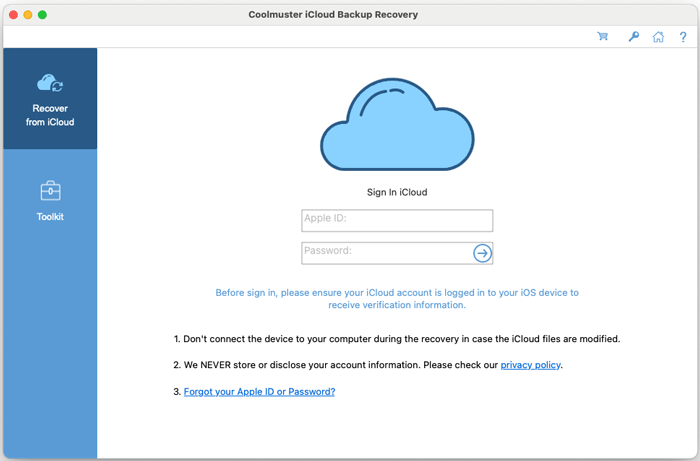
Шаг 2: Войдите в свой аккаунт iCloud
Введите свои учетные данные Apple ID и нажмите стрелку, чтобы продолжить. Затем программное обеспечение безопасно подключится к iCloud.
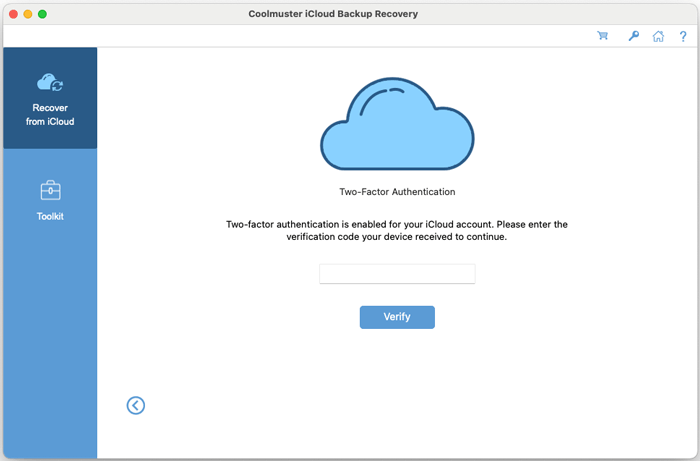
Если у вас включена двухфакторная аутентификация, вам попросят ввести код подтверждения, отображаемый на вашем доверенном устройстве. Нажмите «Проверить », чтобы продолжить.
Примечание: Неправильный Apple ID или пароль приведут к ошибке входа. Убедитесь, что ваши учетные данные внесены правильно.
Шаг 3: Выберите и восстановите данные резервных копий iCloud
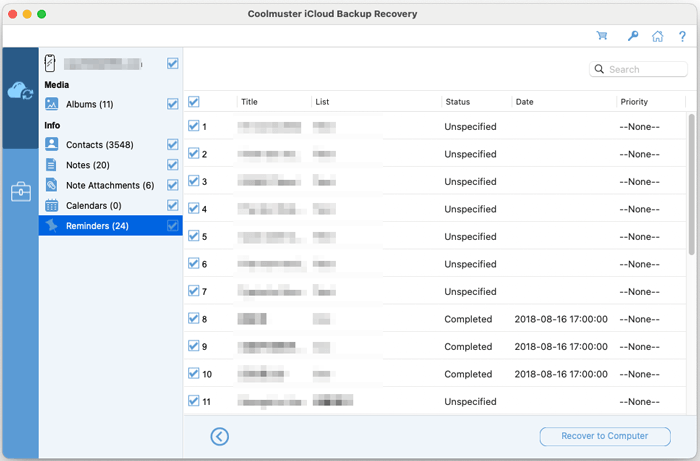
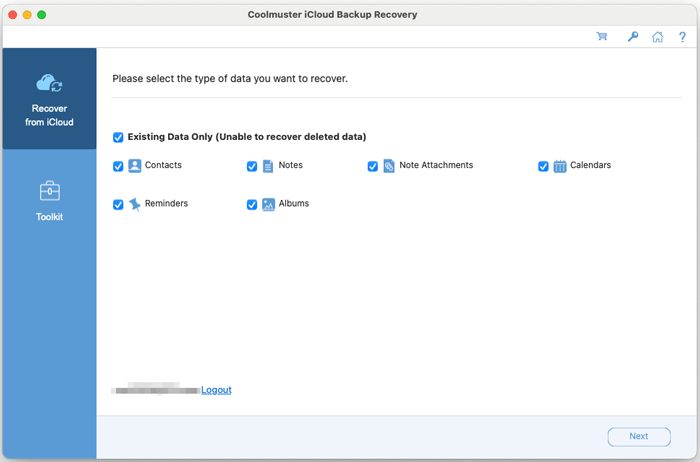
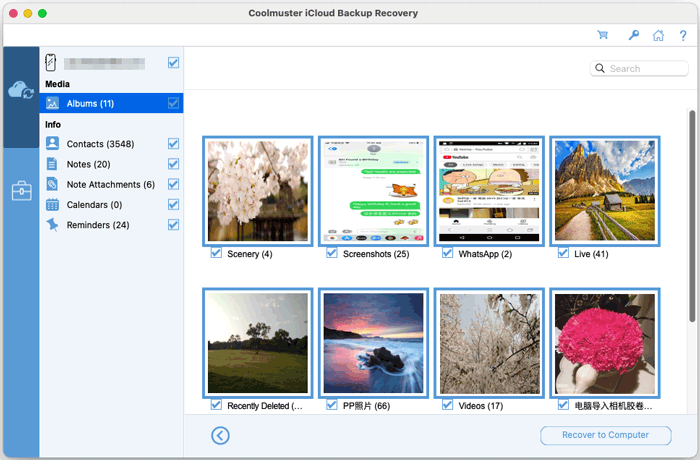
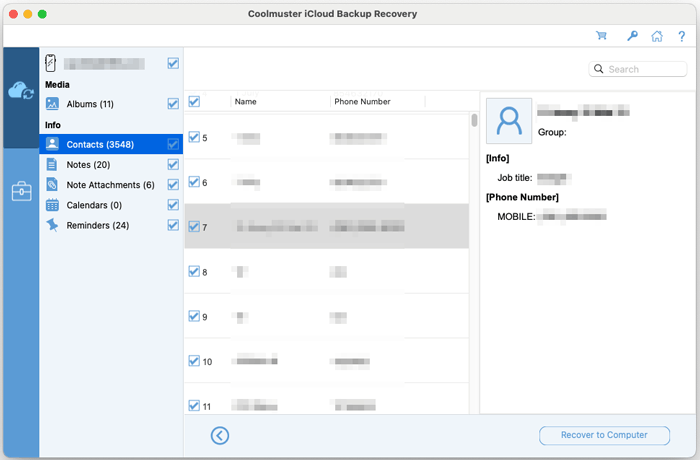
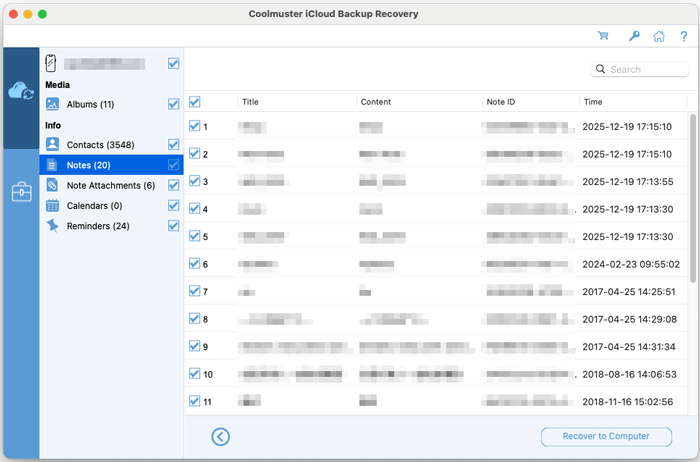
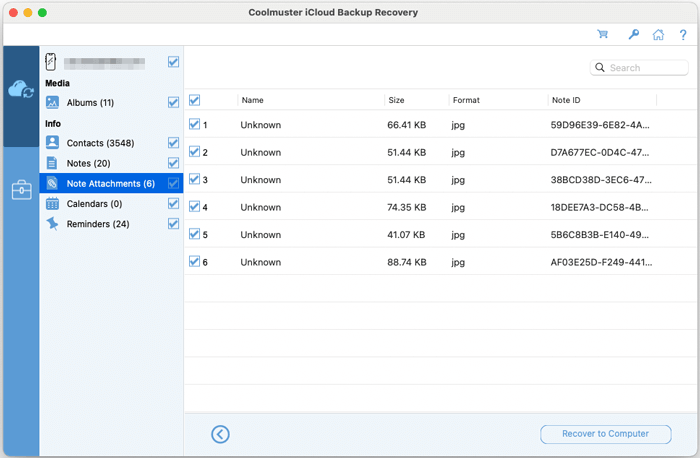
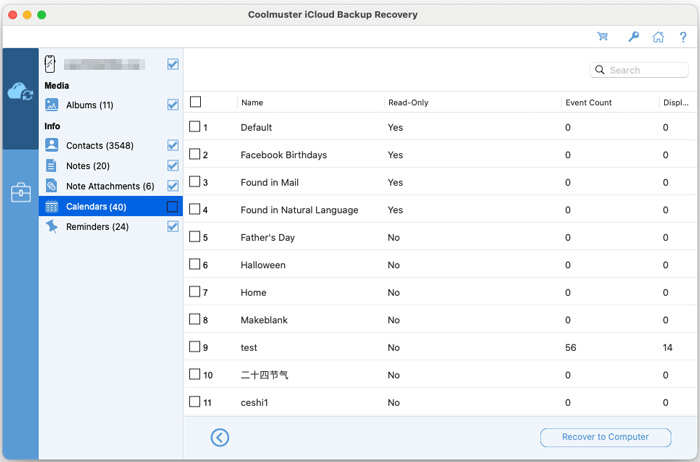
Выберите типы файлов, которые хотите восстановить, затем нажмите «Далее». Программа отсканирует и отобразит все доступные данные из вашей резервной копии iCloud. Просмотрите и проверьте нужные вам предметы, затем нажмите «Восстановить на компьютер », чтобы сохранить их локально.
Восстановление фотографий:
Восстановление контактов:
Заметки Восстановление:
Примечание: Восстановление вложений:
Восстановление календарей:
Напоминания о восстановлении: