Coolmuster iPhone Data Recovery for Mac Онлайн-справка
Добро пожаловать в Центр помощи Coolmuster iPhone Data Recovery для Mac. Узнайте всё, что нужно знать о восстановлении данных вашего iPhone на macOS. Это руководство охватывает подробные шаги, распространённые вопросы и важную информацию о продукте.
Для дополнительной помощи или отзывов не стесняйтесь делиться своими мыслями ниже. Во-первых, изучите мощные возможности Coolmuster iPhone Data Recovery для Mac.
Ключевые особенности
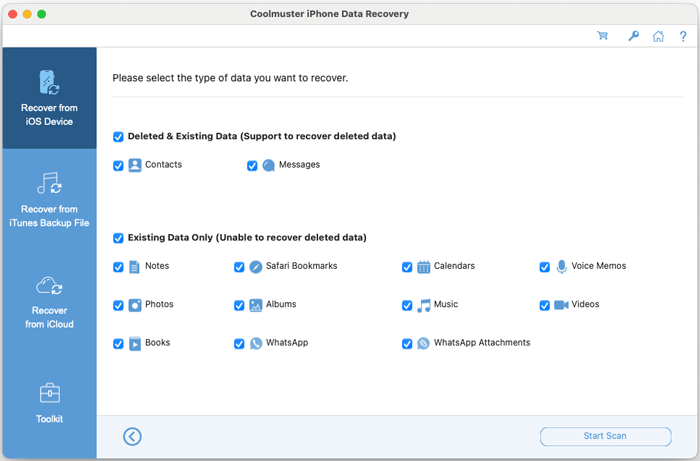
* Восстанавливайтесь напрямую с iOS устройства: Безопасно восстанавливайте удалённые или существующие контакты и сообщения с вашего iPhone на Mac. Делайте резервные копии заметок, календарей, напоминаний, закладок Safari, голосовых записок, Camera Roll, фотографий, видео, музыки, книг и WhatsApp-чатов с вложениями прямо на ваш компьютер.
* Восстановить из резервной копии iTunes: извлечь и восстановить удалённые и существующие контакты, сообщения и SMS-вложения из резервной копии iTunes на ваш Mac. Экспортируйте историю звонков, заметки (с вложениями), закладки Safari, историю Safari, календари, голосовые записки, фото, данные WhatsApp и вложения из резервного файла iTunes на ваш компьютер.
(Примечание: поддерживаются зашифрованные резервные копии iTunes. История вызовов и восстановление истории Safari недоступны для версий iOS 10 и позднее.)
* Восстановление из резервного копирования iCloud: скачайте и восстанавливайте существующие контакты, фотографии, заметки (с приложениями к заметкам), календари и напоминания из ваших резервных копий iCloud.
* Предпросмотр и выборочное восстановление: просмотрите как существующие, так и удалённые файлы перед восстановлением. Выбирайте, какие именно предметы вы хотите восстановить или сделать резервную копию.
* Быстрое и безпотерьное восстановление: Выполните быстрое восстановление iOS данных, сохраняя ваши оригинальные форматы и качество файлов без повреждения существующих данных.
* Широкая iOS совместимость: полностью поддерживает все модели iPhone, iPad и iPod touch.
Установка и демонтаж
Установка
Установить приложение на Mac очень просто. Вот как:
(1) Скачайте установочный пакет (.dmg файл) по предоставленной ссылке для скачивания.
(2) Откройте загруженный .dmg файл и перетащите иконку Coolmuster iPhone Data Recovery в папку «Приложения».
(3) Запустите программное обеспечение из папки Applications или Launchpad.
Удаление
Чтобы полностью удалить программное обеспечение:
(1) Откройте папку «Приложения» в Finder.
(2) Найти «Coolmuster iPhone Data Recovery», перетащить его в Мусор и выбросить мусор.
Регистрация
После покупки программного обеспечения вы получите подтверждающее письмо с вашим кодом лицензии и ссылкой для скачивания. Чтобы активировать полную версию:
(1) Запустите Coolmuster iPhone Data Recovery на Mac и нажмите значок Key в правом верхнем углу;
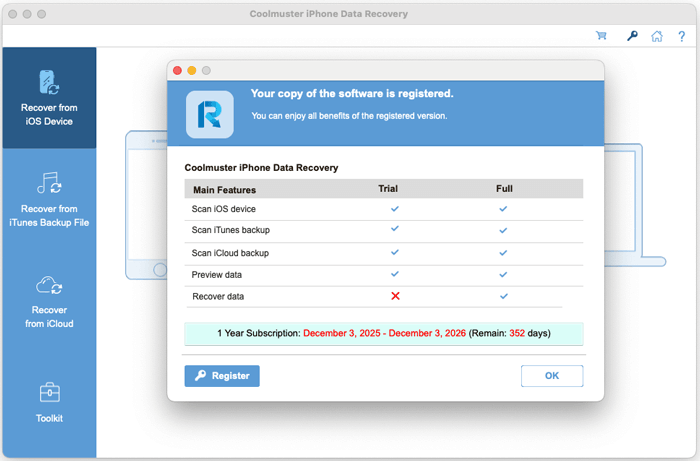
(2) Нажмите кнопку «Регистрировать» в всплывающем окне, чтобы перейти к интерфейсу регистра;
(3) Введите лицензированный адрес электронной почты и код лицензии точно так, как указано. Убедитесь, что письмо совпадает с тем, что использовалось при покупке.
После регистрации вы сможете сразу получить доступ ко всем премиум-функциям и начать процесс iOS восстановления данных.


