Coolmuster iPhone Data Recovery for Mac Онлайн-справка
Это полное руководство по Coolmuster iPhone Data Recovery для Mac содержит чёткие, пошаговые инструкции по извлечению утраченной информации. Легко восстанавливайте удалённые файлы или извлекайте существующие данные напрямую с iPhone, iPad или iPod touch, а также из резервных копий iCloud и iTunes на вашем Mac— и всё это без полного сброса устройства.
Часть 1: Прямое восстановление данных с iPhone/iPad/iPod touch для Mac
Часть 2: Извлечение данных из резервной копии iTunes на Mac
Часть 3: Скачайте данные из iCloud Backup в Mac
Смотрите, как это работает:
Часть 1: Прямое восстановление данных с iPhone/iPad/iPod touch до Mac
Шаг 1: Запустите программное обеспечение и подключите своё iOS устройство
Начните с загрузки, установки и открытия Coolmuster iPhone Data Recovery на вашем Mac. Используйте стандартный USB-кабель, чтобы подключить ваш iPhone, iPad или iPod touch напрямую к компьютеру.
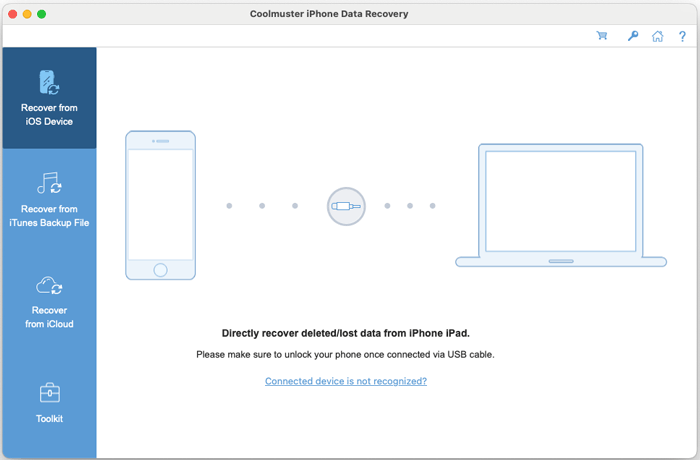
Примечание: Если подключено несколько iOS устройств, выберите целевое устройство из списка и нажмите «Далее», чтобы продолжить.
Программное обеспечение автоматически обнаружит ваше устройство. На экране iOS нажмите «Trust», чтобы авторизировать соединение с вашим Mac.

Советы по устранению неполадок:
1. Не видите запрос «Доверие»? Нажмите на ссылку «Не вижу это всплывающее окно» внутри программы для получения совета.
2. Если ваше устройство не распознается, нажмите на опцию «Соответствующая справка». Окно предложит три возможных решения. Если проблемы сохраняются, выберите «Подключенное устройство не распознается» для расширенных шагов по устранению неполадок.
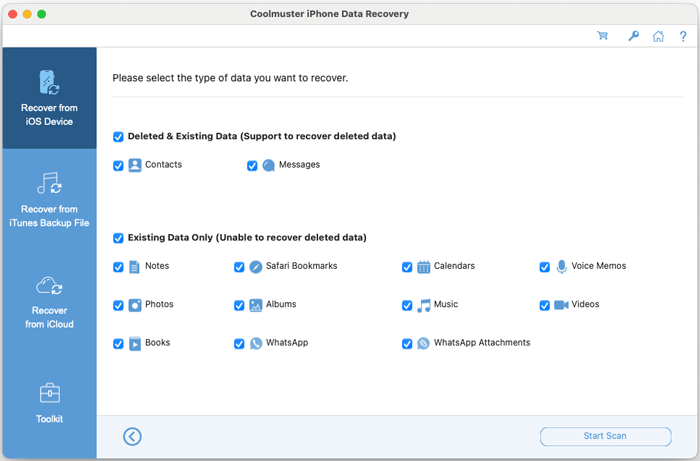
После успешного подключения интерфейс отобразит все доступные категории данных. Выберите типы файлов, которые хотите просканировать (например, сообщения, альбомы, контакты) и нажмите «Начать сканирование».
Шаг 2: Предварительный просмотр и выбор желаемых файлов
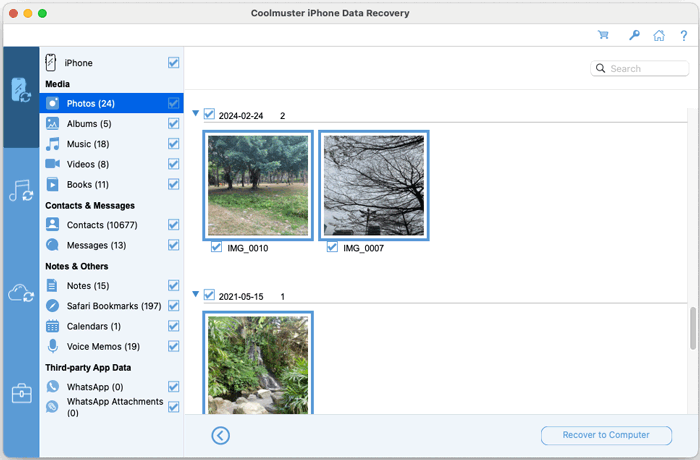
После завершения сканирования вы сможете просматривать все найденные предметы. В левой панели отображаются категории данных, а справа — подробные файлы, часто выделяемые элементы. Отметьте галочки рядом с файлами, которые хотите восстановить.
Полезные фильтры и заметки:
* Включите переключатель «Отображать только удалённые элементы» для фильтрации просмотра, показывая только файлы, отмеченные для восстановления.
* При предварительном просмотре защищённых данных, таких как сообщения, заметки, голосовые записки, чаты WhatsApp, удалённые контакты и удалённые текстовые сообщения, возможно, потребуется ввести пароль устройства на экране iPhone, если вам попросят разблокировать данные для доступа.

Шаг 3: Завершите процесс восстановления до вашего Mac
Выбрав нужные файлы, нажмите кнопку «Восстановить на компьютер». Выберите место сохранения на Mac, и программа экспортирует выбранные данные, восстановив удалённые файлы и перенося существующие в выбранную папку.
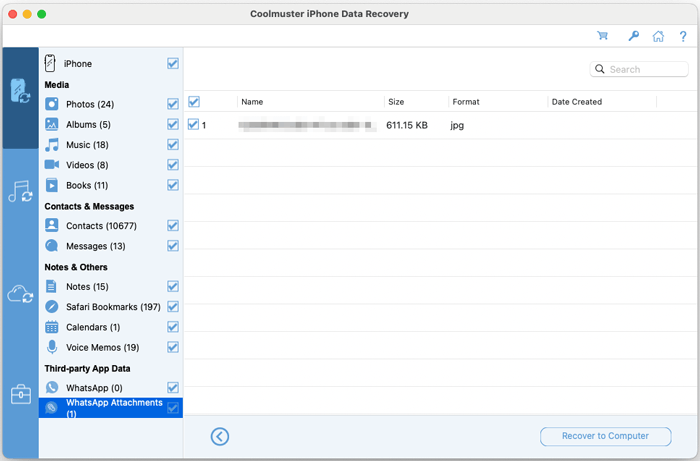
Примеры превью с iOS устройства: Контакты, сообщения, альбомы, музыка, видео, книги, заметки, закладки Safari, календари, голосовые записки, сообщения WhatsApp, вложения WhatsApp и многое другое.
Контакты: Выберите утраченные или существующие записи контактов с iOS устройства.

Сообщения: Выберите потерянные или существующие сообщения с iOS устройства.
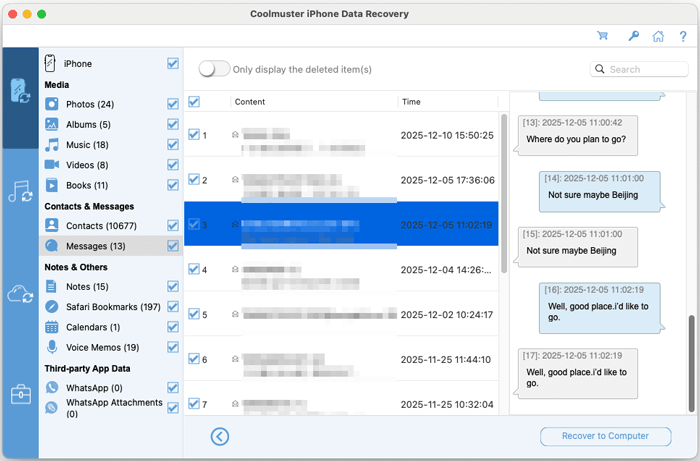
Альбомы: Выбирайте и извлекайте существующие фотографии и видео из альбомов.
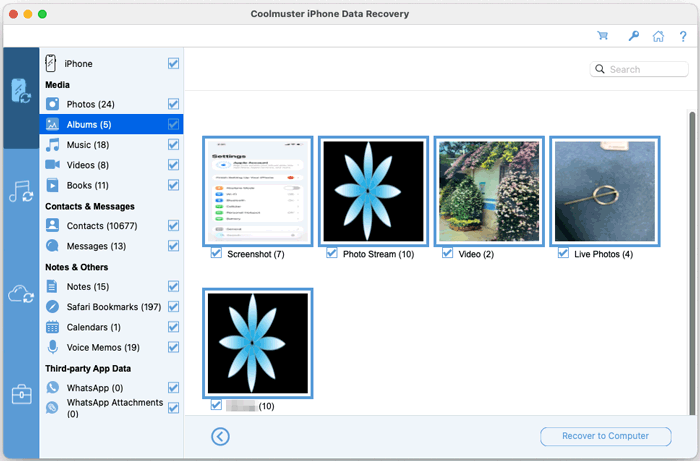
Музыка: Выберите и извлеките существующую музыку напрямую с iOS устройства.
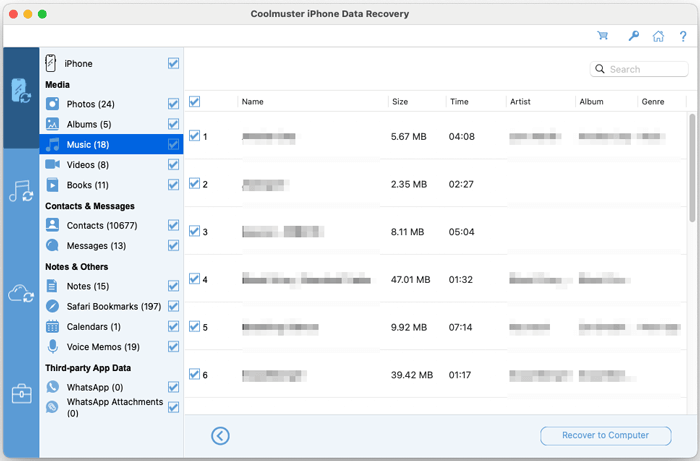
Видео: Выберите и извлекайте существующие видео напрямую с iOS устройства.

Книги: Выбирайте и извлекайте существующие книги напрямую с iOS устройства.

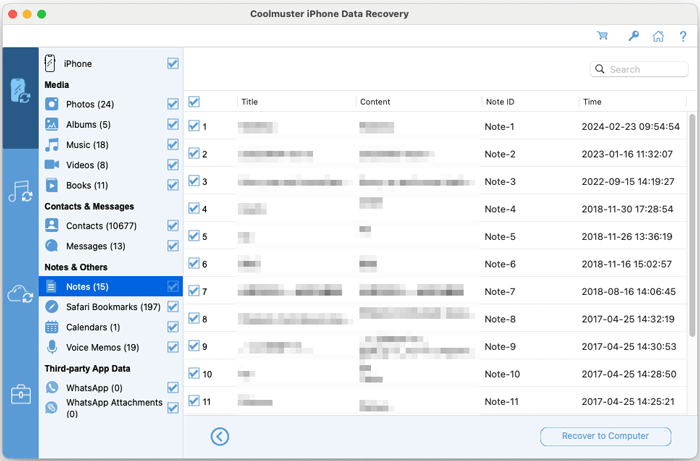
Примечания: Выберите и извлечь существующие заметки напрямую с iOS устройства.
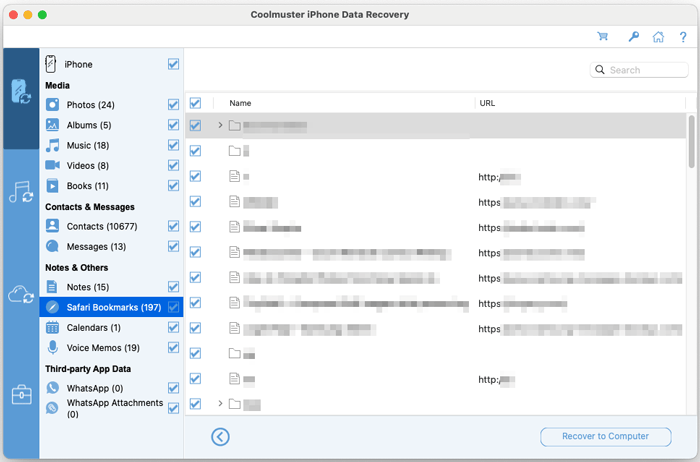
Закладки для сафари: Выберите и извлечьте существующие закладки Safari напрямую с iOS устройства.
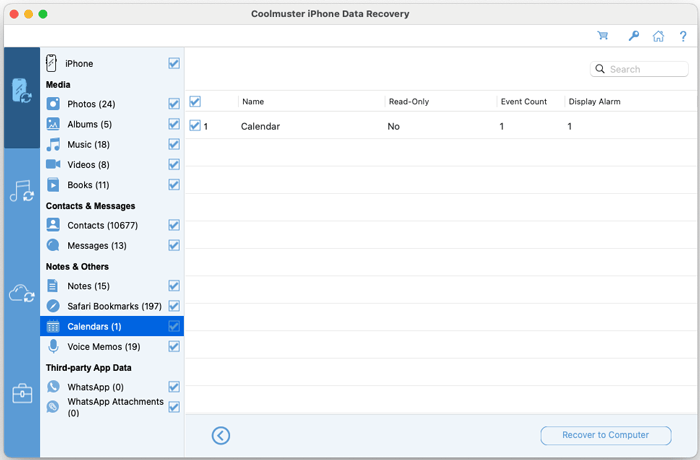
Календари: Выберите и извлекайте существующие календари напрямую с iOS устройства.
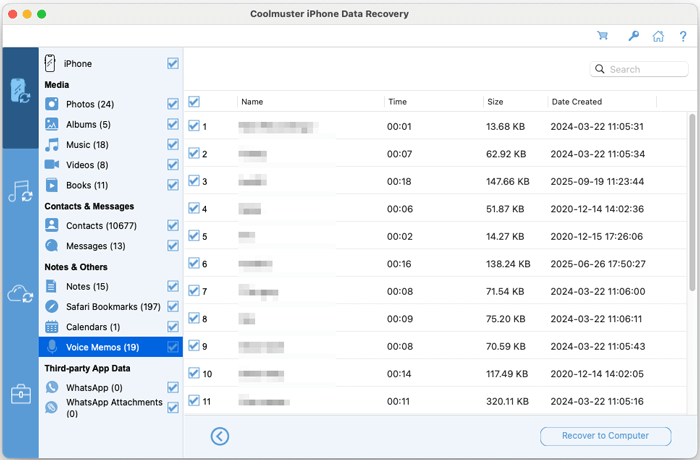
Голосовые записки: Выберите и извлечьте существующие голосовые записки напрямую с iOS устройства.
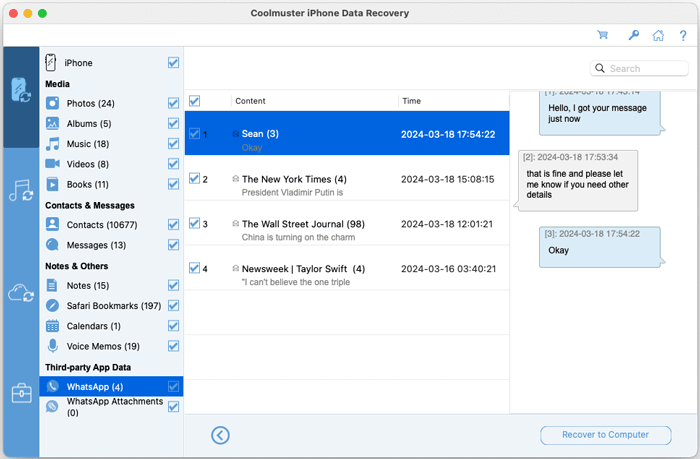
Сообщения WhatsApp: Выберите и извлеките существующие сообщения WhatsApp напрямую с iOS устройства.
Вложения WhatsApp: Выберите и извлеките существующие вложения WhatsApp напрямую с iOS устройства.
Часть 2: Извлечение данных из резервной копии iTunes на Mac
Если у вас есть локальная резервная копия iTunes на Mac, вы можете восстановить определённые данные с неё, не перезаписывая текущее устройство. Запустите программу и выберите режим «Восстановить из iTunes Backup File».
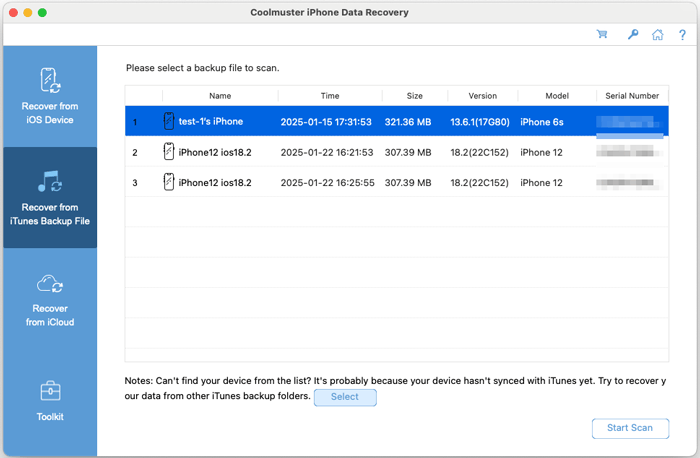
Шаг 1: Найдите и выберите резервную копию iTunes
Программа автоматически сканирует резервные копии iTunes в стандартном месте. Выберите соответствующий резервный файл из списка и нажмите «Начать сканирование». Если ваша резервная копия хранится в другом месте, нажмите «Select», чтобы вручную найти её местоположение.
Шаг 2: Выберите типы файлов и отсканируйте
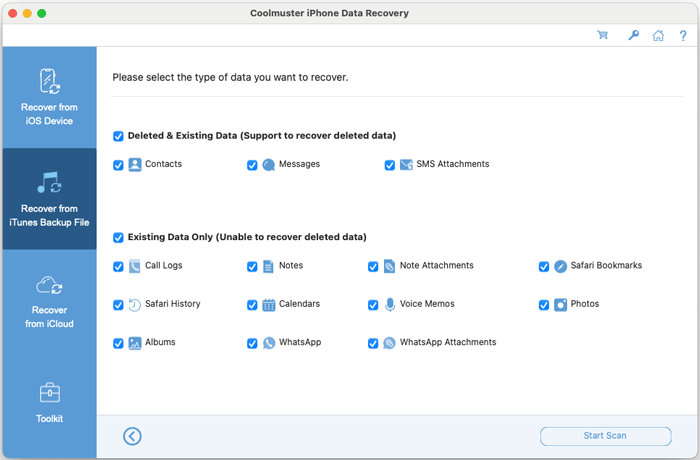
Примечание по совместимости: История вызовов и восстановление истории Safari не поддерживаются для резервных копий, созданных iOS 10 и более поздними.
Выберите категории данных, которые хотите извлечь из резервной копии, затем нажмите «Начать сканирование», чтобы начать анализ.
Шаг 3: Предварительный просмотр и восстановление выбранных предметов
Просмотрите отсканированные резервные копии. Вы можете предварительно просматривать элементы в каждой категории перед восстановлением. Выберите конкретные файлы или целые категории, которые вам нужны, затем нажмите «Восстановить на компьютер», чтобы сохранить их в Mac.
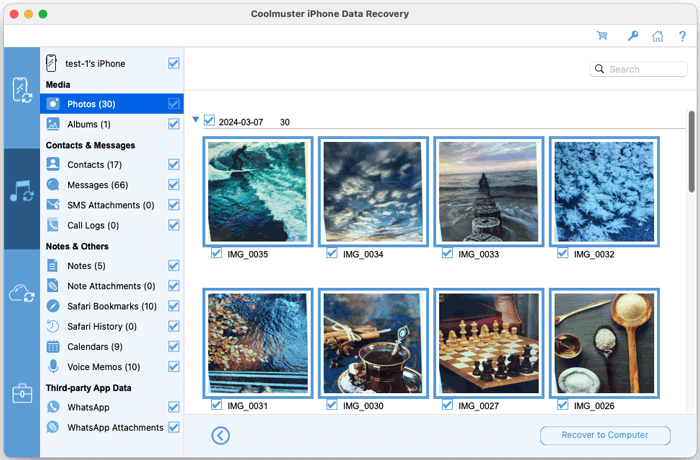
Примеры превью из iTunes Backup: Контакты, сообщения, SMS-вложения, журналы звонков, альбомы, заметки, вложения к заметкам, закладки Safari, история Safari, календари, голосовые записки, данные WhatsApp, вложения WhatsApp и многое другое.
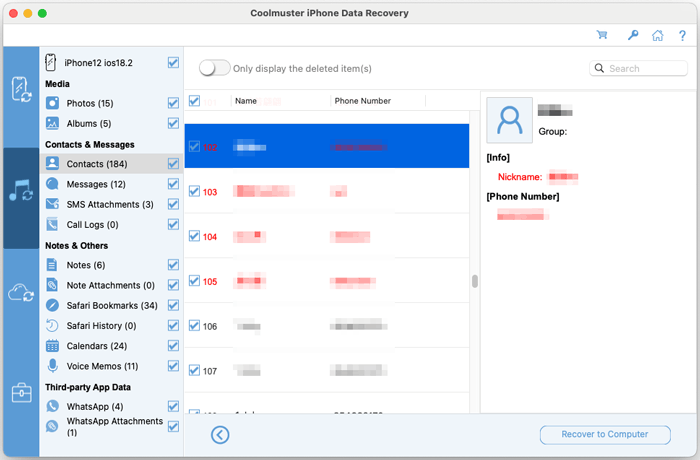
Контакты: Выберите утраченные или существующие контактные записи из iTunes Backup.
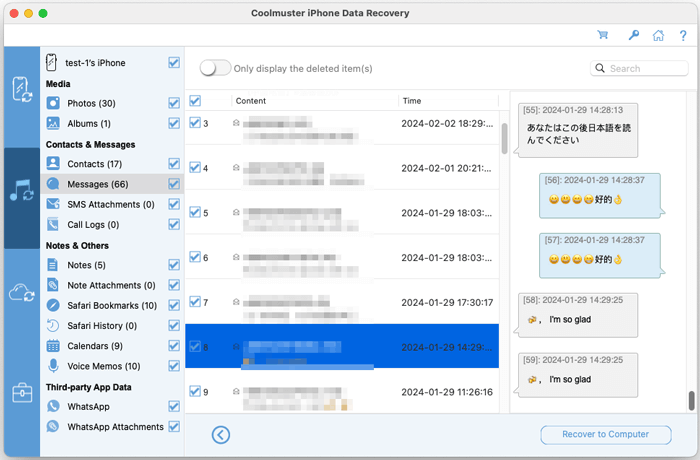
Сообщения: Выберите потерянные или существующие сообщения из резервного копирования iTunes.
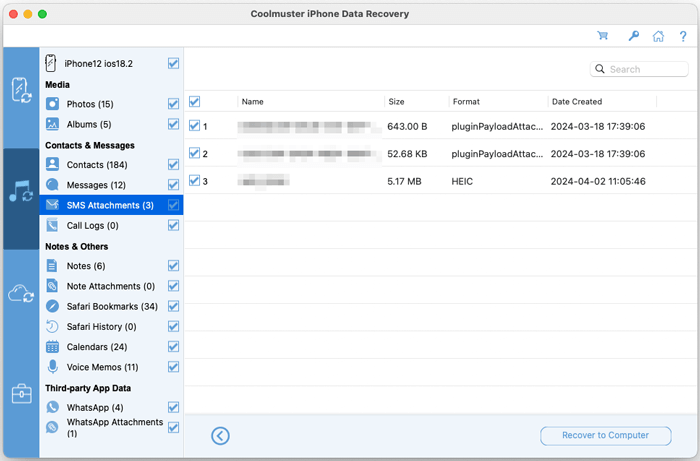
SMS-вложения: Выберите потерянные или существующие SMS-вложения из iTunes Backup.
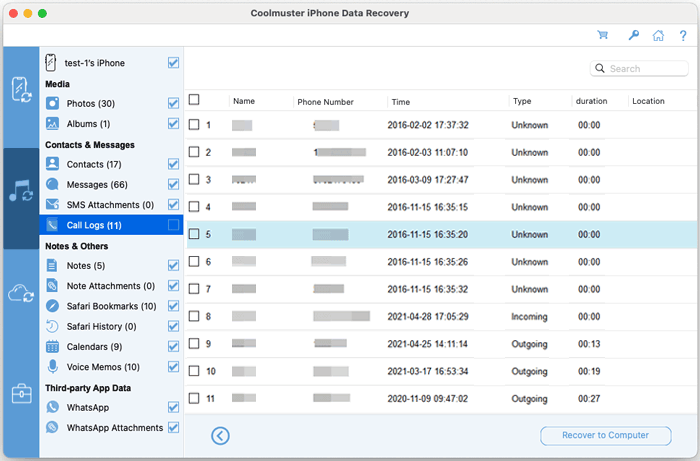
Журналы звонков: Выберите и извлеките существующие журналы вызовов из резервного копирования iTunes.
Альбомы: Выбирайте и извлекайте существующие фотографии и видео из альбомов из iTunes Backup.
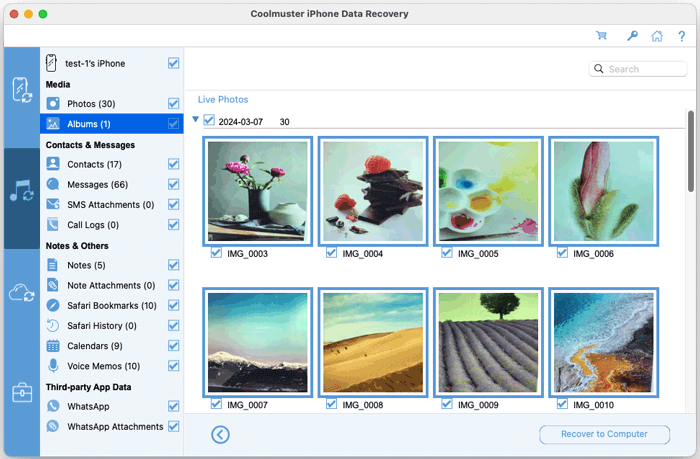
Примечания: Выберите и извлеките существующие заметки из iTunes Backup.

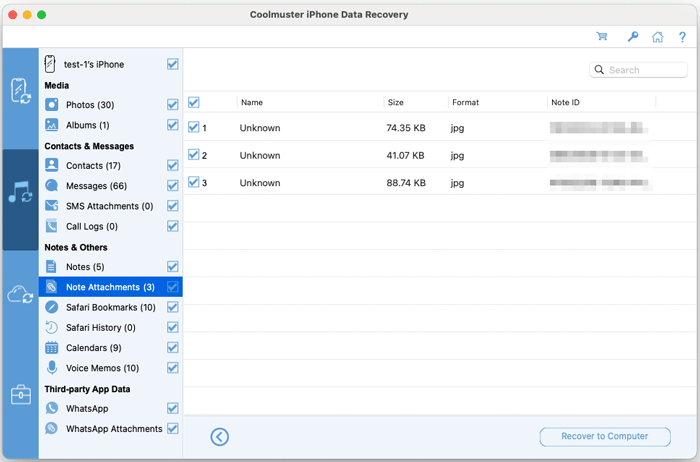
Примечания к приложениям: Выберите и извлеките существующие вложения заметок из iTunes Backup.
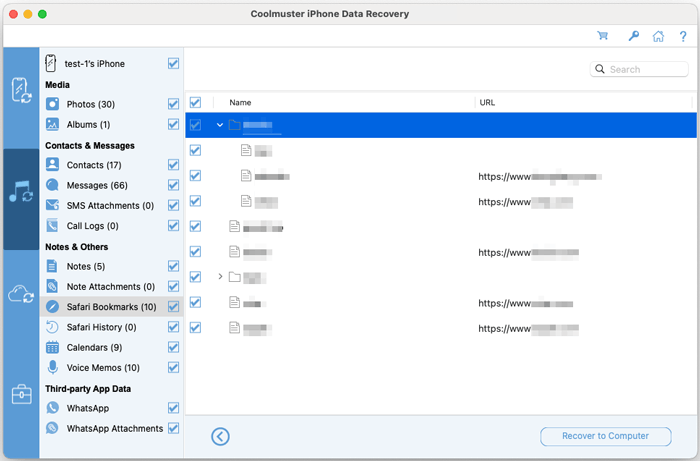
Закладки для сафари: Выберите и извлеките существующие закладки Safari из iTunes Backup.
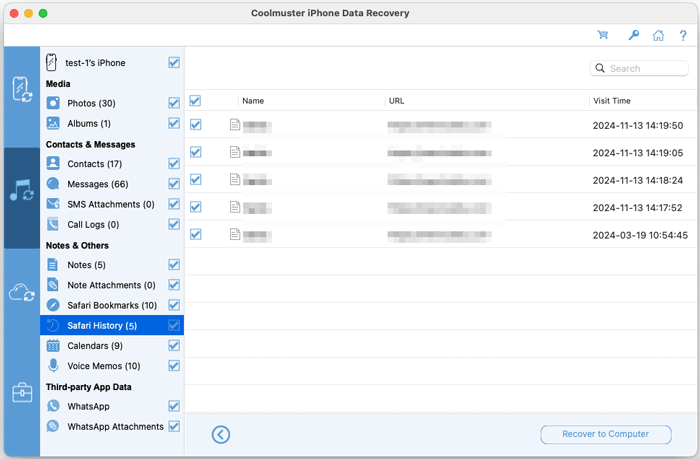
История сафари: Выберите и извлеките существующую историю Safari из резервной копии iTunes.
Календари: Выберите и извлеките существующие календари из iTunes Backup.
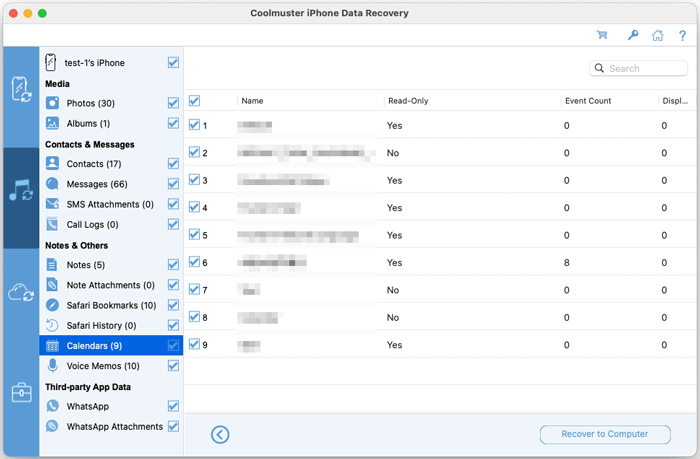
Голосовые записки: Выберите и извлечьте существующие голосовые записки из iTunes Backup.
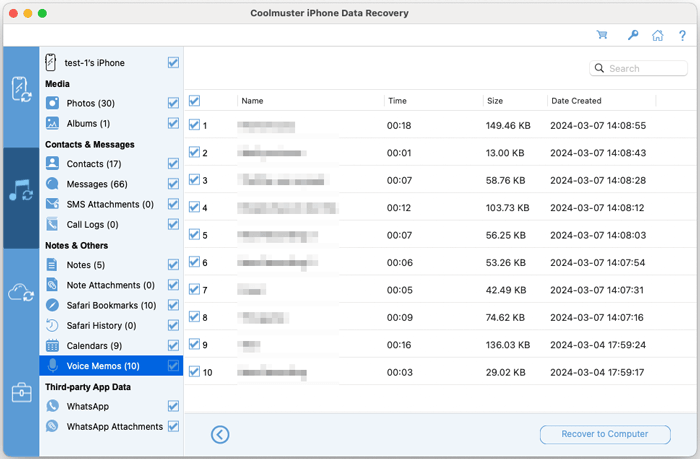
WhatsApp: Выберите и извлеките существующие сообщения WhatsApp из резервной копии iTunes.
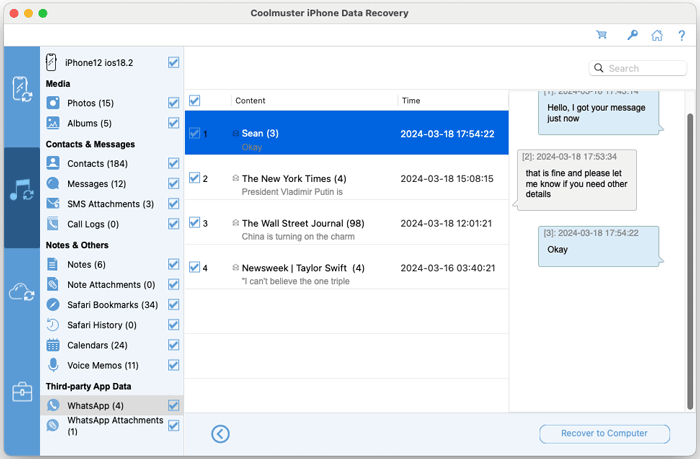
Вложения WhatsApp: Выберите и извлечь существующие вложения WhatsApp из резервной копии iTunes.

Часть 3: Скачайте данные из iCloud Backup в Mac
Получайте файлы напрямую из резервной копии iCloud, не восстанавливая всю резервную копию на вашем устройстве. Выберите режим «Восстановление из iCloud», чтобы начать.
Шаг 1: Войдите в свой аккаунт iCloud
Введите свой Apple ID и пароль, чтобы безопасно войти в программу.

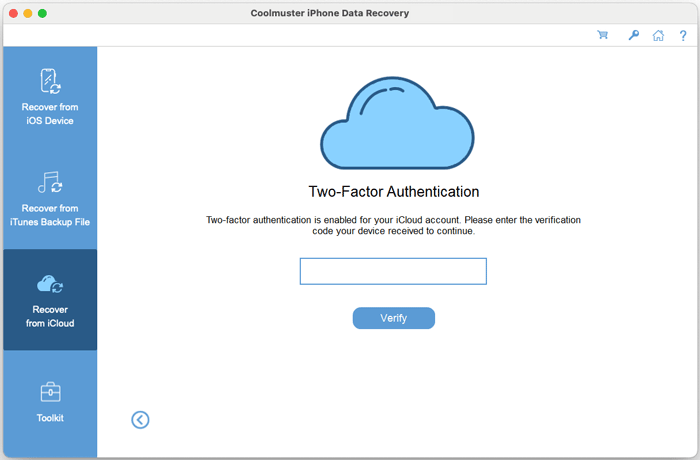
Примечание по безопасности: Если у вас включена двухфакторная аутентификация, введите код подтверждения, отправленный на ваши устройства Apple, когда вас запросят.
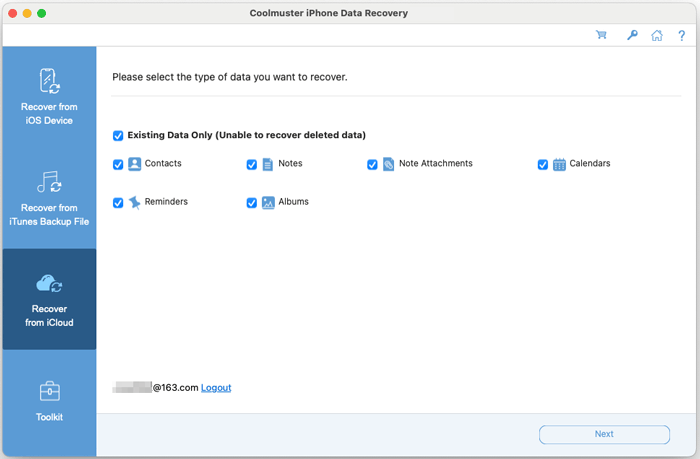
Шаг 2: Выберите типы данных для сканирования
После входа выберите типы данных, которые хотите отсканировать и скачивать, затем нажмите «Далее», чтобы продолжить.
Шаг 3: Скачайте файлы в свой Mac
Просмотр доступных данных из вашей резервной копии iCloud. Выберите нужные файлы или папки, затем нажмите «Восстановить на компьютер», чтобы скачать и сохранить их напрямую на жёсткий диск Mac.
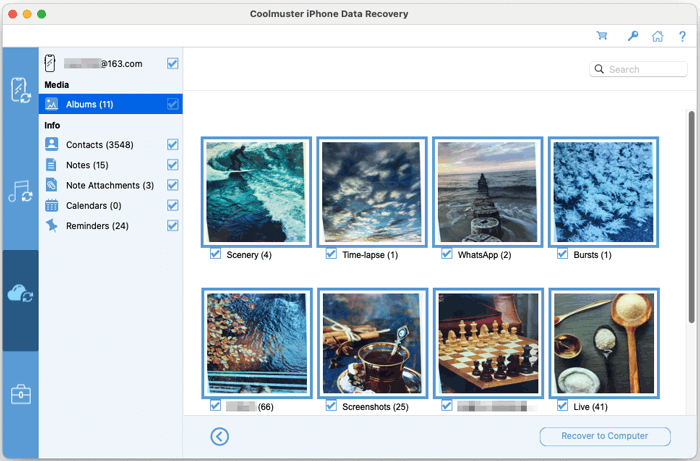
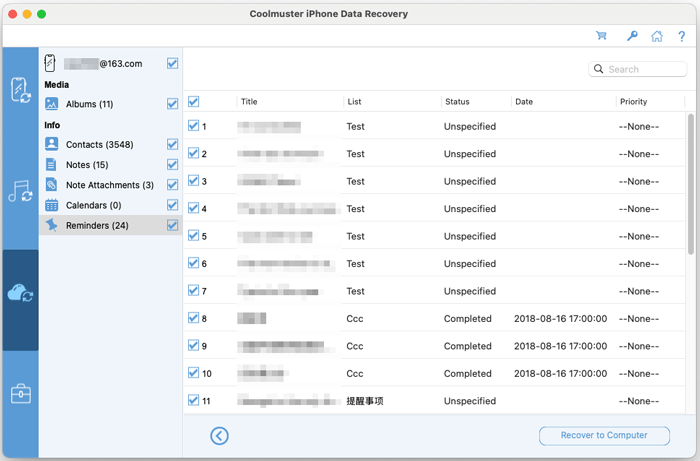
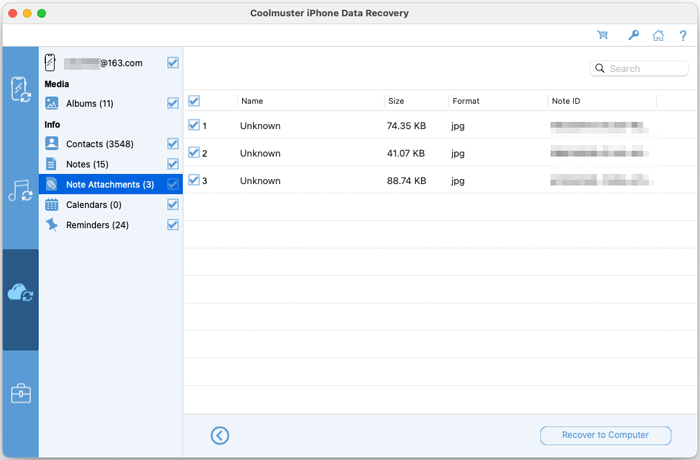
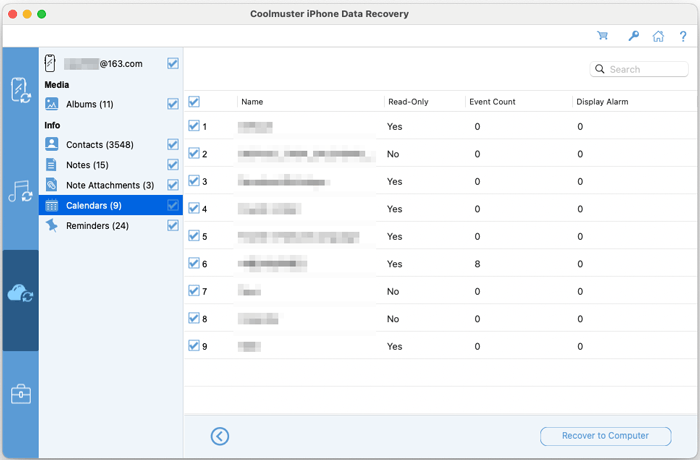
Примеры превью из iCloud Backup: Контакты, заметки, вложения к заметкам, календари, напоминания и многое другое.
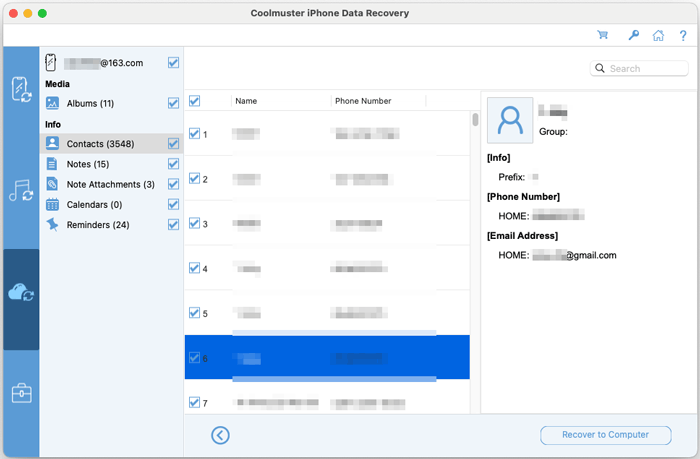
Контакты: Выберите и извлеките существующие контакты из iCloud Backup.
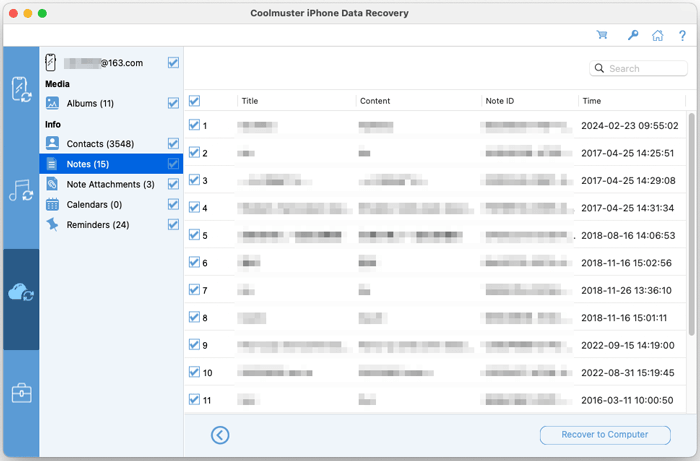
Примечания: Выберите и извлеките существующие заметки из iCloud Backup.
Примечания к приложениям: Выберите и извлеките существующие вложения заметок из iCloud Backup.
Календари: Выберите и извлеките существующие календари из iCloud Backup.
Напоминания: Выберите и извлечь существующие напоминания из iCloud Backup.