Coolmuster iPhone SMS + Contacts Recovery for Mac Онлайн-справка
Это центр руководства по восстановлению SMS + контактов Coolmuster iPhone для Mac. Вы можете следовать руководству, чтобы легко восстановить потерянные и удалённые контакты, текстовые сообщения и вложения сообщений с iOS устройств и резервные копии Finder, а также извлечь существующие данные из iCloud. А теперь начнём.
Часть 1: Восстановление удалённых контактов и сообщений с iOS устройств на Mac
Часть 2: Восстановить потерянные контакты, сообщения и SMS-вложения из резервных копий iTunes и Finder
Часть 3: Извлечение контактов из резервной копии iCloud
Вот видеогайд, который вы можете посмотреть:
Часть 1: Восстановить удалённые контакты и сообщения с iOS устройств на Mac
Шаг 1: Запустите восстановление iPhone SMS + контактов для Mac
Запустите программу iPhone SMS + Contacts Recovery для Mac на Mac компьютере после загрузки и установки.
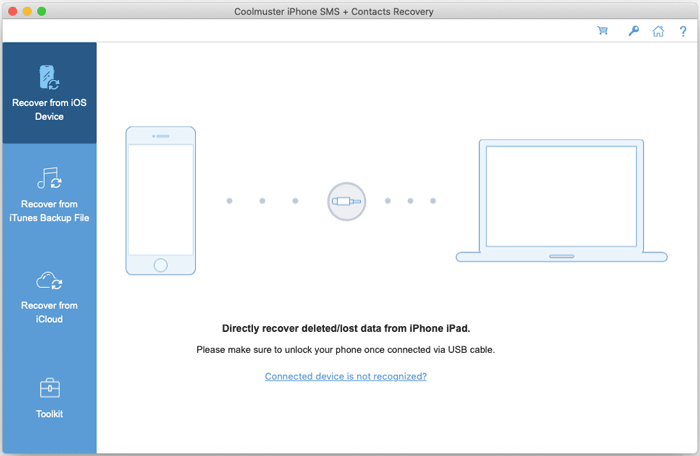
Шаг 2: Подключите iOS устройство к Mac
Затем подключите ваш iPhone к этому компьютеру через USB-кабель. Затем нажмите «Доверие» на вашем iPhone или iPad и введите пароль от блокировки экрана, если спросите. После подключения выберите типы данных и нажмите «Начать сканирование».
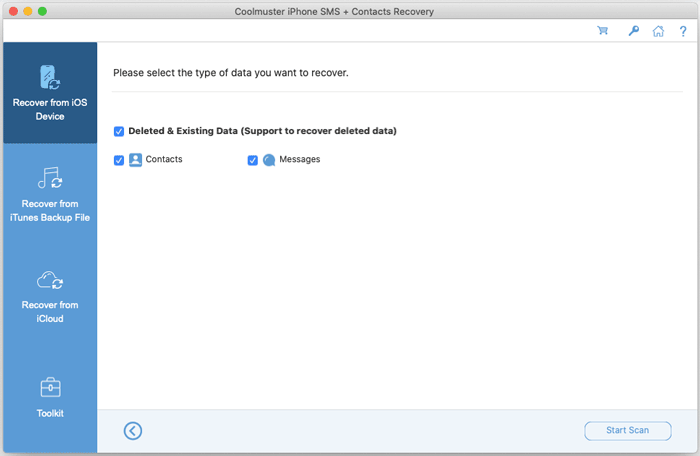
Примечание: Если вы подключите несколько устройств к компьютеру, выберите одно и нажмите на значок «Далее», чтобы перейти к работе.
Шаг 2: Предварительный просмотр и выбор данных
После сканирования можно предварительно просмотреть детали как удалёных, так и существующих данных. Пожалуйста, выберите одну категорию на левой панели, а подробные элементы — справа.
Советы: Если включить кнопку «Показать только удалённые элементы», программа покажет только удалённые файлы.
Контакты:
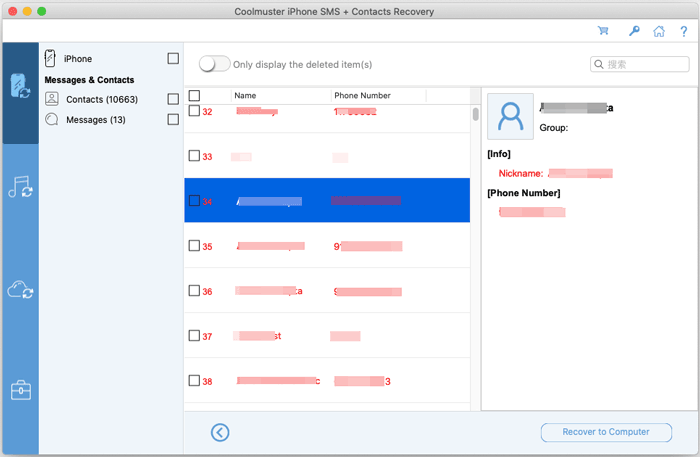
Сообщения:
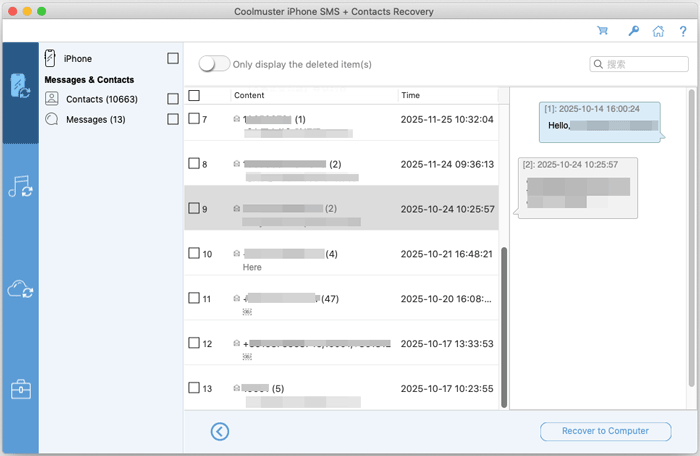
Шаг 3: Восстановить удалённые данные с iOS устройства
Выбрав всё, что нужно, вы можете нажать кнопку «Восстановить на компьютер», чтобы сохранить данные на Mac.
Часть 2: Восстановить потерянные контакты, сообщения и SMS-вложения из резервных копий iTunes и Finder
Если вы не можете найти потерянные контакты, сообщения или вложения сообщений с телефона, попробуйте вернуть их из резервных копий Finder. Таким образом, вам не нужно подключать iPhone или iPad к Mac.
Шаг 1: Выберите резервный файл или добавьте его
Когда вы откроете iPhone SMS + Contacts Recovery for Macи выберите «Восстановить из iTunes Backup File», он отсканирует ваши резервные копии iTunes и Finder из места резервного копирования по умолчанию на вашем Mac. Кстати, просто выберите резервный файл из списка на интерфейсе и нажмите кнопку «Начать сканирование».
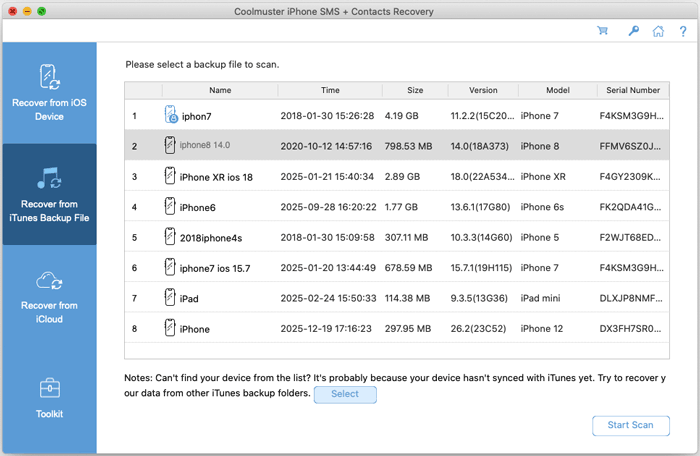
Примечания:
(1) Если вы не можете найти нужный резервный файл, нажмите на значок «Выбрать», чтобы выбрать и добавить нужный файл резервной копии iTunes из других папок.
(2) Если он запрашивает пароль для разблокировки резервной копии iTunes, просто сделайте это, чтобы продолжить.
Шаг 2: Отсканировать резервную копию
Пожалуйста, выберите типы данных, которые хотите восстановить, такие как «Контакты», «Сообщения» и «SMS-вложения», и нажмите на значок «Начать сканирование».
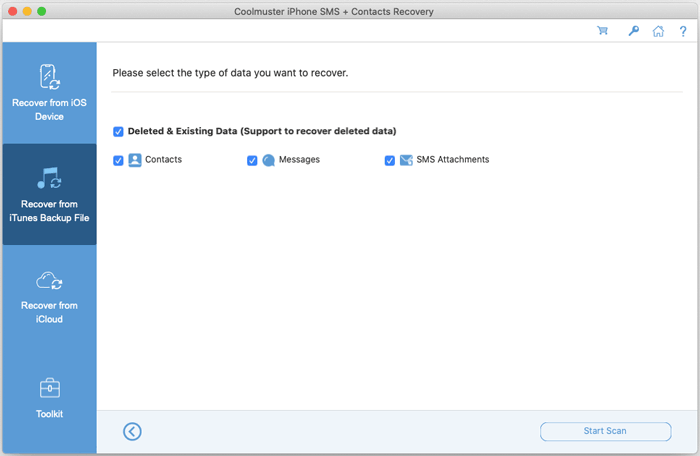
После быстрого сканирования вы сможете предварительно просмотреть данные из резервных копий Finder и iTunes.
Контакты:
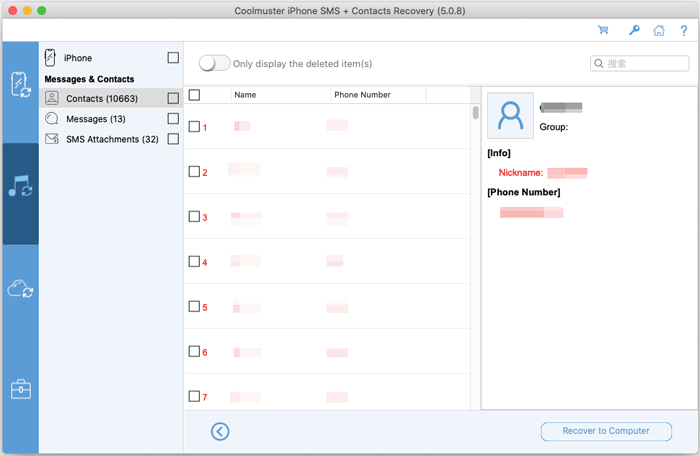
Сообщения:
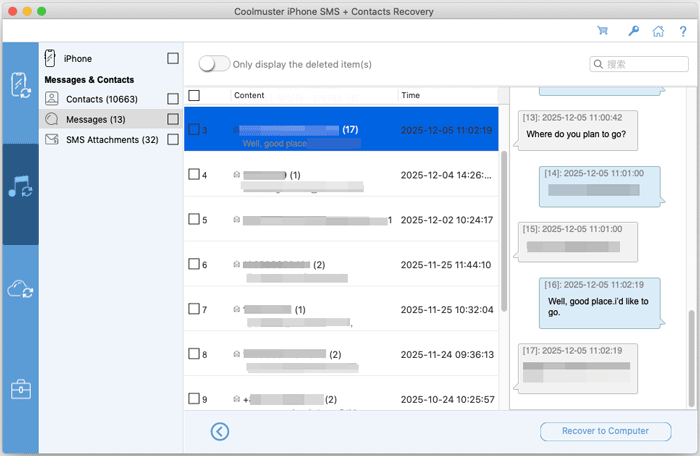
SMS-вложения:
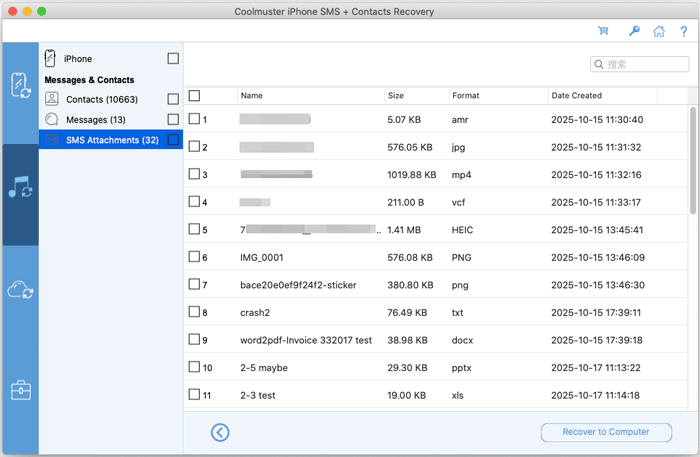
Шаг 3: Восстановить данные из Finder и резервного копирования iTunes
Введите категорию, выберите нужные данные и нажмите значок «Восстановить на компьютер», чтобы начать восстановление файлов из резервных копий iTunes.
Часть 3: Извлечение контактов из резервной копии iCloud
Если вы сделали резервную копию контактов в iCloud, теперь вы можете восстановить их напрямую.
Шаг 1: Войти в iCloud
Выберите вкладку «Восстановить из iCloud» в левой панели. Затем войдите с помощью аккаунта iCloud и пароля.
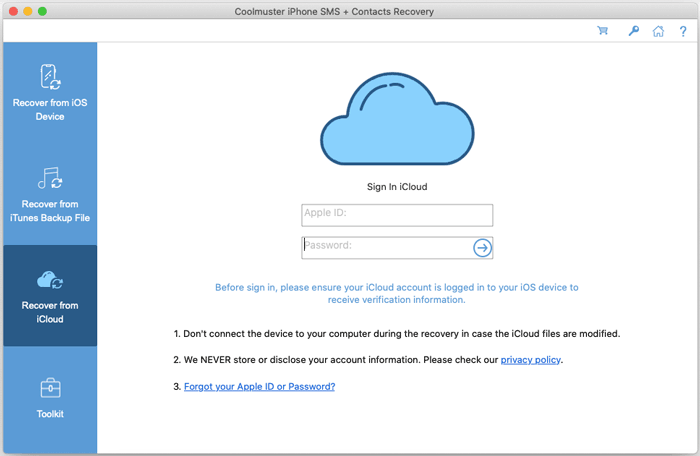
Шаг 2: Ввод кода для проверки
Далее введите код подтверждения, который получите на своём iOS устройстве для двухфакторной аутентификации, и нажмите «Проверить».
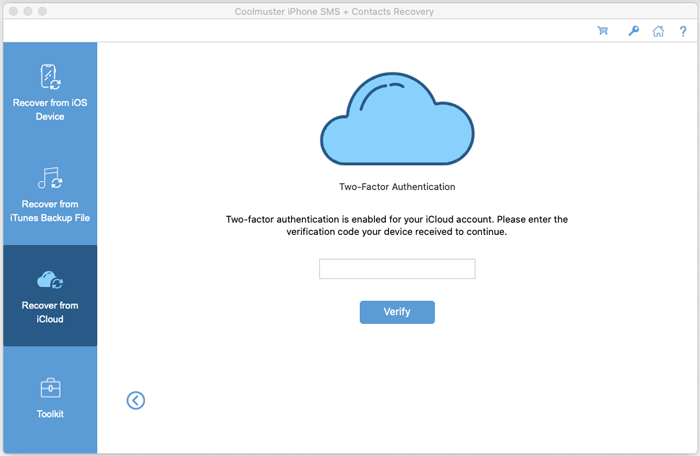
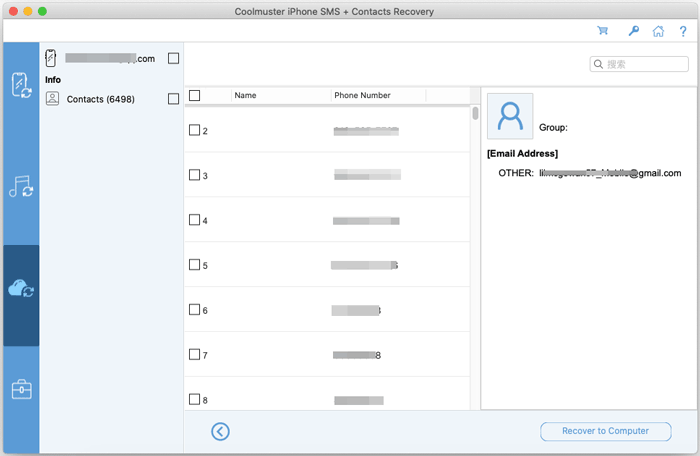
Шаг 3: Восстановить контакты из iCloud
Проверьте категорию «Контакты» и нажмите «Далее».
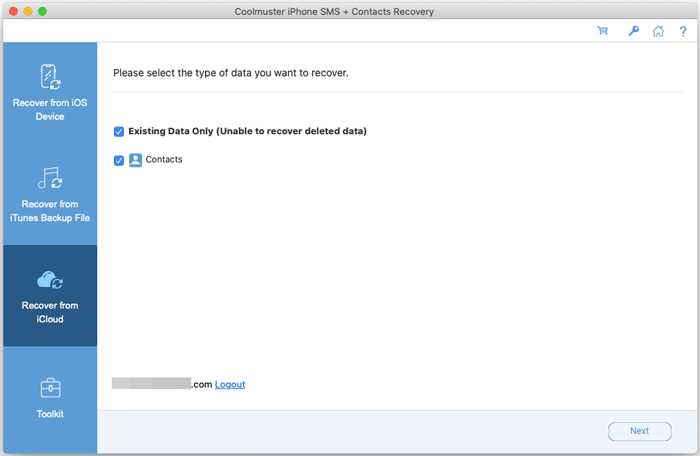
Затем вы можете выбрать нужные контакты на интерфейсе и нажать «Восстановить на компьютер», чтобы сохранить контакты.