Coolmuster iPhone WhatsApp Recovery for Mac Онлайн-справка
Вот подробное руководство по использованию Coolmuster iPhone WhatsApp Recovery для Mac . Следуйте ему, чтобы восстановить данные WhatsApp с вашего устройства iOS и резервной копии iTunes/Finder без сброса настроек.
Часть 1: Восстановление данных WhatsApp с устройств iOS
Часть 2: Восстановление данных WhatsApp из резервных копий iTunes/Finder
Видеоурок:
Часть 1: Восстановление данных WhatsApp с устройств iOS
Шаг 1: Подключите устройство iOS к Mac
Для начала загрузите и установите Coolmuster iPhone WhatsApp Recovery на свой компьютер Mac . Откройте программу и выберите «Восстановить с устройства iOS ». Затем подключите ваше устройство iOS к компьютеру Mac с помощью USB-кабеля.
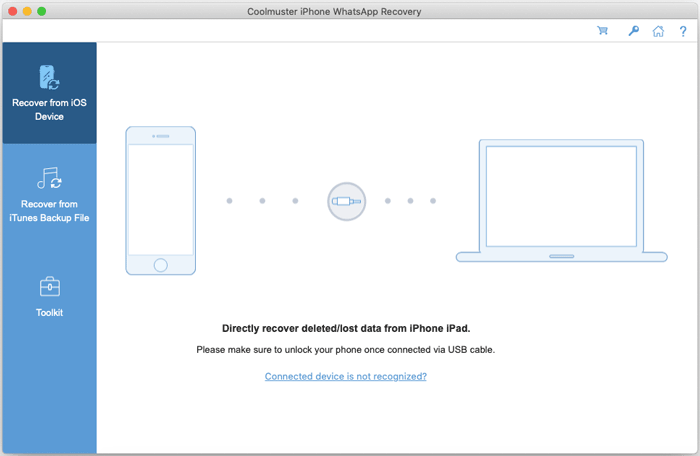
Совет: Если у вас подключено несколько устройств, выберите нужное и нажмите «Далее». Кроме того, если появится запрос, нажмите «Доверять» на своем iPhone или iPad, чтобы ваше устройство iOS начало доверять вашему Mac .
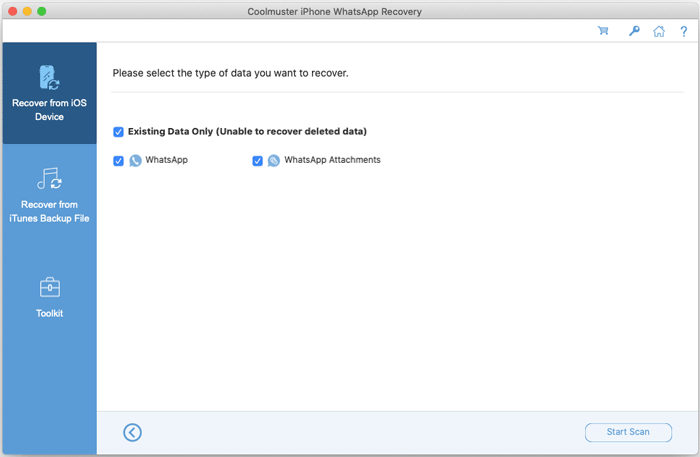
После подключения выберите типы данных, которые хотите восстановить, и нажмите «Начать сканирование».
Шаг 2: Предварительный просмотр и выбор данных WhatsApp
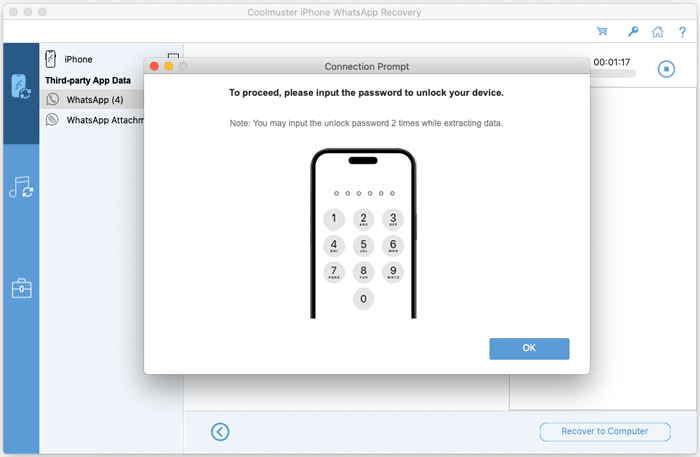
Для сканирования ваших данных WhatsApp программа запросит у вас пароль на вашем устройстве iOS . После этого она быстро просканирует и загрузит ваши чаты и вложения WhatsApp.
Шаг 3: Запустите программу восстановления данных WhatsApp iOS
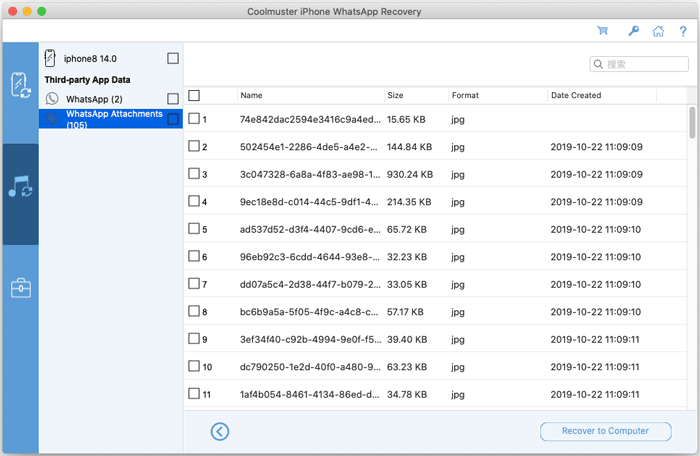
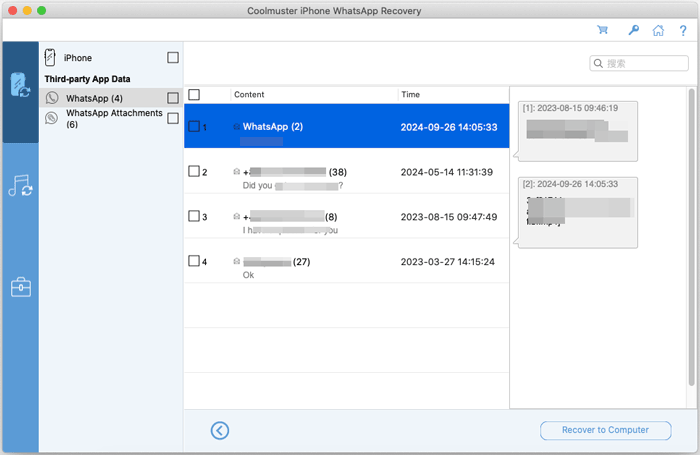
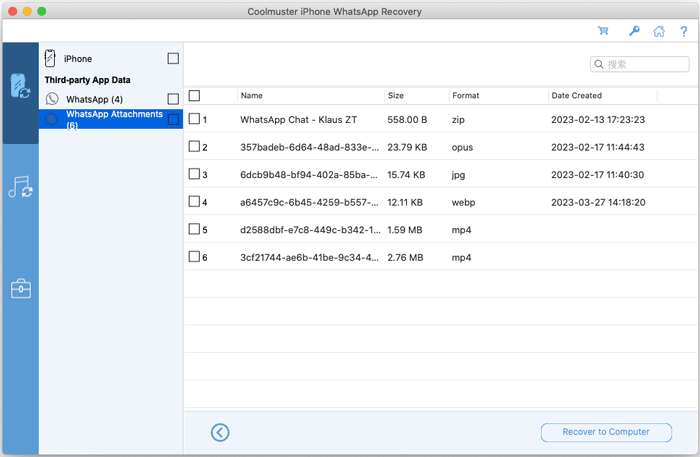
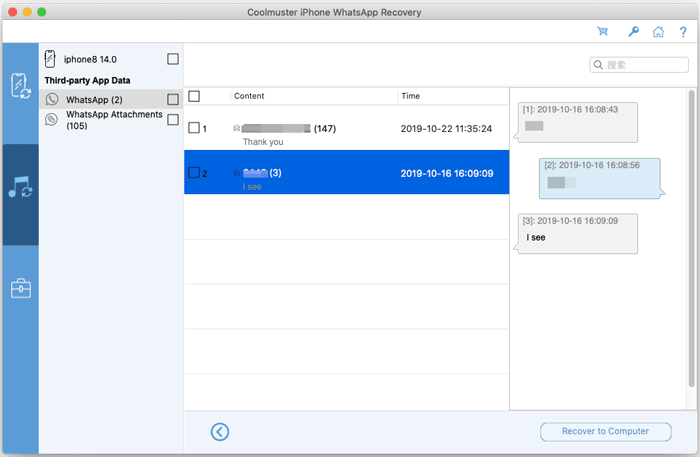
Просмотрите свои данные WhatsApp на Mac , затем выберите нужные данные и нажмите «Восстановить на компьютер», чтобы восстановить данные WhatsApp на ваш Mac .
WhatsApp:
Вложения WhatsApp:
Часть 2: Восстановление данных WhatsApp из резервных копий iTunes/Finder
Если вы хотите восстановить данные из резервных копий iTunes или Finder, выполните следующие действия:
Шаг 1: Выберите файл резервной копии
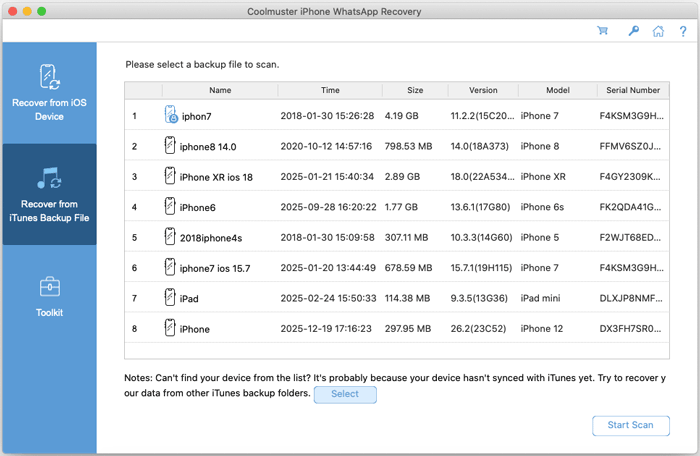
Выберите вкладку «Восстановить из резервной копии iTunes». Программа автоматически отобразит ваши резервные копии iTunes и Finder в интерфейсе. Выберите нужный файл резервной копии и нажмите «Начать сканирование». Если файл резервной копии не найден, нажмите «Выбрать», чтобы найти его вручную.
Шаг 2: Выберите типы данных
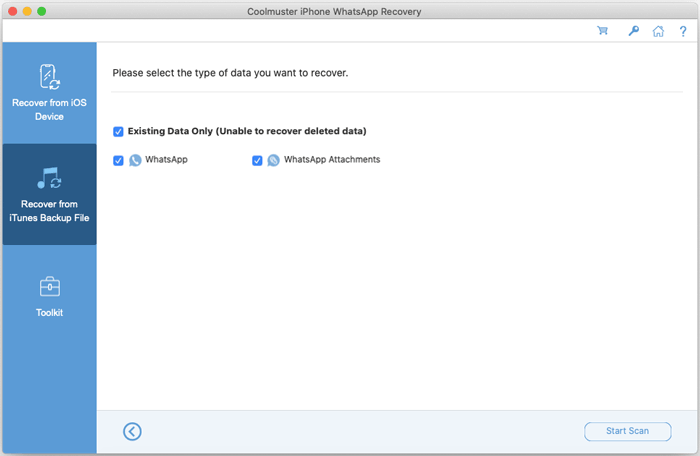
Выберите типы данных, которые хотите восстановить, и нажмите «Начать сканирование», чтобы продолжить.
Шаг 3: Восстановление данных WhatsApp из резервной копии
Просмотрите файлы WhatsApp и выберите те, которые хотите восстановить. Затем нажмите «Восстановить на компьютер», чтобы начать восстановление из резервной копии iTunes.
WhatsApp:
Вложения WhatsApp: