Coolmuster Screen Recorder Онлайн-справка
Это руководство показывает, как использовать Coolmuster Screen Recorder — простой, ориентированный на конфиденциальность инструмент для записи экрана для Windows. Вы научитесь двум основным функциям: записывать экран и делать скриншоты. Вся обработка остаётся на вашем устройстве. Никаких загрузок, никаких водяных знаков после регистрации, никаких ограничений по времени.
Выберите раздел, который соответствует вашим потребностям:
Часть 1. Как записывать экран на Windows с аудио
Часть 2. Как делать скриншоты на Windows
Видеоурок
Часть 1. Как записывать экран на Windows с аудио
Запишите полный рабочий стол, конкретное окно или любую пользовательскую область в потрясающем высоком разрешении. Выберите запись либо системного звука, либо микрофона. Или записывать без звука. Видео сохраняются локально в формате MP4. Конфиденциально, безопасно и без водяных знаков после регистрации.
Шаги по записи экрана с аудио:
Шаг 1. Запусти Coolmuster диктофон. Выберите область записи: выберите «Полноэкранный» или «Пользовательский».

Шаг 2. Настройте источник звука. Используйте переключатели для системного звука и микрофона. Можно включить только один из них или отключить обе для беззвучной записи. Например, включить системный звук для геймплея или микрофон только для обучающих занятий по озвучке.

Шаг 3. Нажмите оранжевую кнопку REC , затем нажмите «Начать запись » по запросу. Начнётся короткий обратный отсчёт перед выполнением действий на экране.

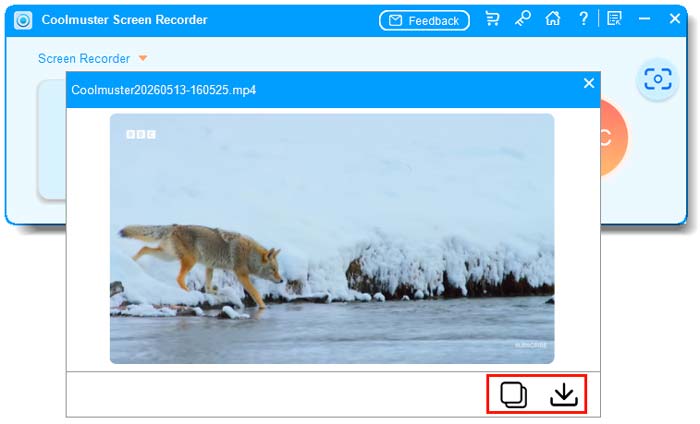
Шаг 4. Нажмите «Остановить запись » после завершения. Видео обрабатывается локально и может быть сохранено в формате MP4 в выбранной вами папке.

Вы также можете нажать кнопку «Копировать », чтобы воспроизвести видео для быстрого обмена.
Часть 2. Как делать скриншоты на Windows
Сделайте скриншот по выбранному режиму захвата. Если выбрать «Полноэкранный» на основном интерфейсе, программа мгновенно захватывает весь экран. Если вы выбрали «Пользовательский регион», можно перетащить любую область. Перед сохранением используйте простые инструменты для аннотирования или выделения. Затем сохраняйте или копируйте скриншот по необходимости.
Шаги для получения скриншота:
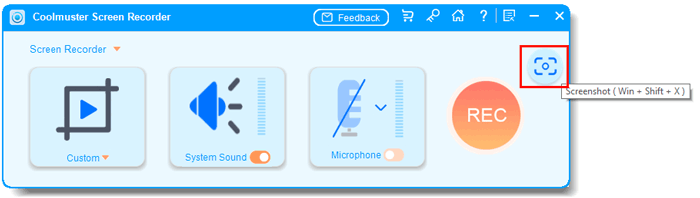
Шаг 1. В основном интерфейсе выберите либо Full Screen , либо Custom в качестве режима захвата. Затем нажмите на значок скриншота (вверху справа) или горячую клавишу (например, Win + Shift + X).
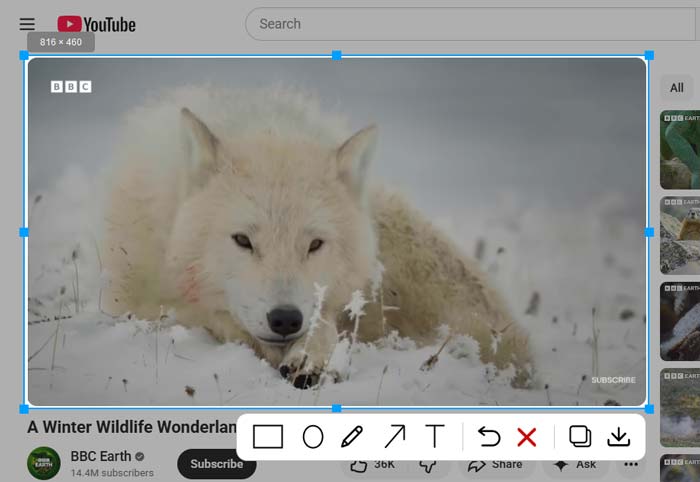
Шаг 2. Подтвердите нужную зону захвата.
- Для полноэкранного режима: Весь экран захватывается мгновенно.
- Для режима пользовательского региона: экран тускнеет; Кликните, удерживайте и перетаскивайте, чтобы выбрать нужное прямоугольное пространство. Селектор показывает ширину и высоту в пикселях при перетаскивании.
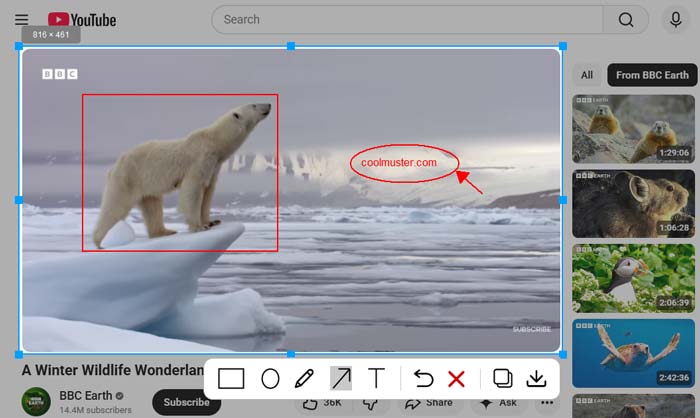
Шаг 3. Появляется окно предварительного просмотра. Используйте простые инструменты редактирования (рисование, стрелка, текст, выделение и т.д.), чтобы аннотировать скриншот.
После редактирования выберите сохранение скриншот в формате PNG, JPG/JPEG или BMP на локальный диск, либо нажмите «Копировать », чтобы вставить его напрямую в документы, почту или чат. Доступны оба варианта.