Если вы недавно перешли с телефона HONOR на iPhone , один из самых распространенных вопросов, который у вас может возникнуть: как передать видео с HONOR на iPhone без потери качества? Поскольку устройства HONOR работают на Android , а iPhone разработан Apple, прямая передача файлов не всегда проходит гладко. Большие видеофайлы, особенно записи в формате 4K, могут быть сложны для передачи из-за проблем совместимости, ограничений по размеру файла или низкой скорости беспроводной связи.
Не волнуйтесь. В этом руководстве мы объясним, как отправить видео с HONOR на iPhone, используя 7 различных способов, чтобы помочь вам без проблем завершить передачу.
Если вам нужна быстрая передача больших видеофайлов без сжатия и со стабильной производительностью, Phone Transfer — это отличный выбор. Это профессиональный инструмент для мобильной передачи данных , поддерживающий передачу видео, фотографий, музыки и других данных между устройствами Android и iOS одним щелчком мыши. Он особенно подходит для пакетного импорта HD-видео, и для этого не требуется подключение к интернету.
Основные моменты функции переноса данных с телефона:
Как перенести видео с HONOR на iPhone без потери качества?
01. Загрузите и установите программу Phone Transfer на свой компьютер, затем откройте её. Подключите телефон HONOR и iPhone к компьютеру с помощью USB-кабелей.
02 Программа автоматически распознает два устройства и отобразит их информацию на экране. Убедитесь, что исходное устройство отображается в верхней центральной части экрана. Если нет, используйте выпадающее меню, чтобы переключиться на правильный исходный телефон.

03 Далее нажмите на «Видео» слева, выберите видео, которые хотите перенести, а затем выберите «Экспорт на устройство». Выбранные файлы будут быстро перенесены с вашего телефона HONOR на ваш iPhone.

Если вы не хотите устанавливать дополнительное программное обеспечение, вы также можете использовать свой компьютер в качестве посредника для завершения передачи. Процесс прост: сначала скопируйте видео с вашего HONOR на компьютер, а затем импортируйте их на свой iPhone.
Вот как перенести видео с телефона HONOR на iPhone с помощью компьютера:
Шаг 1. Подключите телефон HONOR к компьютеру с помощью USB-кабеля.
Шаг 2. На вашем устройстве HONOR при появлении соответствующего запроса выберите режим передачи файлов (MTP).
Шаг 3. Откройте Проводник ( Windows ) или Finder ( Mac ) и найдите свой телефон HONOR.
Шаг 4. Перейдите в папку "DCIM" или "Videos", затем скопируйте видеофайлы, которые хотите перенести, в папку на вашем компьютере.
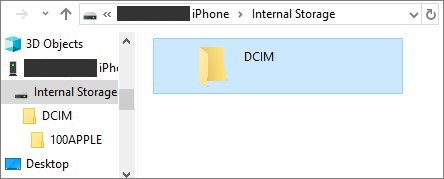
Шаг 5. Отсоедините телефон HONOR и подключите свой iPhone к компьютеру с помощью USB-кабеля.
Шаг 6. Откройте iTunes (в Windows ) или Finder (на Mac ) и выберите свой iPhone, когда он появится в списке.
Шаг 7. Перетащите скопированные видеофайлы в разделы «Фильмы», «Телешоу» или «Обмен файлами», в зависимости от того, где вы хотите их сохранить.
Шаг 8. Нажмите «Синхронизировать» (или «Применить»), чтобы начать передачу. После завершения синхронизации видео будут доступны на вашем iPhone.
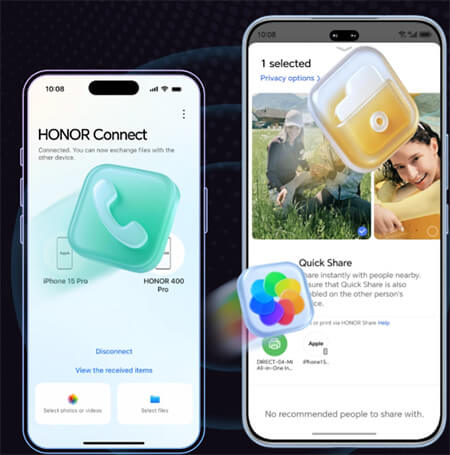
Если ваш телефон HONOR поддерживает HONOR Connect, вы можете использовать его для беспроводной передачи видео на свой iPhone. Перед началом убедитесь, что оба устройства подключены к одной и той же сети Wi-Fi и у них включен Bluetooth.
Примечание: Эта функция поддерживается только на устройствах iOS с версией iOS 15.6 или выше.
Вот как отправлять видео с HONOR на iPhone через HONOR Connect:
Шаг 1. На вашем телефоне HONOR откройте приложение «Галерея» или «Видео», выберите видео, которое хотите передать, и нажмите «Поделиться».
Шаг 2. На своем iPhone откройте HONOR Connect .
Шаг 3. После того, как ваш телефон HONOR обнаружит iPhone, коснитесь значка с названием устройства на телефоне HONOR.
Шаг 4. Следуйте инструкциям на iPhone, чтобы подтвердить установление соединения с телефоном HONOR и начать передачу файлов.
Шаг 5. Дождитесь завершения передачи; видеофайлы появятся в приложении «Фотографии» на вашем iPhone.
Если вы настраиваете совершенно новый iPhone , приложение Move to iOS может помочь перенести данные во время первоначальной настройки. Обратите внимание, что оно работает только во время первоначальной настройки iPhone, и скорость передачи зависит от стабильности Wi-Fi.
Вот как перенести видео с HONOR на iPhone с помощью приложения Move to iOS :
Шаг 1. Загрузите и установите приложение Move to iOS из магазина Google Play на свой телефон HONOR.
Шаг 2. На вашем iPhone во время настройки выберите «Переместить данные с Android » на экране «Приложения и данные».

Шаг 3. Откройте приложение Move to iOS на своем телефоне HONOR и нажмите «Продолжить». На iPhone нажмите «Продолжить» и дождитесь появления 6- или 10-значного кода.

Шаг 4. Введите код с iPhone в свой телефон HONOR, чтобы установить защищенное соединение.
Шаг 5. На телефоне HONOR выберите видео (и любые другие данные), которые хотите передать, затем нажмите «Далее», чтобы начать передачу.
Шаг 6. Держите оба устройства близко друг к другу и подключенными к источнику питания до завершения передачи.
Шаг 7. После завершения передачи продолжите настройку вашего iPhone; видеофайлы появятся в приложении «Фотографии».
Использование Google Drive для переноса видео с телефона HONOR на iPhone — это простое и удобное облачное решение, не требующее кабелей или дополнительного программного обеспечения. Просто загрузите свои видео с телефона HONOR в Google Drive, и вы сможете быстро получить к ним доступ и загрузить их на свой iPhone из любой точки мира, где есть подключение к интернету. Этот метод идеально подходит для обмена большими видеофайлами или для создания облачной резервной копии ваших файлов. Имейте в виду, что скорость передачи зависит от вашей сети Wi-Fi, поэтому стабильное соединение сделает процесс быстрее и плавнее.
Вот как синхронизировать видео с HONOR на iPhone через Google Drive:
Шаг 1. На вашем телефоне HONOR откройте приложение Google Drive (при необходимости загрузите его из Play Store).
Шаг 2. Нажмите кнопку «+» (Добавить) и выберите «Загрузить», затем выберите видео, которые хотите синхронизировать.
Шаг 3. Дождитесь полной загрузки видео в ваш аккаунт Google Диск.
Шаг 4. На своем iPhone откройте приложение Google Drive и войдите в систему, используя ту же учетную запись, что и на телефоне HONOR.
Шаг 5. Найдите загруженные видео в Google Диске. Вы можете просмотреть их напрямую или загрузить на свой iPhone, нажав «Ещё» > «Отправить копию» > «Сохранить видео».
Шаг 6. Затем видео будут сохранены в приложении «Фотографии» на вашем iPhone для просмотра в автономном режиме.

Send Anywhere — это быстрое и надежное приложение для передачи видео с HONOR на iPhone без кабелей и сложных настроек. Оно работает на Android и iOS , позволяя напрямую обмениваться большими HD-видеофайлами по Wi-Fi или через интернет.
С помощью Send Anywhere вы можете быстро отправлять видео, используя простой 6-значный код или QR-код, что делает его удобным решением для синхронизации файлов между устройствами. Этот метод особенно полезен для больших файлов, поскольку позволяет избежать ограничений электронной почты или облачного хранилища.
Вот как поделиться видео с телефона HONOR на iPhone с помощью функции Send Anywhere:
Шаг 1. Загрузите и установите приложение Send Anywhere на свой телефон HONOR (из Google Play) и на свой iPhone (из App Store).
Шаг 2. Откройте приложение Send Anywhere на своем телефоне HONOR и нажмите «Отправить», затем выберите видео (или видео), которые хотите передать.
Шаг 3. Нажмите «Отправить» еще раз, чтобы сгенерировать 6-значный код или QR-код.
Шаг 4. Откройте приложение «Отправить куда угодно» на своем iPhone и нажмите «Получить».
Шаг 5. Введите 6-значный код со своего телефона HONOR или отсканируйте QR-код, чтобы начать перевод.
Шаг 6. Дождитесь завершения передачи; видеофайлы будут доступны в приложении «Фотографии» или непосредственно в приложении «Отправить куда угодно» на вашем iPhone.

Если ваш видеофайл небольшой (обычно менее 25 МБ), проще всего отправить его по электронной почте. Вот как перенести видео с HONOR на iPhone с помощью электронной почты:
Шаг 1. Откройте приложение электронной почты на своем телефоне HONOR и создайте новое сообщение.
Шаг 2. Введите свой адрес электронной почты или адрес электронной почты получателя в качестве получателя.
Шаг 3. Нажмите «Прикрепить» или значок скрепки и выберите видео (или видео), которые хотите отправить.
Шаг 4. При желании добавьте тему и текст сообщения, затем нажмите «Отправить».
Шаг 5. На своем iPhone откройте почтовый ящик, на который вы отправили видео.
Шаг 6. Загрузите прикрепленные видеофайлы на свой iPhone. Они появятся в приложении «Файлы» или их можно сохранить в приложении «Фотографии» для более удобного доступа.

В заключение, если вас интересует, как отправить видео с HONOR на iPhone, существует несколько практических решений в зависимости от ваших потребностей. Однако, если вам нужно быстро передать большие или несколько видеофайлов без потери качества, использование профессионального инструмента, такого как Phone Transfer, обычно является наиболее эффективным и надежным вариантом.
Статьи по теме:
Как быстро и легко перенести музыку с телефона HONOR на iPhone?
Как отправить высококачественное видео с Android на iPhone [Советы по передаче данных]
Как перенести приложения с Android на iPhone [Полное руководство 2026]
Обзор клона устройства HONOR | Ключевые особенности, преимущества, недостатки и альтернативы







 Бесплатная загрузка для ПК
 Бесплатная загрузка для Mac


