Samsung Data Migration (SDM) — это официальный инструмент, помогающий переносить данные со старых жестких дисков (HDD) на твердотельные накопители (SSD) Samsung, упрощая пользователям процесс обновления. Однако многие сталкиваются с досадной проблемой «Samsung Data Migration не работает», включая сбои программного обеспечения, нераспознанные диски и неудачные попытки миграции. Эти проблемы могут задержать процесс обновления и поставить под угрозу важные данные.
В этой статье мы рассмотрим причины проблемы и предложим 7 практических решений. Кроме того, мы представим надежный альтернативный инструмент для передачи данных между мобильными устройствами Samsung.
Прежде чем переходить к устранению неполадок, крайне важно понять потенциальные причины проблемы «Не работает миграция данных Samsung». Выявление первопричины поможет вам найти правильное решение и избежать ненужных поисков и устранения неисправностей. Основные причины включают следующие аспекты:
Теперь, когда мы знаем возможные причины, перейдем к пошаговым решениям. Мы рекомендуем следовать указанному ниже порядку, поскольку предыдущие решения проще и могут устранить большинство распространенных проблем.
Иногда проблема "Перенос данных Samsung не работает" вызвана временными системными сбоями или конфликтами фоновых процессов. Простая перезагрузка может устранить эти сбои и обновить системные ресурсы. Вот как это сделать:
Шаг 1. Закройте все программы, включая антивирусные и программы управления дисками.
Шаг 2. Щелкните меню «Пуск», выберите «Питание», а затем «Перезагрузить».

Шаг 3. После перезагрузки щелкните правой кнопкой мыши значок SDM и выберите «Запустить от имени администратора».
Нестабильные или неисправные соединения — одна из наиболее распространенных причин сбоев в работе SDM. Выполните следующие шаги для проверки и устранения неполадок в соединениях:
Шаг 1. Предпочтительнее использовать прямое подключение SATA.
Если вы используете USB-адаптер для подключения целевого SSD-накопителя Samsung, замените его прямым SATA-подключением (подключите SSD к материнской плате с помощью кабеля SATA). USB-адаптеры могут быть нестабильными и не обеспечивать достаточного питания для процесса переноса данных.
Шаг 2. Установите кабели и разъемы на место.
Попробуйте использовать другой кабель SATA (неисправный кабель может вызывать ошибки передачи данных) и подключите накопитель к другому порту SATA на материнской плате. Это поможет исключить проблемы с оригинальным кабелем или портом.

Шаг 3. Проверка распознавания диска.
Нажмите клавиши «Win + R», введите «diskmgmt.msc» в диалоговом окне «Выполнить» и нажмите «Enter», чтобы открыть «Управление дисками». Убедитесь, что исходный жесткий диск и целевой SSD-накопитель Samsung отображаются в списке и находятся в состоянии «В сети». Если диск помечен как «Вне сети» или «Не инициализирован», щелкните по нему правой кнопкой мыши и выберите соответствующий параметр, чтобы перевести его в онлайн-режим или инициализировать.
Примечание: Инициализация диска приведет к удалению всех данных, поэтому выполняйте эту процедуру только в том случае, если диск новый и на нем нет важных данных.
Проблемы со здоровьем дисков, такие как битые сектора или ошибки файловой системы, могут препятствовать корректному чтению или записи данных системой SDM. Чтобы избежать сбоев при миграции, важно проверить состояние как исходного, так и целевого дисков. Вот как это сделать:
Шаг 1. Проверьте состояние диска с помощью Samsung Magician.
Если у вас SSD-накопитель Samsung, загрузите и установите Samsung Magician, официальную программу управления накопителями от Samsung. Используйте функцию «Состояние накопителя», чтобы проверить наличие ошибок или битых секторов на SSD-накопителе.
Шаг 2. Исправление ошибок файловой системы с помощью CHKDSK.
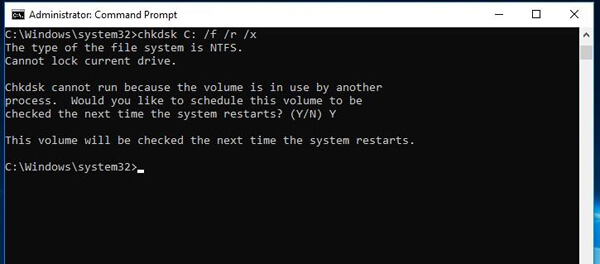
Откройте «Терминал Windows (от имени администратора)» и введите команду chkdsk X: /f /r /x (замените «X» буквой диска, на котором находится исходный или целевой диск). Параметр /f исправляет ошибки файловой системы, /r обнаруживает поврежденные сектора и восстанавливает читаемую информацию, а /x принудительно отключает диск перед проверкой.
Шаг 3. Замена неисправных дисков.
Если проверка состояния диска выявит серьезно поврежденные сектора или сбой в работе накопителя, рекомендуется заменить диск перед переносом данных, поскольку использование неисправного диска может привести к потере данных.
Несовместимость между программой Samsung Data Migration (SDM) и вашей системой или накопителями может препятствовать её работе. Вот как проверить совместимость:
Шаг 1. Проверьте системные требования.
Посетите официальную страницу загрузки Samsung Data Migration, чтобы убедиться, что ваша система соответствует минимальным требованиям. SDM обычно поддерживает Windows 7 и более поздние версии. Убедитесь, что ваша операционная система (например, Windows 10, Windows 11) совместима с SDM. Более старые версии могут плохо работать с последними обновлениями Windows .
Шаг 2. Проверка совместимости накопителя.
Технология SDM разработана для работы с твердотельными накопителями Samsung в качестве целевых устройств (например, Samsung 870 EVO, 980 PRO). Убедитесь, что ваше целевое устройство является совместимым твердотельным накопителем Samsung. Хотя в качестве исходного устройства может использоваться любой жесткий диск или твердотельный накопитель стороннего производителя, некоторые старые или редкие модели могут не поддерживаться. Список поддерживаемых устройств можно найти на веб-сайте Samsung.
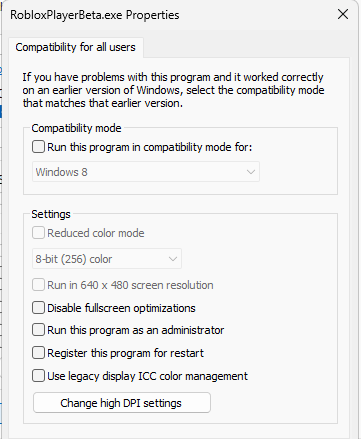
Шаг 3. Устранение проблем, связанных с режимом совместимости.
Если вы используете более старую версию SDM на более новой версии Windows , попробуйте запустить SDM в режиме совместимости:
Устаревшие или отсутствующие драйверы, особенно для контроллера SATA, могут привести к проблемам связи между системой и накопителями, вызывая сбои в работе функции миграции данных Samsung (SDM). Для решения этой проблемы убедитесь, что драйверы вашей системы, особенно компоненты, связанные с хранилищем данных, обновлены. Вот как это сделать:
Шаг 1. Обновите драйверы диска.

Шаг 2. Обновите Windows
Устаревшие версии Windows также могут вызывать проблемы с совместимостью драйверов.

Шаг 3. Переустановите драйверы диска.
Если обновление не помогло, попробуйте переустановить драйверы:
Засоренные или плохо обслуживаемые жесткие диски могут замедлить процесс миграции и привести к сбою Samsung Data Migration (SDM). Чтобы обеспечить бесперебойный процесс миграции, очистите как исходный, так и целевой диски, выполнив следующие действия:
Шаг 1. Удалите ненужные файлы.
Для освобождения места вручную удалите все ненужные файлы (например, старые документы, неиспользуемые приложения, большие медиафайлы) с исходного диска. Также можно использовать инструмент очистки диска Windows :
Шаг 2. Дефрагментируйте исходный жесткий диск.
Если исходный диск — это жесткий диск (SSD-накопители никогда не следует дефрагментировать), дефрагментация может повысить скорость доступа к данным и уменьшить количество ошибок при миграции:
Шаг 3. Отключите шифрование диска.
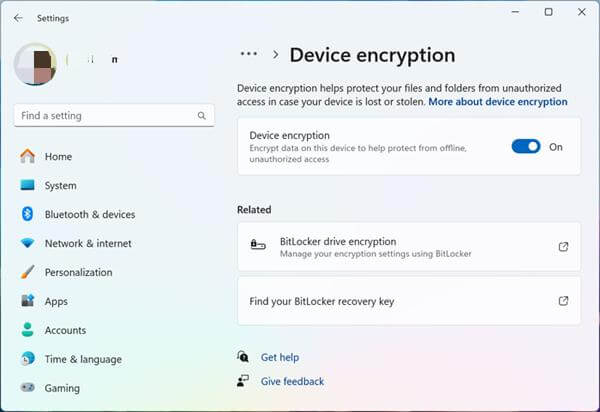
Если исходный или целевой диск зашифрован с помощью BitLocker или другого программного обеспечения для шифрования, SDM может не иметь доступа к данным. Перед продолжением необходимо отключить шифрование:
Перейдите в «Настройки» > «Обновление и безопасность» > «Шифрование устройства» (или BitLocker) и следуйте инструкциям, чтобы отключить шифрование. Перед отключением обязательно создайте резервную копию ключа шифрования.
Использование устаревшей версии Samsung Data Migration (SDM) может привести к ошибкам, проблемам совместимости или сбоям в процессе миграции. Для решения этих проблем убедитесь, что вы используете последнюю версию SDM. Вот как обновить инструмент:
Шаг 1. Удалите старую версию.
Шаг 2. Скачайте последнюю версию.
Посетите официальную страницу Samsung Data Migration на веб-сайте Samsung и загрузите последнюю версию. Убедитесь, что загружаете версию, совместимую с вашей операционной системой.
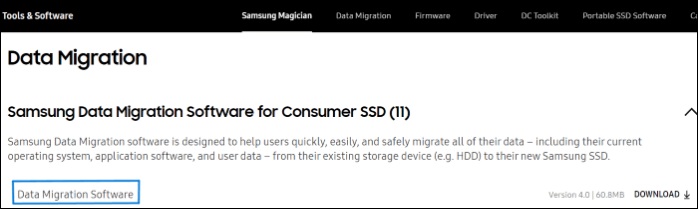
Шаг 3. Установите и запустите последнюю версию.
Хотя Samsung Data Migration отлично подходит для переноса данных на SSD-накопители Samsung, он не предназначен для передачи данных между мобильными устройствами Samsung (например, смартфонами и планшетами Samsung). Если вам необходимо перенести данные (такие как контакты, сообщения, фотографии, видео и приложения) между двумя устройствами Samsung, мы рекомендуем использовать Coolmuster Mobile Transfer . Этот инструмент представляет собой профессиональное решение для передачи данных, поддерживающее передачу данных в один клик между устройствами Android , устройствами iOS и даже между Android и iOS . Он прост в использовании, быстр и безопасен, гарантируя передачу данных без потерь.
Выполните следующие шаги, чтобы перенести данные с одного устройства Samsung на другое :
01. Для начала загрузите и установите Coolmuster Mobile Transfer на свой компьютер ( Windows или Mac ). Убедитесь, что программа совместима с вашей системой для бесперебойной работы.
02 Подключите исходное устройство Samsung (с которого вы хотите передать данные) и целевое устройство Samsung (на которое вы хотите передать данные) к компьютеру с помощью USB-кабелей. После подключения программное обеспечение автоматически обнаружит оба устройства и отобразит их в главном интерфейсе.

03 Убедитесь, что исходное и целевое устройства расположены правильно. Если вам нужно поменять их местами, просто нажмите кнопку «Перевернуть», чтобы поменять их местами.

04 Теперь выберите типы данных, которые вы хотите перенести, и отметьте галочками нужные элементы. После выбора нажмите кнопку «Начать копирование», чтобы начать процесс переноса. Программа быстро переместит выбранные данные с вашего исходного устройства Samsung на ваш целевой телефон Samsung.

Чтобы увидеть все этапы в действии, посмотрите наш видеоурок о том, как использовать Coolmuster Mobile Transfer для передачи данных между устройствами Samsung.
Проблема "Перенос данных Samsung не работает" может быть вызвана различными факторами. Следуя 7 решениям, описанным в этом руководстве, вы сможете эффективно устранить большинство из этих проблем. Если вам необходимо перенести данные между мобильными устройствами Samsung, Coolmuster Mobile Transfer — это надежная альтернатива, предлагающая безопасную передачу данных в один клик.
Мы надеемся, что это руководство поможет вам решить проблему с SDM и беспрепятственно завершить миграцию или перенос данных. Если у вас возникнут какие-либо вопросы, не стесняйтесь оставлять комментарии ниже.
Статьи по теме:
Перенос данных с Samsung на iPhone: простой перенос данных с Samsung на iPhone.
Как перенести заметки с Samsung на новый телефон [Новейшие способы]
5 простых способов перенести данные с OnePlus на Samsung (обновлено)

 Перевод с телефона на телефон
Функция переноса данных Samsung не работает: причины и исчерпывающие решения.
Перевод с телефона на телефон
Функция переноса данных Samsung не работает: причины и исчерпывающие решения.







 Бесплатная загрузка для ПК
 Бесплатная загрузка для Mac
