Вкратце:
Перенос видео с iPhone на HONOR проще, если использовать правильный метод. В этом руководстве представлены пять практических способов, в том числе:
При переходе с iPhone на телефон HONOR или при одновременном использовании обоих устройств многие пользователи быстро понимают, что отправка видео с iPhone на HONOR не так проста, как ожидалось. Поскольку iOS и Android работают на совершенно разных системах, такие функции, как AirDrop, недоступны. Именно поэтому крайне важно научиться отправлять видео с iPhone на HONOR надежными способами, особенно если вы хотите сохранить исходное качество видео. В этом руководстве мы расскажем вам о четырех эффективных способах передачи видео.
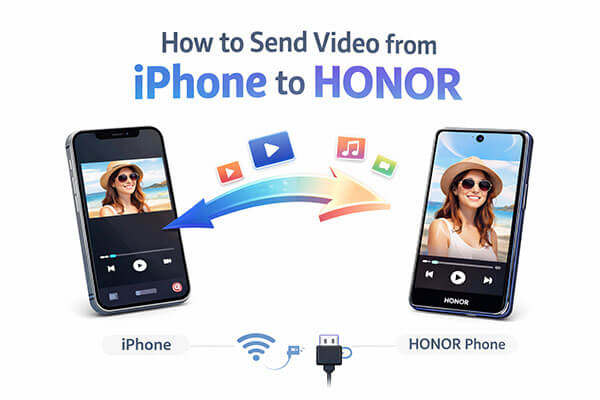
Если вы ищете самое быстрое и надежное решение, использование профессионального инструмента для переноса данных с телефона на телефон — лучший вариант. Coolmuster Mobile Transfer разработан специально для кроссплатформенной миграции данных, позволяя переносить видео напрямую с iPhone на HONOR всего одним щелчком мыши. Этот метод идеально подходит для пользователей, которым необходимо переместить несколько или больших видеофайлов без сжатия, зависимости от интернета или сложных операций. Весь процесс переноса выполняется локально, обеспечивая как скорость, так и безопасность данных.
Основные особенности Mobile Transfer:
* Переносите данные с iPhone на HONOR, включая видео, одним щелчком мыши.
* Легко переносите контакты, текстовые сообщения, музыку, видео, электронные книги (PDF и ePub) и фотографии с iOS на Android .
* Выберите один из четырех простых способов переноса: iOS на iOS , Android на iOS , iOS на Android или Android на Android .
* Полная совместимость с системами iOS 27 и Android 17.
* Наслаждайтесь быстрыми, бесперебойными и безопасными передачами данных без их потери.
Как перенести видео с iPhone на HONOR? Следуйте инструкциям ниже:
01 Загрузите и установите программу на свой компьютер (совместима с Windows и Mac ). После установки запустите программу и подключите свой iPhone и телефон HONOR к компьютеру с помощью USB-кабелей. Убедитесь, что оба устройства обнаружены программой.
02 После подключения ваш iPhone будет установлен в качестве исходного устройства, а ваш телефон HONOR — в качестве целевого устройства. Если это не так, нажмите «Перевернуть», чтобы поменять их местами.

03 Программа отобразит список файлов на вашем iPhone. Выберите категорию «Видео», выберите видео, которые хотите передать, а затем нажмите кнопку «Начать копирование». Начнется передача данных с вашего iPhone на HONOR.

Видеоинструкция
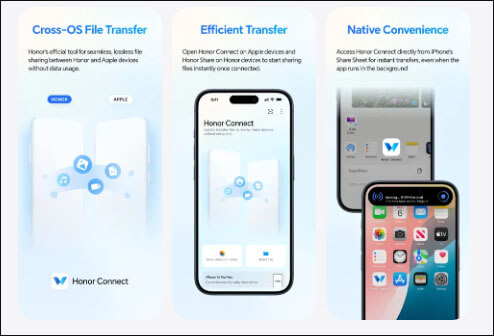
Для пользователей, предпочитающих беспроводную передачу данных без использования компьютера, альтернативой может стать приложение HONOR Connect. Этот метод основан на соединении между устройствами и лучше всего работает, когда оба телефона подключены к одной и той же сети Wi-Fi. Однако из-за ограничений системы iOS совместимость и скорость передачи могут варьироваться в зависимости от версий приложения и состояния сети.
Вот как отправить видео с iPhone на HONOR с помощью приложения HONOR Connect:
Шаг 1. Откройте "HONOR Connect" или аналогичную функцию подключения на вашем телефоне HONOR.
Шаг 2. Установите приложение HONOR Connect из App Store на свой iPhone.
Шаг 3. Включите Wi-Fi и Bluetooth на обоих устройствах.
Шаг 4. Откройте приложение на своем iPhone, выберите видео, нажмите «Отправить», затем выберите свой телефон HONOR, когда он появится в списке.
Шаг 5. Получите и сохраните видео на свой телефон HONOR.
Облачные хранилища, такие как Google Drive, предоставляют гибкий способ передачи видео между различными платформами. Загружая видео со своего iPhone и скачивая их на телефон HONOR, вы можете полностью обойти системные ограничения. Этот метод хорошо подходит, когда у вас нет доступа к компьютеру или вам нужно передавать файлы удаленно. Обратите внимание, что это потребует использования сетевого трафика и места в облачном хранилище.
Вот как синхронизировать видео с iPhone на HONOR с помощью Google Drive:
Шаг 1. Установите Google Drive и войдите в свою учетную запись на iPhone.
Шаг 2. Нажмите на значок «+», выберите «Загрузить» и загрузите видео в облачное хранилище.

Шаг 3. Дождитесь загрузки видео (время зависит от размера видео и скорости сети).
Шаг 4. Войдите в ту же учетную запись Google Drive на своем телефоне HONOR.
Шаг 5. Найдите соответствующее видео и загрузите его в локальное хранилище.
Если вы предпочитаете традиционный ручной метод, вы можете использовать свой компьютер в качестве посредника для передачи видео через файловый менеджер. Этот метод требует сначала экспортировать видео с вашего iPhone на компьютер , а затем скопировать его с компьютера на ваш телефон HONOR. Хотя он включает в себя больше шагов, он не требует дополнительного программного обеспечения или облачных сервисов.
Вот как скопировать видео с вашего iPhone на ваш HONOR с помощью Проводника:
Шаг 1. Подключите свой iPhone к компьютеру с помощью USB-кабеля.
Шаг 2. Откройте Проводник и перейдите в папку "iPhone" > "Внутреннее хранилище" > "DCIM".

Шаг 3. Скопируйте нужные видеофайлы на свой компьютер.
Шаг 4. Отключите iPhone и подключите телефон HONOR к компьютеру.
Шаг 6. Откройте хранилище HONOR и скопируйте видео в папку «Видео» или «Фильмы».
Шаг 7. Безопасно отключите телефон HONOR и получите доступ к видео.
Электронная почта — один из самых простых способов экспорта видео с iPhone на HONOR, особенно если вам нужно отправить только короткие видеоролики или видео низкого разрешения. Большинство почтовых сервисов позволяют прикреплять файлы, что делает этот метод доступным без дополнительных приложений или инструментов.
Однако почтовые сервисы обычно устанавливают ограничения на размер вложений, поэтому этот подход лучше всего подходит для небольших видеофайлов.
Вот как загрузить видео с iPhone на HONOR через электронную почту:
Шаг 1. Откройте приложение «Фотографии» на своем iPhone и выберите видео.
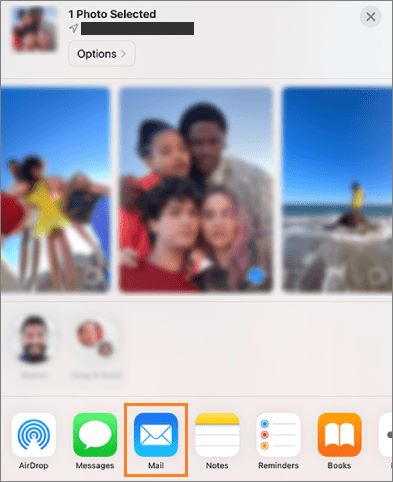
Шаг 2. Нажмите на значок «Поделиться» и выберите «Почта».
Шаг 3. Введите свой адрес электронной почты в качестве получателя, а затем отправьте письмо.
Шаг 4. Откройте электронное письмо на своем телефоне HONOR и загрузите прикрепленное видео.
Вот 5 распространенных способов отправки видео с iPhone на HONOR. С точки зрения простоты использования, скорости и стабильности, Coolmuster Mobile Transfer несомненно, является самым эффективным по времени, простым и надежным вариантом, особенно для пользователей, которым необходимо передать большое количество видео одновременно. Если вы отправляете лишь несколько видео время от времени, вы можете выбрать способ, который лучше всего соответствует вашим потребностям.
Независимо от выбранного вами метода, мы надеемся, что это руководство поможет вам успешно решить проблему отправки видео с iPhone на HONOR.
Статьи по теме:
Как эффективно передавать видео с iPhone на Android [Решено]
Как перенести музыку с iPhone на HONOR: Полное руководство
Обзор клона устройства HONOR | Ключевые особенности, преимущества, недостатки и альтернативы
Как перенести журнал звонков с iPhone на Android (обновлено)

 Перевод с телефона на телефон
5 полезных способов отправки видео с iPhone на HONOR: пошаговая инструкция
Перевод с телефона на телефон
5 полезных способов отправки видео с iPhone на HONOR: пошаговая инструкция







 Бесплатная загрузка для ПК
 Бесплатная загрузка для Mac
