При переходе с iPhone на OnePlus или просто желании поделиться видео с другом, использующим OnePlus, вы обнаружите, что это не так просто, как передача между iPhone через AirDrop. Из-за различий между системами iOS и Android для передачи видео требуются некоторые промежуточные методы. В этой статье мы рассмотрим пять практических методов и научим вас отправлять видео с iPhone на OnePlus. Независимо от того, что для вас важнее — скорость, качество видео или простота использования, вы найдете подходящее решение.
Если вы хотите быстро, эффективно и за один раз перенести большое количество видео на свой OnePlus, лучшим выбором станет профессиональное программное обеспечение для переноса данных с телефона . Coolmuster Mobile Transfer — один из таких инструментов. Он поддерживает межсистемную передачу в один клик, гарантируя сохранение целостности видео без сжатия, что делает его особенно подходящим для видео высокого разрешения и пакетной передачи файлов.
Основные преимущества Coolmuster Mobile Transfer :
Как перенести видео с iPhone на OnePlus в один клик? Вот пошаговая инструкция:
01 Сначала загрузите и установите программу на свой компьютер. Откройте программу и подключите свой iPhone и телефон OnePlus к компьютеру с помощью соответствующих USB-кабелей. Убедитесь, что оба устройства распознаются программой.
02 После подключения ваш iPhone будет установлен в качестве исходного устройства, а телефон OnePlus — в качестве целевого. Если это не так, просто нажмите «Перевернуть», чтобы поменять устройства местами.

03 Программа отобразит список файлов с вашего iPhone. Выберите категорию «Видео». После выбора видеофайлов для переноса нажмите кнопку «Начать копирование». Начнется перенос видео с вашего iPhone на ваш OnePlus.

Видеоинструкция
Преимущества:
* Передача данных одним щелчком мыши, очень быстро.
* Поддержка больших видеофайлов и пакетной передачи.
* Сохраните исходное качество видео.
Недостатки:
* Требуется компьютер.
Если вы часто пользуетесь экосистемой Apple, iCloud может служить мостом для передачи ваших видео. Загрузите видео в iCloud со своего iPhone, а затем скачайте их на OnePlus. Этот метод беспроводной, но зависит от объема памяти и скорости сети.
Вот как синхронизировать видео с iPhone на OnePlus через iCloud:
Шаг 1. На вашем iPhone перейдите в «Настройки» > «Apple ID» > «iCloud» и включите «Фотографии iCloud» или «Диск iCloud». ( Фотографии iCloud не синхронизируются ?)

Шаг 2. Дождитесь полной загрузки ваших видео в iCloud (убедитесь в стабильном Wi-Fi-соединении).
Шаг 3. На вашем OnePlus откройте веб-браузер и перейдите на сайт icloud.com , затем войдите в систему, используя тот же Apple ID.
Шаг 4. Выберите нужные видео и загрузите их на своё устройство OnePlus.
Преимущества:
* Беспроводная передача.
* USB-кабели не требуются.
Недостатки:
* Ограничено объемом хранилища iCloud.
* Скорость загрузки зависит от скорости интернет-соединения.
Для пользователей, предпочитающих ручное управление файлами, использование проводника Windows позволяет перемещать видеофайлы без установки стороннего программного обеспечения. Этот метод подходит для небольших и средних партий файлов.
Вот как скопировать видео с iPhone на OnePlus с помощью Проводника файлов:
Шаг 1. Подключите свой iPhone к компьютеру с помощью USB-кабеля, разблокируйте его и нажмите «Доверять» на устройстве.
Шаг 2. Откройте «Этот компьютер» и перейдите в папку «DCIM» на вашем iPhone. Скопируйте нужные видео в папку на вашем компьютере.

Шаг 3. Отключите iPhone и подключите OnePlus к компьютеру.
Шаг 4. Откройте папку хранилища OnePlus и скопируйте видео в нужное вам место.
Преимущества:
* Дополнительное программное обеспечение не требуется.
* Полный контроль над организацией файлов.
Недостатки:
* Требуется несколько шагов.
* Не подходит для частых крупных переездов.
Send Anywhere — это кроссплатформенное приложение, позволяющее осуществлять беспроводную передачу данных между iPhone и OnePlus. Оно удобно для пользователей, которым нужно решение только для мобильных устройств, хотя скорость передачи зависит от состояния сети.
Вот как отправить видео с iPhone на OnePlus с помощью Send Anywhere:
Шаг 1. На iPhone откройте App Store и скачайте приложение Send Anywhere. На OnePlus откройте Google Play и скачайте то же приложение. Установите его на оба устройства.
Шаг 2. Запустите приложение Send Anywhere на своем iPhone. В приложении просмотрите свою фото- и видеотеку, затем выберите все видеофайлы, которые хотите передать. Перед началом убедитесь, что видео полностью сохранены в приложении «Фотографии» на вашем iPhone или в локальном хранилище.
Шаг 3. После выбора видео нажмите кнопку «Отправить». Send Anywhere немедленно сгенерирует уникальный 6-значный код и QR-код, который можно отсканировать на принимающем устройстве.
Шаг 4. На вашем OnePlus откройте приложение Send Anywhere и выберите опцию "Получить". Оставьте приложение открытым и убедитесь, что ваш телефон подключен к стабильной сети Wi-Fi или мобильной сети передачи данных.
Шаг 5. Введите 6-значный код, отображаемый на iPhone, в приложение OnePlus или используйте камеру OnePlus для сканирования QR-кода, отображаемого на iPhone. Это установит защищенное соединение между двумя устройствами.
Шаг 6. После установления соединения начнется передача видеофайлов с iPhone на OnePlus. Держите оба приложения открытыми и не переключайтесь на другую сеть и не закрывайте приложение во время передачи, чтобы избежать прерываний.
Шаг 7. В зависимости от размера видеофайла и скорости сети передача может занять от нескольких секунд до нескольких минут. После завершения видеофайлы автоматически сохранятся в хранилище по умолчанию на устройстве OnePlus и будут готовы к просмотру в галерее или любом приложении для воспроизведения видео.
Шаг 8. После подтверждения успешного получения всех видеофайлов вы можете безопасно закрыть приложение на обоих устройствах. Теперь у вас есть полный доступ к переданным видео на вашем OnePlus.

Преимущества:
* Полностью беспроводное соединение, компьютер не требуется.
* Кроссплатформенный и простой в использовании.
Недостатки:
* Скорость зависит от интернет-соединения.
* Для воспроизведения больших видеороликов может потребоваться больше времени.
Для быстрой отправки небольших видеороликов простой вариант — электронная почта. Этот метод удобен, но ограничен размером вложений, устанавливаемым почтовыми сервисами.
Вот как перенести видео с iPhone на OnePlus с помощью электронной почты:
Шаг 1. Откройте приложение «Фотографии» на своем iPhone, выберите нужные видео и нажмите «Поделиться».
Шаг 2. Выберите «Почта», введите свой адрес электронной почты и отправьте письмо.
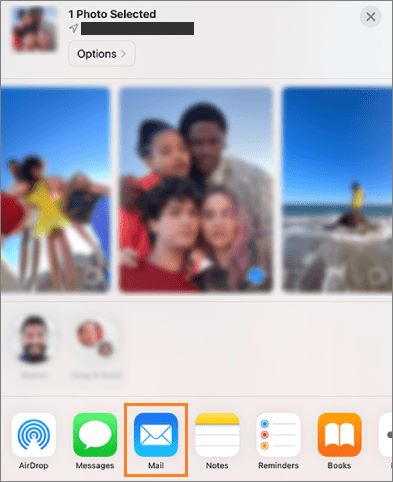
Шаг 3. На вашем OnePlus откройте почтовый ящик и загрузите прикрепленные видео.
Преимущества:
Просто и понятно.
* Дополнительные приложения не требуются.
Недостатки:
* Ограничено размером вложений в электронном письме.
* Не подходит для больших видеофайлов или пакетной передачи.
Если вы лишь изредка передаёте небольшие видеофайлы, то достаточно будет использовать электронную почту, iCloud или Send Anywhere. Однако, если вам нужно быстро, безопасно и массово перенести видео с iPhone на OnePlus, Coolmuster Mobile Transfer несомненно, станет самым экономичным и простым в использовании вариантом.
Он не только поддерживает передачу видео в один клик, но и гарантирует сохранение качества видео без влияния сетевых проблем, что делает его идеальным для пользователей, которые меняют устройства или переносят большие объемы данных. Если вы ищете эффективное решение для отправки видео с iPhone на OnePlus, этот инструмент определенно заслуживает внимания.
Статьи по теме:
Как эффективно передавать видео с iPhone на Android [Решено]
Пошаговая инструкция по переносу фотографий с iPhone на OnePlus
Топ-5 альтернатив OnePlus Switch: полное руководство по переносу данных
[Решено] Как передать файлы с iPhone на Android через Bluetooth?







 Бесплатная загрузка для ПК
 Бесплатная загрузка для Mac


