Если вы пользователь iPhone и вам нужно отправить видео на устройство Redmi, вы, возможно, задаетесь вопросом, как сделать это быстро и эффективно. Хотя iPhone и Redmi работают на разных операционных системах, существует несколько способов, которые помогут вам легко передать ваши видео. В этой статье мы рассмотрим лучшие способы отправки видео с iPhone на Redmi, охватывающие как проводные, так и беспроводные решения.
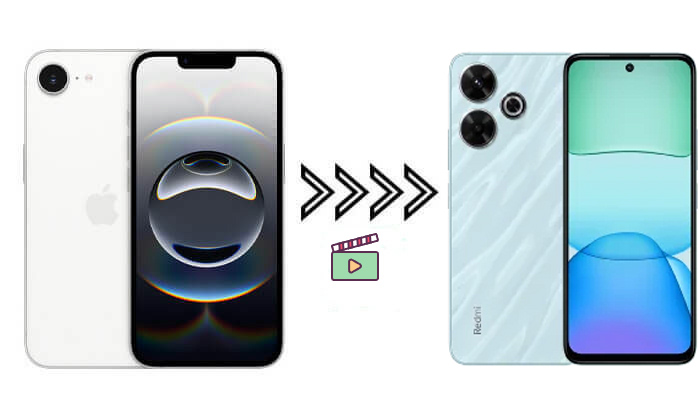
Coolmuster Mobile Transfer — это мощный инструмент, предназначенный для передачи файлов между различными устройствами, включая iPhone и телефоны Android , такие как Redmi. Этот метод позволяет беспрепятственно передавать видео с iPhone на Redmi, что делает его идеальным для пользователей, которым необходимо перемещать большие видеофайлы или несколько видеофайлов одновременно.
Основные особенности Coolmuster Mobile Transfer :
*Отправляйте видео с iPhone на Android (Redmi) одним щелчком мыши.
* Легко переносите контакты, текстовые сообщения, музыку, видео, электронные книги (PDF и ePub) и фотографии с iOS на Android .
* Выберите один из четырех гибких вариантов переноса: iOS на iOS , Android на iOS , iOS на Android или Android на Android .
* Полная совместимость с новейшими системами iOS 26 и Android 16.
* Наслаждайтесь быстрой, бесперебойной и безопасной передачей данных без потери информации.
Ниже приведено подробное руководство по использованию Mobile Transfer для переноса видео с iPhone на Redmi:
01 Сначала загрузите эту программу на свой компьютер (доступна для Windows и Mac ). Установите программу и запустите её. Подключите свой iPhone и телефон Redmi к компьютеру с помощью соответствующих USB-кабелей. Убедитесь, что оба устройства обнаружены программой.
02 После подключения ваш iPhone будет установлен в качестве исходного устройства, а ваш телефон Redmi — в качестве целевого устройства. Если это не так, нажмите «Перевернуть», чтобы изменить настройку.

03 Программа отобразит список файлов на вашем iPhone. Нажмите на категорию «Видео». После выбора видео нажмите кнопку «Начать копирование». Начнется передача видео с iPhone на Redmi.

Видеоинструкция
Если вы предпочитаете не использовать стороннее программное обеспечение, вы можете перенести видео с iPhone на Redmi с помощью файлового менеджера ( Windows ). Этот метод отлично подходит для пользователей, которым нужен простой процесс ручной передачи. Он не требует установки какого-либо дополнительного программного обеспечения и напрямую использует функции управления файлами компьютера.
Вот как отправить видео с iPhone на Redmi с помощью файлового менеджера:
Шаг 1. Подключите iPhone к компьютеру с помощью USB-кабеля. После подключения iPhone откройте Проводник.
Шаг 2. Перейдите во внутреннюю память вашего iPhone и найдите папку "DCIM", в которой хранятся ваши фотографии и видео.
Шаг 3. Подключите телефон Redmi к компьютеру с помощью USB-кабеля. Устройство должно отобразиться в Проводнике файлов.
Шаг 4. Выберите видеофайлы на своем iPhone, скопируйте их и вставьте в соответствующую папку на своем телефоне Redmi.

Если вы предпочитаете передавать видео через облачное хранилище, Dropbox — отличный вариант. Он не только поддерживает передачу файлов между различными операционными системами, но и обеспечивает легкий доступ в любое время и в любом месте.
Вот как перенести видео с iPhone на Redmi через Dropbox:
Шаг 1. Установите приложение Dropbox на свой iPhone и устройство Redmi. Войдите в одну и ту же учетную запись Dropbox на обоих устройствах.
Шаг 2. Откройте приложение Dropbox на своем iPhone. Нажмите значок «+» и выберите «Загрузить фотографии или видео». Выберите видео, которые хотите передать, и загрузите их в свою учетную запись Dropbox.
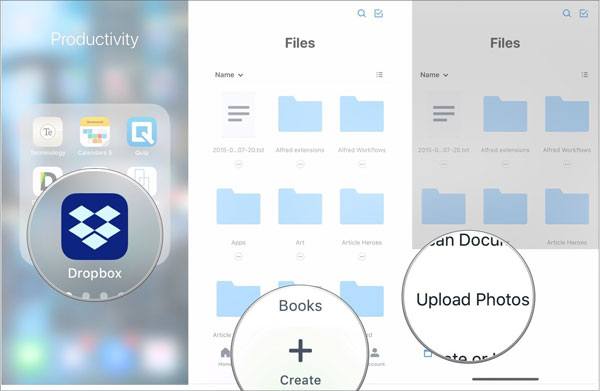
Шаг 3. Откройте приложение Dropbox на своем телефоне Redmi, войдите в ту же учетную запись Dropbox и найдите видео, которые вы загрузили со своего iPhone.
Шаг 4. После загрузки видео вы можете сохранить их в локальной памяти вашего устройства Redmi для быстрого доступа.
Отправка видео по электронной почте — быстрый и простой способ, хотя у него есть некоторые ограничения, например, ограничения по размеру файла. Тем не менее, это по-прежнему отличный вариант для небольших видеофайлов. Вот как отправить видео с iPhone на Redmi по электронной почте:
Шаг 1. Откройте приложение «Почта» на своем iPhone и создайте новое электронное письмо.
Шаг 2. Нажмите кнопку «Прикрепить» (обычно обозначенную значком скрепки) и выберите видеофайлы, которые хотите отправить. Если размер файла слишком велик, возможно, потребуется сжать видео или разбить его на более мелкие части.
Шаг 3. Введите адрес электронной почты получателя (используйте адрес электронной почты, привязанный к вашему телефону Redmi) и отправьте письмо.
Шаг 4. На своем телефоне Redmi откройте электронное письмо и загрузите прикрепленные видеофайлы.

Существует несколько эффективных способов передачи видео с iPhone на Redmi, и каждый из них имеет свои преимущества. Если вы ищете самое простое и эффективное решение, Coolmuster Mobile Transfer — лучший выбор. Он предоставляет простой и надежный способ передачи видео между iPhone и Redmi без каких-либо проблем.
Статьи по теме:
Как перенести данные с iPhone на Xiaomi: 5 способов переноса данных с iPhone на Xiaomi
7 лучших альтернатив Mi Mover для бесперебойной передачи данных
Как перенести данные с iPhone на Redmi: 3 простых и быстрых способа
Как перенести данные с Redmi на iPhone? Решение за 4 простых способа.







 Бесплатная загрузка для ПК
 Бесплатная загрузка для Mac


