В эпоху бесперебойной цифровой связи приложения для передачи файлов стали неотъемлемой частью нашей повседневной жизни, будь то отправка большого видео другу, обмен рабочими документами с коллегами или перенос фотографий между устройствами . Среди множества доступных приложений ShareMe (ранее известный как Mi Drop) выделяется как популярный выбор, особенно среди пользователей экосистемы Xiaomi. Но стоит ли он вашего времени? Этот подробный обзор ShareMe расскажет всё, что вам нужно знать о ShareMe, от его основных функций до недостатков, что поможет вам принять взвешенное решение.
ShareMe — это бесплатное и эффективное приложение для быстрой передачи файлов между телефонами. Ниже приведены некоторые из основных функций ShareMe:
* Быстрая передача файлов
ShareMe использует технологию Wi-Fi Direct для передачи файлов со скоростью до 20 МБ/с, что значительно быстрее традиционной передачи по Bluetooth.
* Подключение к Интернету не требуется
Благодаря Wi-Fi Direct ShareMe позволяет передавать файлы без использования мобильных данных или сети Wi-Fi, что делает его идеальным решением для ситуаций, когда нет доступа к Интернету.
* Поддерживает различные типы файлов
ShareMe может передавать широкий спектр типов файлов, включая фотографии, видео, документы и даже приложения, без каких-либо серьезных ограничений по формату.
* Пакетные передачи
Пользователи могут отправлять сразу несколько файлов или целые папки, что экономит время по сравнению с отправкой файлов по одному.
* Удобный интерфейс
ShareMe имеет простой и интуитивно понятный интерфейс, позволяющий пользователям любого уровня подготовки легко начать передачу файлов всего несколькими нажатиями.
* Совместимость между устройствами
Хотя ShareMe в первую очередь предназначен для передачи файлов с Android на Android , он также поддерживает обмен файлами между Android и другими устройствами, хотя совместимость iOS может быть ограничена.
ShareMe предлагает бесплатную версию, позволяющую пользователям передавать файлы бесплатно. Однако существуют ограничения, такие как ограничение размера файла и более низкая скорость передачи данных. Пользователи, желающие воспользоваться преимуществами без рекламы, более высокой скоростью передачи данных и возможностью отправлять файлы большего размера, могут перейти на премиум-версию. Премиум-подписка стоит около 10 долларов США и приобретается внутри приложения. Она открывает доступ к таким функциям, как:
Бесплатная версия предлагает базовый функционал, а премиум-версия расширяет возможности пользователя за счет дополнительных функций.
Несмотря на множество преимуществ, у ShareMe есть и ограничения, и есть области, требующие улучшения. Давайте подробнее рассмотрим плюсы и минусы использования этого приложения.
| Плюсы | Минусы |
| Быстрая передача файлов: до 20 МБ/с с Wi-Fi Direct. | Платная версия с полным набором функций: некоторые функции, такие как неограниченная передача файлов и более высокая скорость, доступны только в премиум-версии. |
| Интернет не требуется: работает в автономном режиме с помощью Wi-Fi Direct, экономя мобильный трафик. | Проблемы совместимости iOS : пользователи iPhone и iPad могут столкнуться с несовместимостью типов файлов. |
| Поддерживает различные типы файлов: переносите фотографии, видео, документы, приложения и многое другое. | Угрозы безопасности при использовании Wi-Fi: Как и при любой передаче данных по Wi-Fi, существуют потенциальные риски безопасности, особенно в общедоступных сетях. |
| Удобный интерфейс: простой и удобный в использовании, подходит для пользователей любого уровня. | Навязчивая реклама: бесплатная версия содержит рекламу, которая может мешать во время использования. |
| Передача между устройствами: совместимо с Android и другими устройствами. | Ограниченная функциональность: отсутствуют расширенные функции, такие как управление файлами, шифрование или облачное хранилище, которые могут предлагать другие приложения. |
Использовать ShareMe относительно просто, но важно убедиться, что приложение установлено как на отправляющем, так и на принимающем устройстве. Вот пошаговое руководство по передаче файлов между двумя мобильными телефонами (на примере устройств Android ):
Шаг 1. Установите приложение ShareMe на отправляющее и принимающее устройства. На устройствах Xiaomi, Redmi и POCO приложение ShareMe может быть предустановлено, а на других устройствах Android его можно скачать из Google Play. Убедитесь, что на устройствах установлена Android 4.4 или более поздней версии.
Шаг 2. Запустите ShareMe на обоих устройствах. Убедитесь, что Wi-Fi и Bluetooth включены, а службы определения местоположения включены на обоих устройствах. Это обеспечит более плавное обнаружение устройств. Для стабильного соединения устройства также должны находиться в зоне действия Wi-Fi.
Шаг 3. На принимающем устройстве нажмите кнопку «Принять». Устройство начнёт сканирование ближайших устройств и отобразит QR-код для быстрого сопряжения.
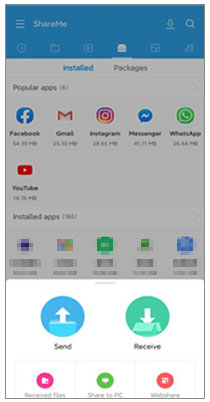
Шаг 4. На отправляющем устройстве нажмите кнопку «Отправить». Вы увидите список категорий файлов (изображения, видео, документы и т. д.). Выберите файлы для передачи, установив соответствующие флажки рядом с ними.
Шаг 5. Выбрав файлы, нажмите кнопку «ОТПРАВИТЬ» на отправляющем устройстве. Приложение выполнит поиск устройств поблизости, находящихся в режиме приёма. Дождитесь, пока принимающее устройство появится в списке, и нажмите кнопку для подключения.
Шаг 6. После успешного сопряжения устройств передача файлов начнётся автоматически. Дождитесь завершения передачи. Ход процесса будет отображаться на обоих устройствах.
Несмотря на свои преимущества, ShareMe имеет ограничения (такие как проблемы совместимости iOS и платный доступ к полным функциям) и может побудить некоторых пользователей искать альтернативы. Одним из интересных вариантов является Coolmuster Mobile Transfer . Coolmuster Mobile Transfer — это профессиональный инструмент для передачи файлов, поддерживающий кроссплатформенную передачу между телефонами.
Основные возможности Coolmuster Mobile Transfer :
Руководство пользователя:
01. Скачайте и установите программу на свой компьютер. Вы можете получить её прямо с официального сайта.
02 Используйте USB-кабели для подключения исходного устройства и целевого устройства к компьютеру.

03 После подключения программа автоматически обнаружит оба устройства и отобразит их как «Источник» и «Назначение» в главном интерфейсе. Если устройства поменялись местами, нажмите кнопку «Перевернуть», чтобы поменять их местами.

04 Выберите типы данных, которые вы хотите перенести (контакты, фотографии, сообщения и т. д.), затем нажмите «Начать копирование», чтобы начать передачу.

После выполнения этих шагов ваши данные будут успешно перенесены на целевое устройство без каких-либо проблем. Для более наглядного пошагового руководства посмотрите видеоинструкцию ниже.
1. Безопасно ли приложение ShareMe?
Да, ShareMe в целом безопасен, но, как и с любым приложением для передачи файлов по Wi-Fi, важно соблюдать осторожность при передаче файлов по незащищённым сетям. Для повышения безопасности всегда используйте надёжное Wi-Fi-соединение.
2. ShareMe лучше Bluetooth?
Во многих случаях ShareMe — гораздо более быстрый и удобный вариант для передачи файлов, чем Bluetooth. Хотя Bluetooth может быть медленным и иметь ограниченный радиус действия, ShareMe использует Wi-Fi Direct для более высокой скорости передачи данных (до 20 МБ/с), и вам не нужно вручную подключать устройства. Тем не менее, Bluetooth может быть более практичным в условиях отсутствия Wi-Fi.
В заключение, ShareMe предлагает простой и эффективный способ передачи файлов между устройствами Android без подключения к интернету. Это надёжный вариант для быстрого и удобного обмена файлами, особенно для пользователей, которые ищут простое в использовании бесплатное решение. Однако, если вам нужны более продвинутые функции, кроссплатформенная совместимость или более высокая скорость передачи данных, Coolmuster Mobile Transfer может стать лучшим выбором. Благодаря широкой совместимости, нескольким режимам передачи данных, а также безопасной и быстрой передаче данных, он обеспечивает более универсальное и надёжное взаимодействие.
Независимо от того, какой инструмент вы выберете, оба приложения предлагают эффективные решения для удовлетворения ваших потребностей в передаче файлов, обеспечивая быструю и безопасную передачу данных между устройствами.
Статьи по теме:
Представляем 9 лучших приложений для передачи данных по Wi-Fi: всесторонний обзор
Как перенести данные с Samsung на Xiaomi: 6 лучших методов
Как легко перенести данные с телефона Huawei на телефон Xiaomi? (Новые данные)
Как перенести данные с Mi на Mi 5 возможных способов (проверенные советы)







 Бесплатная загрузка для ПК
 Бесплатная загрузка для Mac


