При переходе с телефона Android на iPhone одним из важнейших элементов данных являются ваши контакты. Обычно для переноса данных можно использовать функцию «Переместить на iOS во время первоначальной настройки нового iPhone. Однако, если настройка уже завершена, многие пользователи обнаруживают, что этот способ больше недоступен.
Итак, можно ли перенести контакты с Android на iPhone после настройки? Как это сделать? Вы попали по адресу. В этой статье мы рассмотрим несколько распространенных и практичных способов Android которые помогут вам быстро перенести контакты после настройки.
Если вы хотите максимально быстро и надежно перенести контакты с Android на iPhone после настройки, настоятельно рекомендуется использовать профессиональный инструмент для переноса данных. Coolmuster Mobile Transfer разработан для прямой передачи данных между смартфонами, включая устройства Android и iOS , без необходимости сброса до заводских настроек или сложных настроек.
По сравнению с ручными методами, это решение особенно полезно, когда вам нужно перенести большое количество контактов. Оно позволяет перенести все контакты одним щелчком мыши, сохраняя при этом ваши данные в целости. Кроме того, программное обеспечение поддерживает как Windows , так и Mac и предлагает простой интерфейс, который легко освоят даже новички.
Основные особенности Coolmuster Mobile Transfer :
Вот как перенести все контакты с Android на iPhone после настройки:
01 Запустите программу Mobile Transfer на компьютере и подключите свой Android и iPhone с помощью USB-кабелей, убедившись, что оба устройства поддерживают соединение с компьютером.

02 Убедитесь, что ваше Android установлено в качестве исходного; если это не так, нажмите «Перевернуть», чтобы поменять местами.

03 Выберите категорию, которую хотите перенести (например, Контакты), затем нажмите кнопку «Начать копирование», чтобы начать перенос.

Вот видеоинструкция (около 2 минут):
Если на вашем Android телефоне включена синхронизация контактов с Google, самый простой способ — войти в ту же учетную запись Google на вашем iPhone. Таким образом, ваши контакты автоматически синхронизируются с iPhone без необходимости ручного экспорта или импорта. Самое большое преимущество этого метода заключается в том, что он не требует компьютера; достаточно просто войти в ту же учетную запись Google, чтобы синхронизировать ваши контакты.
Вот как перенести контакты с Android на iPhone после настройки без SIM-карты через учетную запись Google:
Шаг 1. Откройте «Настройки» на своем телефоне Android .
Шаг 2. Нажмите «Аккаунты» или «Google», затем выберите свой аккаунт Google.
Шаг 3. Найдите «Синхронизация контактов», включите переключатель и нажмите «Синхронизировать сейчас».
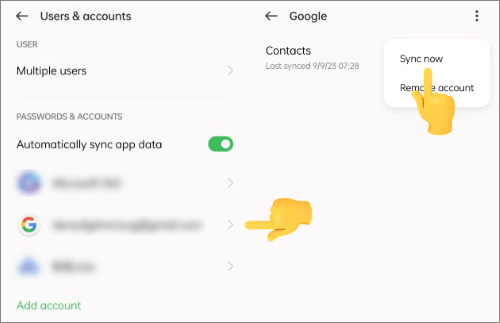
Шаг 4. Откройте «Настройки» на своем iPhone, затем нажмите «Почта».
Шаг 5. Нажмите «Учетные записи», затем «Добавить учетную запись», выберите «Google» и войдите в систему с той же учетной записью. Включите опцию «Контакты», и ваши контакты Google автоматически синхронизируются с iPhone.

Экспорт контактов в файл VCF (файл vCard) — еще один эффективный способ переноса контактов с Android на iPhone после настройки. Файл VCF может хранить множество контактных данных, включая имена, номера телефонов и адреса электронной почты, что делает его удобным форматом для миграции контактов. Этот метод работает путем экспорта контактов с Android в файл VCF , а затем импорта этого файла на iPhone. Это практичный вариант, если вы предпочитаете ручное решение без установки дополнительных инструментов.
Вот как перенести контакты с Android на iPhone после первоначальной настройки с помощью файла VCF:
Шаг 1. Откройте приложение «Контакты» на своем телефоне Android .
Шаг 2. Нажмите на пункт «Меню» или «Настройки».
Шаг 3. Выберите «Импорт/Экспорт» и затем «Экспорт в файл .vcf».

Шаг 4. Будет создан VCF-файл с вашими контактами.
Шаг 5. Отправьте файл VCF на свой iPhone по электронной почте, через облачное хранилище или мессенджер.
Шаг 6. Откройте приложение на своем iPhone, нажмите «Добавить все контакты» и выберите место для сохранения. Контакты будут импортированы в адресную книгу вашего iPhone.
Если ваши контакты Android хранятся на SIM-карте, вы также можете перенести контакты через SIM-карту. Этот метод более традиционный, но он по-прежнему очень полезен, когда нет доступа к интернету или компьютеру. Однако важно отметить, что хранение контактов на SIM-карте имеет определенные ограничения, такие как ограниченное количество контактов и невозможность сохранения фотографий профиля или полной информации. Поэтому этот метод лучше подходит для ситуаций с небольшим количеством контактов.
Вот как перенести контакты с Android на iPhone после настройки через SIM-карту:
Шаг 1. Откройте приложение «Контакты» на своем телефоне Android .
Шаг 2. Перейдите в «Настройки» или «Управление контактами».
Шаг 3. Выберите «Импорт/Экспорт» и затем «Экспорт на SIM-карту».

Шаг 4. Дождитесь завершения процесса экспорта.
Шаг 5. Вставьте SIM-карту в свой iPhone, откройте «Настройки», нажмите «Контакты» и выберите «Импортировать контакты с SIM-карты». Дождитесь импорта контактов.

Даже если вы уже завершили настройку своего iPhone, существует несколько способов перенести контакты с Android на iPhone после завершения настройки. Однако, если вам нужно наиболее эффективное и простое решение, настоятельно рекомендуется Coolmuster Mobile Transfer . Он позволяет перенести все контакты с Android на iPhone после настройки всего одним щелчком мыши, без сложных действий и потери данных, что делает его одним из самых простых способов перемещения контактов при смене устройств.
Статьи по теме:
Как перенести данные с Android на iPhone после настройки: 7 проверенных способов
Как перенести контакты с Samsung на iPhone [6 проверенных способов]

 Перевод с телефона на телефон
4 простых способа перенести контакты с Android на iPhone после настройки
Перевод с телефона на телефон
4 простых способа перенести контакты с Android на iPhone после настройки







 Бесплатная загрузка для ПК
 Бесплатная загрузка для Mac
