Перенос контактов с одного телефона на другой — важная задача при переходе на новое устройство . Если вы являетесь пользователем HONOR, вас, возможно, интересует, как перенести контакты между двумя устройствами HONOR. Существует множество способов сделать это, будь то с помощью приложения или вручную. В этом руководстве мы рассмотрим лучшие варианты, которые помогут вам беспрепятственно перенести контакты с одного устройства HONOR на другое.
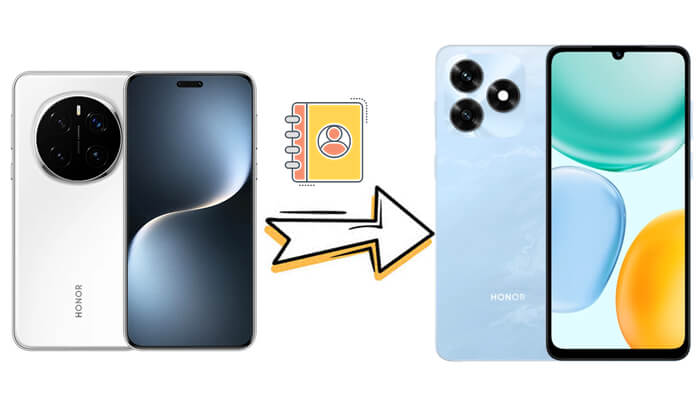
Если вы ищете самый быстрый и простой способ перенести контакты с одного телефона HONOR на другой, Coolmuster Mobile Transfer — лучший выбор. Этот профессиональный инструмент для переноса данных с мобильных устройств разработан для упрощения миграции данных между устройствами, поддерживая не только контакты, но и сообщения, фотографии, видео и многое другое. Он не требует технических навыков, и весь процесс переноса можно завершить всего за несколько кликов без потери данных.
Основные особенности Coolmuster Mobile Transfer :
Как перенести контакты с HONOR на HONOR с помощью Coolmuster Mobile Transfer ?
01. Загрузите и установите Coolmuster Mobile Transfer на свой компьютер ( Windows или Mac ). Запустите программу.
02 Подключите старый и новый телефоны HONOR к компьютеру с помощью USB-кабелей. Включите отладку по USB на обоих устройствах, чтобы программа могла их успешно обнаружить.

03 После обнаружения телефоны отобразятся на экране как «Источник» (старый HONOR) и «Назначение» (новый HONOR). Если позиции поменяны местами, можно нажать кнопку «Перевернуть».

04 На средней панели выберите пункт «Контакты» (при необходимости можно выбрать и другие типы данных). Затем нажмите кнопку «Начать копирование», чтобы начать передачу.

Если вам удобнее наглядное руководство, вот видеоурок, который шаг за шагом покажет вам весь процесс переноса контактов с телефона HONOR на телефон HONOR с помощью Coolmuster Mobile Transfer .
Device Clone — это официальное встроенное приложение HONOR, разработанное специально для переноса данных между устройствами HONOR (или между HONOR и другими устройствами Android ). Оно предустановлено на большинстве новых телефонов HONOR; если нет, вы можете бесплатно загрузить его из HONOR AppGallery. Этот метод использует Wi-Fi Direct для передачи данных, поэтому вам не нужен компьютер или мобильный интернет. ( Обзор HONOR Device Clone для вас.)
Выполните следующие шаги:
Шаг 1. Загрузите приложение HONOR Device Clone и откройте его на обоих устройствах.
Шаг 2. На соответствующем устройстве выберите либо «Это новое устройство», либо «Это старое устройство», в зависимости от того, какое устройство вы настраиваете.
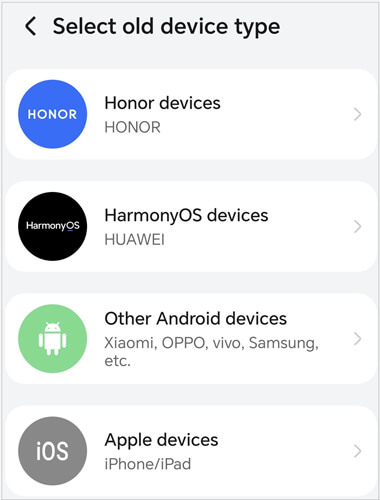
Шаг 3. На новом устройстве выберите тип вашего старого устройства. Здесь мы выбираем «HONOR». Это может быть HONOR, HarmonyOS, устройство другой марки Android или даже iOS .
Шаг 4. На старом устройстве после выбора пункта «Это старое устройство» появится экран сканирования QR-кода. Используйте старое устройство для сканирования QR-кода на новом устройстве, чтобы установить связь между двумя телефонами.
Шаг 5. После установления соединения выберите данные, которые хотите передать, например, контакты, фотографии, сообщения и т. д.
Шаг 6. После завершения выбора нажмите «Далее», чтобы начать процесс миграции. Начнется перенос, который может занять несколько минут в зависимости от объема данных.
Если вы используете учетную запись Google на своем телефоне HONOR, вы можете легко синхронизировать контакты между устройствами через облачный сервис Google. Этот способ удобен, поскольку после настройки контакты синхронизируются автоматически в режиме реального времени, и вам не нужно напрямую подключать два телефона. Вот как это сделать:
Шаг 1. На старом телефоне HONOR перейдите в «Настройки» > «Учетные записи и резервное копирование» > «Учетные записи». Выберите свою учетную запись Google из списка.
Шаг 2. Нажмите «Синхронизировать учетную запись» и убедитесь, что параметр «Контакты» включен. Если нет, включите его. Затем нажмите «Синхронизировать сейчас», чтобы синхронизировать все контакты со старого телефона с вашей учетной записью Google.

Шаг 3. На новом телефоне HONOR войдите в ту же учетную запись Google. Перейдите в «Настройки» > «Учетные записи и резервное копирование» > «Учетные записи» > [Ваша учетная запись Google] > «Синхронизировать учетную запись».
Шаг 4. Включите синхронизацию контактов и нажмите «Синхронизировать сейчас». Контакты, синхронизированные с вашей учетной записью Google, будут автоматически загружены на новый телефон HONOR.
Если вы предпочитаете автономный способ без использования приложений или облачных сервисов, перенос контактов через SIM-карту — надежный вариант. Большинство SIM-карт могут хранить до 250-500 контактов (в зависимости от типа SIM-карты), поэтому этот метод идеально подходит, если у вас небольшое количество контактов. Вот пошаговая инструкция:
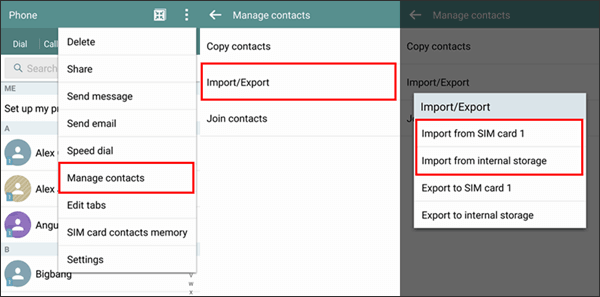
Шаг 1. Вставьте SIM-карту в свой старый телефон HONOR (если она еще не вставлена). Откройте приложение «Контакты» > Нажмите на значок меню с тремя точками в правом верхнем углу > Выберите «Управление контактами».
Шаг 2. В разделе управления контактами выберите «Импорт/экспорт контактов» > «Экспорт на SIM-карту». Выберите контакты, которые хотите перенести (или выберите «Все контакты»), и нажмите «Экспорт». Дождитесь завершения процесса экспорта.
Шаг 3. Выключите старый телефон HONOR, извлеките SIM-карту и вставьте ее в новый телефон HONOR.
Шаг 4. На новом телефоне HONOR откройте приложение «Контакты» > Меню с тремя точками > «Управление контактами» > «Импорт/экспорт контактов» > «Импорт с SIM-карты». Выберите контакты, которые хотите импортировать, и нажмите «Импорт», чтобы сохранить их на новом телефоне.
Ещё один способ — вручную экспортировать контакты со старого телефона HONOR в формате VCF (виртуальный файл контактов), а затем импортировать этот файл на новый телефон. VCF — это универсальный формат контактов, поддерживаемый практически всеми смартфонами, что делает этот метод очень совместимым. Вы можете передать файл VCF через USB-кабель, Bluetooth или карту microSD. Вот как это сделать:
Шаг 1. Экспортируйте контакты со старого телефона HONOR.
Откройте приложение «Контакты» > Меню с тремя точками > «Управление контактами» > «Импорт/экспорт контактов» > «Экспорт во внутреннюю память» (или «Экспорт на SD-карту»). Выберите контакты для экспорта и нажмите «Экспорт». Контакты будут сохранены в виде файла VCF во внутренней памяти телефона или на SD-карте.

Шаг 2. Перенесите VCF-файл на новый телефон HONOR.
Вы можете использовать USB-кабель для подключения старого телефона к компьютеру, скопировать VCF-файл на компьютер, затем подключить новый телефон к компьютеру и вставить файл. В качестве альтернативы, используйте Bluetooth для прямой передачи VCF-файла со старого телефона на новый, или вставьте карту microSD (если она используется для экспорта) в новый телефон.
Шаг 3. Импортируйте VCF-файл на новый телефон HONOR.
Откройте приложение «Контакты» > Меню с тремя точками > «Управление контактами» > «Импорт/Экспорт контактов» > «Импорт из памяти» (или «Импорт с SD-карты»). Найдите переданный VCF-файл и нажмите «Импорт», чтобы добавить контакты на новый телефон.
Теперь, когда вы знаете варианты переноса контактов между телефонами HONOR, вы можете выбрать метод, который лучше всего соответствует вашим потребностям. Вы можете использовать Coolmuster Mobile Transfer для быстрого и беспроблемного переноса, или же Device Clone или свою учетную запись Google — процесс прост. Для большего контроля вы также можете попробовать перенос с SIM-карты или ручной экспорт/импорт VCF-файлов. Какой бы метод вы ни выбрали, ваши контакты будут безопасно перенесены, и ваш новый телефон будет готов к использованию.
Для максимально простой, быстрой и надежной передачи данных мы рекомендуем Coolmuster Mobile Transfer , особенно если вам нужно перенести не только контакты, но и другие важные данные, такие как фотографии, сообщения и приложения. Этот метод гарантирует беспроблемный перенос всего вашего мобильного опыта на новое устройство HONOR с минимальными усилиями.
Статьи по теме:
Как перенести контакты с Android на Android смартфон [8 лучших способов]
Как редактировать контакты телефона HONOR на компьютере | 4 простых способа
Как легко перенести контакты с HONOR на iPhone (руководство 2026 года)

 Перевод с телефона на телефон
Перенос контактов с одного телефона HONOR на другой: 5 надежных способов.
Перевод с телефона на телефон
Перенос контактов с одного телефона HONOR на другой: 5 надежных способов.







 Бесплатная загрузка для ПК
 Бесплатная загрузка для Mac
