Если вы только что перешли с Android смартфона Infinix на новый iPhone , первое, о чём вы можете беспокоиться, — это как безопасно и быстро перенести контакты с Infinix на iPhone. Поскольку эти две системы используют разные экосистемы данных, многие пользователи не уверены, какой метод наиболее эффективен. К счастью, существует несколько надёжных способов переноса телефонной книги, включая беспроводной и проводной перенос. В этой статье мы подробно рассмотрим каждый метод, чтобы вы могли выбрать наиболее подходящий в соответствии со своими потребностями.
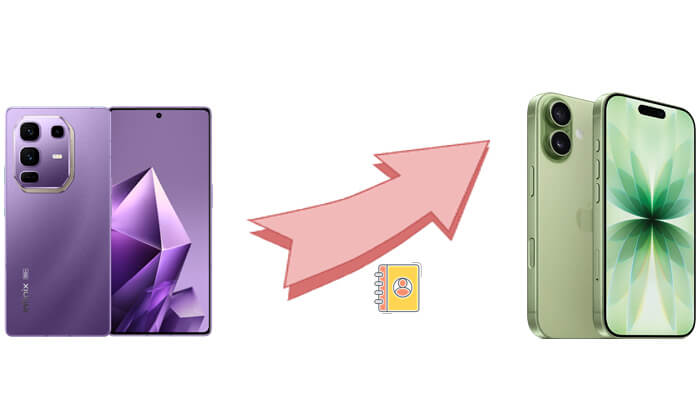
Беспроводные методы переноса удобны тем, что не требуют кабелей и компьютеров. В этой части мы рассмотрим три наиболее распространённых метода беспроводной передачи данных. Независимо от того, новый у вас iPhone или уже настроенный, вы найдёте подходящее решение для лёгкого переноса контактов с Infinix на iPhone.
Move to iOS — это официальный инструмент Apple для переноса данных, разработанный специально для пользователей Android , желающих перейти на iPhone . Он использует прямое Wi-Fi-подключение для переноса контактов, сообщений, календарей, фотографий и других данных. Этот метод идеально подходит для новых iPhone или тех, у кого были сброшены настройки до заводских, поскольку он работает только во время первоначальной настройки.
Как перенести контакты с Infinix на iPhone? Вот шаги:
Шаг 1. На телефоне Infinix перейдите в Google Play Store и установите Move to iOS .
Шаг 2. Включите новый iPhone и начните процесс настройки.
Шаг 3. Когда дойдете до опции «Перенести данные с Android », коснитесь ее.

Шаг 4. На телефоне Infinix откройте приложение Move to iOS и нажмите «Продолжить».
Шаг 5. Введите код, отображаемый на вашем iPhone, в устройство Infinix.

Шаг 6. Выберите «Контакты» в качестве одного из типов данных для переноса.
Шаг 7. Нажмите «Продолжить» и дождитесь завершения переноса. ( Перенос на iOS занимает целую вечность ?)
Шаг 8. Завершите настройку iPhone, и ваши контакты появятся в приложении «Контакты».
Большинство пользователей Android по умолчанию синхронизируют свои контакты с учётной записью Google. Если это относится и к вам, этот метод может быть самым простым и быстрым способом перенести контакты с Infinix на iPhone. Он работает на любом iPhone, даже если вы уже выполнили настройку. После входа в ту же учётную запись Google на iPhone контакты синхронизируются автоматически.
Вот как синхронизировать контакты из Infinix с iPhone с помощью учетной записи Google:
Шаг 1. На устройстве Infinix перейдите в «Настройки» > «Учетные записи» > «Google».
Шаг 2. Убедитесь, что переключатель «Синхронизация контактов» включен.
Шаг 3. На вашем iPhone перейдите в «Настройки» > «Почта» > «Учетные записи».
Шаг 4. Нажмите «Добавить учетную запись» и выберите «Google».
Шаг 5. Войдите в систему, используя ту же учетную запись Google, которая используется на вашем телефоне Infinix.
Шаг 6. Убедитесь, что синхронизация «Контактов» включена.

Шаг 7. Подождите несколько минут, пока ваши контакты Google появятся на вашем iPhone.
Это самый традиционный, но очень простой способ: сохранить контакты на SIM-карту, а затем вставить её в iPhone для импорта. Однако, поскольку ёмкость SIM-карты ограничена, этот метод подходит только для ситуаций, когда контактов немного.
Вот как скопировать контакты из Infinix на iPhone через SIM-карту:
Шаг 1. На телефоне Infinix откройте приложение «Контакты».
Шаг 2. Нажмите «Управление контактами» и выберите «Экспортировать на SIM-карту».
Шаг 3. После экспорта выключите телефон и извлеките SIM-карту.
Шаг 4. Вставьте SIM-карту в ваш iPhone.
Шаг 5. На вашем iPhone перейдите в «Настройки» > «Контакты».
Шаг 6. Нажмите «Импортировать контакты SIM-карты».

Шаг 7. После завершения импорта контакты будут сохранены во внутренней памяти вашего iPhone.
Хотя беспроводные методы работают хорошо, иногда они могут быть медленными или зависеть от нестабильности интернета. Если вы предпочитаете более быстрое, стабильное и профессиональное решение, лучшим вариантом будет использование специального инструмента для переноса данных по телефону .
Coolmuster Mobile Transfer поддерживает перенос контактов с Infinix на iPhone одним кликом. Приложение обеспечивает стабильное соединение, не зависящее от качества сети, и отличается удобным интерфейсом, что делает его подходящим для всех пользователей, особенно для тех, кто хочет перенести большие объёмы данных за один раз.
Основные моменты Coolmuster Mobile Transfer :
Вот как перенести контакты с Infinix на iPhone с помощью Mobile Transfer:
01. Скачайте и установите Coolmuster Mobile Transfer на свой компьютер. Подключите телефон Infinix и iPhone к компьютеру с помощью USB-кабелей.
02 Запустите программу и убедитесь, что телефон Infinix установлен в качестве источника, а iPhone — в качестве назначения. Если нет, нажмите «Перевернуть», чтобы изменить это.

03. Выберите «Контакты» в качестве типа данных для переноса и нажмите «Начать копирование», чтобы начать перенос. Дождитесь завершения процесса. Теперь на вашем iPhone будут все контакты с телефона Infinix.

Видеогид
Существует множество способов перенести контакты с Infinix на iPhone. Например, Move to iOS идеально подходит для новых пользователей iPhone, Google Sync отлично подходит для тех, кто уже давно пользуется Gmail, а метод с SIM-картой подходит для быстрого переноса небольшого количества контактов. Однако, если вы ищете самый быстрый, стабильный и простой способ, я настоятельно рекомендую Coolmuster Mobile Transfer . Он поддерживает прямой перенос контактов с Infinix на iPhone одним щелчком мыши, обеспечивая безопасный и эффективный процесс, что делает его идеальным для всех пользователей.
Статьи по теме:
Как перенести контакты с iPhone на Infinix (4 простых способа)
[Полное руководство] Как перенести текстовые сообщения с Infinix на iPhone?
Как перенести музыку с iPhone на Infinix: 5 простых способов
Как экспортировать контакты Infinix в Excel четырьмя простыми способами







 Бесплатная загрузка для ПК
 Бесплатная загрузка для Mac


