Переход на новый телефон iQOO — это захватывающее событие, но перенос контактов со старого iQOO на новый может вызвать стресс, если вы не знаете, как это сделать правильно. К счастью, устройства iQOO предлагают несколько способов переноса контактов: беспроводная передача, облачная синхронизация или профессиональное решение в один клик.
В этом руководстве мы покажем вам пять эффективных способов переноса контактов из одного приложения iQOO в другое, охватывающих как бесплатные встроенные функции, так и наиболее эффективный универсальный метод.
EasyShare — это официальная функция передачи данных, встроенная в телефоны iQOO и vivo. Она позволяет перемещать данные напрямую между двумя устройствами без использования мобильной связи или компьютера. Поскольку передача происходит локально по защищенному соединению, это быстро и удобно.
Этот метод идеально подходит, если вы впервые настраиваете новый телефон iQOO и хотите быстро перенести контакты с минимальными настройками.
Вот эти шаги:
Шаг 1. Убедитесь, что EasyShare установлен на обоих телефонах iQOO. Если он недоступен, загрузите его из Google Play Store.
Шаг 2. Откройте EasyShare на обоих устройствах и выберите режим «Передача файлов».

Шаг 3. На телефоне iQOO, являющемся источником, нажмите «Отправить», а на телефоне iQOO, являющемся целевым, нажмите «Получить».
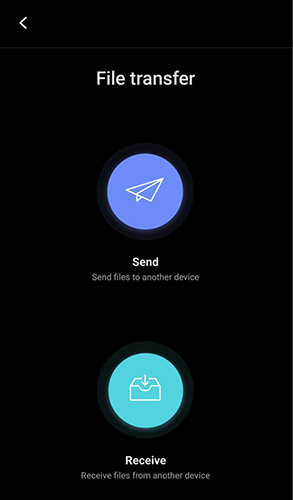
Шаг 4. Подождите, пока EasyShare выполнит поиск ближайших устройств. Когда телефон получателя появится на экране отправителя, коснитесь его имени, чтобы установить соединение.
Шаг 5. На телефоне отправителя перейдите в раздел «Контакты» и выберите контакты, которые хотите перенести (или выберите все контакты).
Шаг 6. Нажмите «Отправить», чтобы начать перенос контактов с iQOO на iQOO. После завершения переноса все выбранные контакты будут сохранены непосредственно в приложении «Контакты» на новом телефоне iQOO, без изменения существующих данных.
Использование учетной записи Google — один из самых распространенных и надежных способов синхронизации контактов между телефонами Android . Если оба устройства iQOO подключены к одной и той же учетной записи Google, ваши контакты будут автоматически загружены в облако и загружены на новый телефон.
Этот метод особенно полезен, если вы уже используете сервисы Google и хотите, чтобы ваши контакты оставались актуальными на разных устройствах в будущем. Вот как это работает:
Шаг 1. На старом телефоне iQOO перейдите в «Настройки» > «Учетные записи» > «Google».
Шаг 2. Включите функцию «Синхронизация контактов», чтобы загрузить контакты в свой аккаунт Google.

Шаг 3. Войдите в ту же учетную запись Google на новом телефоне iQOO.
Шаг 4. Включите синхронизацию контактов и дождитесь их появления.
Экспорт контактов в файл VCF (vCard) позволяет полностью контролировать процесс переноса. Вместо синхронизации через учетную запись, вы вручную создаете файл контактов на старом телефоне iQOO, а затем импортируете его на новое устройство.
Этот подход хорошо подходит, если вам нужен автономный способ связи или вы не хотите привязывать свои контакты к облачному сервису.
Пошаговая инструкция по переносу контактов с iQOO на iQOO с помощью VCF-файла:
Шаг 1. Откройте приложение «Контакты» на старом телефоне iQOO.
Шаг 2. Перейдите в «Настройки» > «Экспорт контактов» и сохраните их как файл VCF.

Шаг 3. Перенесите VCF-файл на новый телефон iQOO с помощью Bluetooth, USB-кабеля или облачного хранилища.
Шаг 4. Откройте файл на новом телефоне и подтвердите импорт.
Если ваши контакты хранятся на SIM-карте, вы можете перенести их, просто вставив SIM-карту в новый телефон iQOO. Это один из старейших способов переноса контактов, не требующий никаких приложений, доступа в интернет или технической настройки.
Однако SIM-карты имеют ограниченный объем памяти и обычно поддерживают только основную контактную информацию, такую как имя и номер телефона.
Шаг 1. На старом телефоне iQOO экспортируйте контакты на SIM-карту.

Шаг 2. Извлеките SIM-карту и вставьте ее в новый телефон iQOO.
Шаг 3. Перейдите в «Контакты» > «Импорт с SIM-карты».
Шаг 4. Сохраните контакты в памяти телефона или в учетной записи Google.
Для пользователей, которым необходимо максимально стабильное и эффективное решение, Coolmuster Mobile Transfer — это профессиональный инструмент, разработанный для бесперебойной передачи данных между телефонами. В отличие от встроенных или облачных методов, он использует прямое USB-соединение, что обеспечивает высокую безопасность и высокую скорость передачи.
Этот метод особенно рекомендуется, если вы переносите большой список контактов или выполняете полное обновление устройства.
Основные особенности Coolmuster Mobile Transfer :
Как перенести контакты из iQOO в iQOO одним щелчком мыши?
01. Загрузите и установите Coolmuster Mobile Transfer на свой компьютер.
02 Подключите оба телефона iQOO к компьютеру с помощью USB-кабелей и включите отладку по USB на каждом устройстве, когда появится соответствующее сообщение.

03 Убедитесь, что исходный и целевой телефоны iQOO правильно расположены на экране. При необходимости нажмите кнопку «Перевернуть», чтобы поменять их местами.

04 Выберите пункт «Контакты» в списке переносимых данных и нажмите «Начать копирование», чтобы начать перенос. Все выбранные контакты будут автоматически перенесены на целевой телефон iQOO.

Если вы предпочитаете более наглядное руководство, вы также можете посмотреть пошаговый видеоурок, чтобы увидеть, как работает Coolmuster Mobile Transfer в режиме реального времени.
Как видите, существует несколько способов переноса контактов с iQOO на iQOO, и каждый метод подходит для разных нужд. EasyShare удобен для быстрой беспроводной передачи, а синхронизация с учетной записью Google хорошо подходит, если вы предпочитаете автоматическое резервное копирование в облако. Файлы VCF и SIM-карты предлагают простые ручные решения, но они могут потребовать дополнительных шагов или иметь определенные ограничения.
Если вы ищете наиболее надежное, эффективное и простое в использовании решение, Coolmuster Mobile Transfer явно выделяется. Благодаря переносу данных в один клик, стабильному USB-соединению и полному сохранению контактной информации, это лучший выбор для пользователей, которые хотят безопасно перенести контакты при переходе на новый телефон iQOO.
Статьи по теме:
Как легко перенести музыку с iQOO на iQOO | 4 проверенных способа
Как редактировать контакты iQOO Phone на компьютере [4 простых способа]
7 лучших альтернатив iQOO EasyShare для быстрой и простой передачи данных
Как перенести контакты с iQOO на iPhone тремя простыми способами







 Бесплатная загрузка для ПК
 Бесплатная загрузка для Mac


