Вкратце:
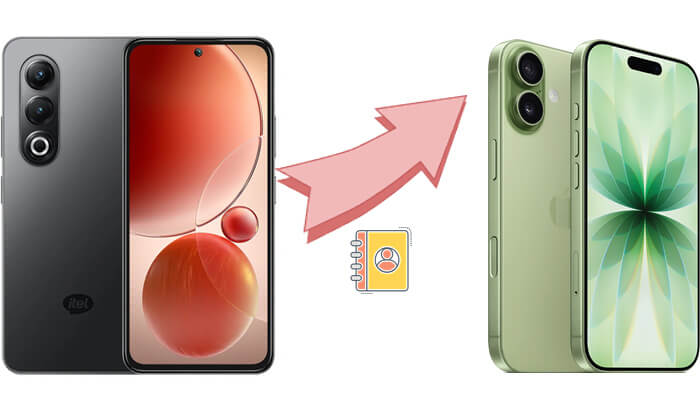
Переход с телефона itel на iPhone не означает потерю контактов. В этом руководстве представлены четыре способа переноса контактов с itel на iPhone:
Если вы переходите с телефона itel на iPhone и задаетесь вопросом, как перенести контакты, вы не одиноки. Перенос контактов между телефонами разных марок и операционных систем может показаться сложной задачей, но существует несколько простых способов обеспечить плавный переход. В этом руководстве мы расскажем вам о четырех различных способах переноса контактов с itel на iPhone, с подробными инструкциями для каждого метода.
Coolmuster Mobile Transfer — это профессиональный инструмент для переноса мобильных данных , который поможет вам легко перенести контакты с телефона itel на iPhone. С помощью этой программы вы можете следовать простым пошаговым инструкциям для переноса данных со старого телефона на новый без сложной настройки. Этот метод не требует сложной конфигурации, поддерживает пакетный перенос и сохраняет всю исходную контактную информацию, включая имена, номера телефонов и многое другое.
Основные особенности Coolmuster Mobile Transfer :
* Легко переносите контакты с itel на iPhone одним щелчком мыши.
* Быстро и без проблем переносите электронные книги (PDF и ePub) и контакты с Android на iPhone .
* Четыре универсальных режима передачи: iOS на iOS , Android на iOS , iOS на Android и Android на Android .
* Полная совместимость с новейшими системами iOS 27 и Android 17.
* Наслаждайтесь быстрой, бесперебойной и безопасной передачей данных без их потери.
Вот как перенести контакты с itel на iPhone с помощью Mobile Transfer:
01 Загрузите и установите программное обеспечение на свой компьютер Windows или Mac . Используйте USB-кабели для подключения телефона itel и iPhone к компьютеру.
02 Откройте эту программу, и она автоматически определит оба устройства. Убедитесь, что телефон itel установлен в качестве источника, а iPhone — в качестве получателя. Если нет, нажмите «Перевернуть», чтобы поменять их местами.

03 В интерфейсе программы выберите «Контакты» в качестве типа данных, которые вы хотите перенести, затем нажмите кнопку «Начать копирование». Программа начнет перенос контактов с вашего телефона itel на ваш iPhone.

Видеоинструкция
Если вы решите использовать приложение Move to iOS при смене устройства, это официальный и очень удобный инструмент для переноса мобильных данных, предоставляемый Apple. Он помогает перенести данные (включая контакты) с вашего устройства Android на iPhone. Move to iOS идеально подходит для тех, кто впервые пользуется iPhone, поскольку позволяет перенести различные типы данных, такие как контакты, фотографии, приложения и многое другое, на ваш новый iPhone за один простой шаг.
Как перенести контакты с телефона itel на iPhone через приложение Move to iOS ? Вот пошаговая инструкция:
Шаг 1. Зайдите в Google Play Store на своем телефоне itel и установите приложение Move to iOS .
Шаг 2. Включите свой новый iPhone и запустите процесс настройки. Когда появится запрос, выберите опцию «Переместить данные с Android ».

Шаг 3. Откройте приложение Move to iOS на своем телефоне itel, затем введите код, отображаемый на вашем iPhone, чтобы связать два устройства. ( Код Move to iOS не отображается ?)

Шаг 4. После установления соединения выберите данные, которые хотите передать, включая контакты. Вы также можете выбрать другие данные, такие как сообщения, фотографии и приложения.
Шаг 5. Нажмите кнопку «Далее» на телефоне itel, чтобы начать перенос. Дождитесь завершения процесса. Это может занять несколько минут в зависимости от количества контактов.
Если вы используете учетную запись Google на своем телефоне itel, вы можете легко синхронизировать контакты с вашим iPhone, войдя в систему с той же учетной записью. Это беспроводная, быстрая синхронизация, не требующая компьютера или дополнительных приложений. Кроме того, она автоматически обновляет ваши контакты на всех устройствах.
Вот как отправить контакты с телефона itel на iPhone, используя учетную запись Google:
Шаг 1. На телефоне itel перейдите в «Настройки» > «Учетные записи» > «Google» и убедитесь, что синхронизация контактов включена.
Шаг 2. На вашем iPhone перейдите в «Настройки» > «Почта» > «Учетные записи» и выберите «Добавить учетную запись». Выберите «Google» и войдите в систему, используя ту же учетную запись, которую вы использовали на своем телефоне itel.
Шаг 3. После входа в систему убедитесь, что переключатель «Контакты» включен для синхронизации.

Шаг 4. После настройки вашей учетной записи Google ваш iPhone автоматически синхронизирует контакты. Откройте приложение «Контакты», и вы увидите все свои контакты с телефона itel.
Перенос контактов через SIM-карту — это простой, но эффективный метод, особенно когда нет сети или инструмента для переноса данных. Этот метод подходит для случаев с небольшим количеством контактов. Хотя перенос контактов через SIM-карту прост, он не всегда может перенести все контакты, особенно если они хранятся во внутренней памяти телефона, а не на SIM-карте. Лучше всего использовать его в сценариях с ограниченным количеством контактов.
Вот как перенести контакты с телефона itel на iPhone с помощью SIM-карты:
Шаг 1. На вашем телефоне itel откройте приложение «Контакты», затем выберите опцию экспорта контактов на SIM-карту. Возможно, вам потребуется выбрать, какие контакты вы хотите переместить.
Шаг 2. Извлеките SIM-карту из телефона itel и вставьте ее в слот для SIM-карт вашего iPhone.
Шаг 3. На вашем iPhone перейдите в «Настройки» > «Контакты» > «Импорт контактов с SIM-карты». Выберите опцию импорта во внутреннюю память вашего iPhone.

Шаг 4. После завершения импорта откройте приложение «Контакты» на своем iPhone и убедитесь, что все ваши контакты успешно перенесены.
С помощью описанных выше методов вы можете легко перенести контакты со своего телефона itel на iPhone. Для большинства пользователей Coolmuster Mobile Transfer является рекомендуемым выбором, поскольку он обеспечивает эффективную и стабильную передачу данных. Он поддерживает не только контакты, но и перенос других данных, таких как фотографии, видео и многое другое. Независимо от того, используете ли вы iPhone впервые или хотите упростить процесс переноса контактов, Coolmuster Mobile Transfer поможет вам легко выполнить эту задачу.
Статьи по теме:
Как легко перенести контакты с iPhone на itel [Руководство 2026 года]
Как перенести текстовые сообщения с телефона itel на iPhone? Решение в 2 простых способах.
Как экспортировать контакты itel в Excel без потери данных
Как выполнить резервное копирование и восстановление данных на itel с помощью 3 решений







 Бесплатная загрузка для ПК
 Бесплатная загрузка для Mac


