Благодаря тесной экологической связи между OPPO и realme (обе компании поддерживают ColorOS/realme UI), передача данных между двумя устройствами стала более удобной. Независимо от того, нужно ли вам перенести все данные при переходе на новый телефон realme или просто поделиться отдельными файлами, существуют соответствующие надежные решения.
В этой статье подробно описаны 5 возможных способов передачи данных с OPPO на realme, включая профессиональные сторонние инструменты, встроенные функции и универсальные методы беспроводной передачи, что поможет вам выбрать наиболее подходящий способ в зависимости от ваших потребностей.
При передаче больших объемов данных с OPPO на realme многие пользователи надеются найти решение, которое было бы одновременно быстрым и стабильным, без опасений потери данных или сложных операций. В этом случае профессиональный инструмент для передачи мобильных данных может отлично удовлетворить такие потребности.
Среди них Coolmuster Mobile Transfer пользуется большой популярностью у пользователей благодаря функции передачи данных в один клик, высокой скорости и широкой совместимости. Он поддерживает прямую передачу данных между OPPO и realme без привязки к сети и позволяет сохранить исходное качество данных без потерь. Он особенно подходит для пользователей, которым необходимо передавать большие объемы данных партиями.
Основные особенности Coolmuster Mobile Transfer :
Подробная инструкция по переносу данных с OPPO на realme с помощью Mobile Transfer:
01. Загрузите и установите Mobile Transfer на свой компьютер (поддерживает системы Windows и Mac ). После установки запустите программу.
02 Подключите ваш OPPO (старое устройство) и realme (новое устройство) к компьютеру с помощью USB-кабелей. Следуйте инструкциям на экране, чтобы включить отладку по USB на обоих телефонах и убедиться, что программное обеспечение успешно обнаруживает устройства.

03 После успешного обнаружения программное обеспечение автоматически определит два устройства. Убедитесь, что OPPO установлено в качестве «Исходного устройства», а realme — в качестве «Приобретаемого устройства». Если позиции поменяны местами, нажмите кнопку «Перевернуть», чтобы поменять их местами.

04 В интерфейсе программы отметьте типы данных, которые необходимо перенести. Вы можете выбрать один тип или несколько типов одновременно. После подтверждения выбора нажмите кнопку «Начать копирование», чтобы начать передачу данных.

Ниже представлено короткое видеоруководство (около 2 минут), в котором пошагово показано, как использовать этот продукт.
Clone Phone — это официальный инструмент для переноса данных, выпущенный компанией OPPO, который также полностью совместим с устройствами realme. Этот инструмент использует прямое подключение к точке доступа Wi-Fi, не потребляет мобильный трафик и обладает преимуществами простоты использования и широкого охвата данных. Для большинства пользователей это лучший выбор для переноса всех данных при переходе на новый телефон realme.
Пошаговая инструкция по переносу данных с OPPO на realme через Clone Phone:
Шаг 1. На телефоне realme откройте приложение Clone Phone и выберите «Это новый телефон», затем выберите устройство «OPPO/realme/OnePlus». На экране появится QR-код.
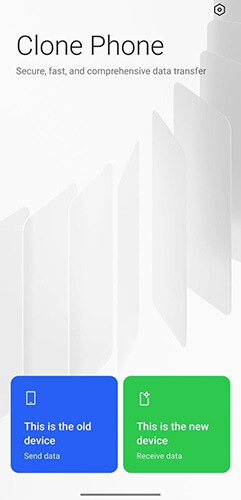
Шаг 2. На телефоне OPPO откройте приложение Clone Phone, нажмите «Это старый телефон» и с помощью камеры отсканируйте QR-код, отображаемый на устройстве realme, чтобы установить связь между двумя телефонами.
Шаг 3. После успешного подключения выберите данные, которые хотите перенести, например, контакты, сообщения, фотографии, видео и приложения, или просто выберите «Полная миграция».
Шаг 4. Нажмите «Начать передачу» и держите оба телефона близко друг к другу, обеспечив достаточный заряд батареи, до завершения процесса и окончания передачи.
Для пользователей, часто использующих сервисы Google, синхронизация данных с OPPO на realme с помощью учетной записи Google — удобный беспроводной способ. Этот метод основан на функции облачного резервного копирования Google, которая может автоматически синхронизировать основные данные, такие как контакты, календари, фотографии и настройки устройства, между двумя устройствами. Он подходит для пользователей, которым нужно перенести только ключевые данные, а не все файлы. Вот как это работает:
Шаг 1. На телефоне OPPO перейдите в «Настройки» > «Учетные записи» > «Google», войдите в свою учетную запись Google и убедитесь, что включены такие параметры, как «Контакты», «Календарь», «Данные приложений» и резервное копирование в Google Drive, чтобы ваши данные синхронизировались с облаком.

Шаг 2. Дождитесь завершения синхронизации, затем включите телефон realme и войдите в систему с той же учетной записью Google, что и во время настройки, или через настройки учетной записи.
Шаг 3. На устройстве realme включите синхронизацию данных и выберите восстановление данных из резервной копии Google, после чего ваши контакты, календарь и данные поддерживаемых приложений будут автоматически загружены на новый телефон.
Облачные хранилища, такие как Google Drive, Dropbox и OneDrive, предоставляют удобный способ передачи файлов между различными телефонами Android без использования кабелей или прямых соединений. Этот метод особенно полезен для перемещения фотографий, видео, документов и других личных файлов при наличии стабильного интернет-соединения, поскольку все загружается с телефона OPPO, а затем скачивается на устройство realme.
Инструкция по переносу данных с OPPO на realme с помощью облачного сервиса:
Шаг 1. На телефоне OPPO откройте приложение облачного хранилища, например Google Drive, Dropbox или OneDrive, войдите в свою учетную запись и загрузите фотографии, видео, документы или другие файлы, которые вы хотите передать.

Шаг 2. Дождитесь полной загрузки всех выбранных файлов в облако, затем откройте то же приложение облачного сервиса на телефоне realme и войдите в систему с той же учетной записью.
Шаг 3. На устройстве realme найдите загруженные файлы в облаке и загрузите их в локальное хранилище телефона, чтобы они были доступны в автономном режиме.
Bluetooth предлагает простой беспроводной способ передачи небольших объемов данных между двумя находящимися рядом телефонами без использования интернета или кабелей. Он подходит для отправки контактов, фотографий, музыки и других небольших файлов, когда вам нужно переместить лишь ограниченный объем данных с OPPO на realme.
Вот пошаговая инструкция по передаче данных с OPPO на realme через Bluetooth.
Шаг 1. Включите Bluetooth на обоих телефонах OPPO и realme, затем выполните сопряжение двух устройств, выбрав телефон realme из списка доступных устройств Bluetooth на телефоне OPPO.

Шаг 2. На телефоне OPPO откройте файл, фотографию или контакт, который хотите отправить, нажмите кнопку «Поделиться» и выберите «Bluetooth» в качестве способа отправки.
Шаг 3. Выберите телефон realme в качестве принимающего устройства, затем подтвердите запрос на передачу на телефоне realme, чтобы начать прием данных.
Шаг 4. Дождитесь завершения передачи и убедитесь, что файлы успешно сохранены на устройстве realme.
Существует несколько способов переноса данных с телефона OPPO на устройство realme, каждый из которых имеет свои преимущества в зависимости от ваших потребностей. Для быстрой и полной передачи данных, особенно при перемещении контактов, сообщений, фотографий, видео, приложений и журналов вызовов, Coolmuster Mobile Transfer предлагает стабильное и эффективное решение, работающее напрямую через компьютер без использования облачных сервисов или беспроводных сетей.
Если вы предпочитаете беспроводной способ передачи данных без компьютера, Clone Phone предлагает официальное решение для быстрой передачи данных между устройствами OPPO и realme. Для тех, кому нужно перенести только определенные элементы, такие как контакты или документы, удобными альтернативами могут стать синхронизация с учетной записью Google, облачные сервисы или Bluetooth. Понимая эти варианты и выбирая метод, подходящий именно вам, вы сможете безопасно и беспрепятственно перенести все важные данные с OPPO на realme, ничего не потеряв, что сделает переход на новое устройство легким и удобным.
Статьи по теме:
Как легко перенести данные с Samsung на Realme [6 вариантов]
Как перенести данные с Redmi на realme [5 рабочих способов]
Восстановление данных с realme: подробное руководство с 5 решениями.







 Бесплатная загрузка для ПК
 Бесплатная загрузка для Mac


