При переходе с телефона Vivo на устройство OPPO первым делом обычно переносятся важные данные. Контакты, фотографии, сообщения, видео и приложения часто содержат ценную информацию, которую вы не хотите потерять во время перехода.
К счастью, существует несколько надежных способов переноса данных с Vivo на OPPO. Вы можете использовать профессиональное программное обеспечение для переноса данных с телефона , официальные инструменты миграции, облачные сервисы или беспроводные функции, встроенные в устройства Android . В этом руководстве мы рассмотрим четыре практических метода, которые помогут вам беспрепятственно перенести данные с Vivo на OPPO.
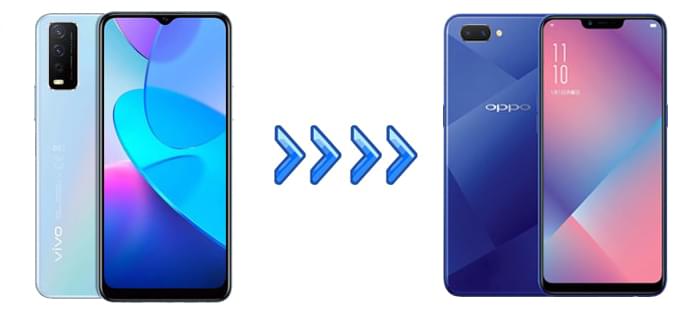
Если вам нужно быстро и безопасно перенести данные между двумя телефонами, использование профессионального инструмента для переноса данных с телефона часто является самым простым решением. Coolmuster Mobile Transfer позволяет переносить различные типы данных напрямую с одного устройства Android на другое всего за несколько кликов.
Оно поддерживает широкий спектр устройств Android , включая Vivo и OPPO, и обеспечивает прямую передачу данных между устройствами без сложной настройки.
Основные особенности Coolmuster Mobile Transfer :
Выполните следующие шаги, чтобы перенести данные с Vivo на OPPO с помощью Coolmuster Mobile Transfer :
01. Загрузите и установите Mobile Transfer на свой компьютер. Запустите программу после установки.
02. Используйте USB-кабели для подключения телефона Vivo и телефона OPPO к компьютеру. При появлении соответствующего запроса включите отладку по USB на обоих устройствах, чтобы программное обеспечение могло их успешно обнаружить.

03 После распознавания обоих устройств программа отобразит их на экране. Убедитесь, что телефон Vivo отображается как исходное устройство, а телефон OPPO — как целевое. Если они перепутаны, нажмите «Перевернуть», чтобы поменять их местами.

04 Выберите типы данных, которые вы хотите передать, например, контакты, сообщения, фотографии или видео, а затем нажмите «Начать копирование», чтобы начать передачу данных с Vivo на OPPO.

Если вам больше нравится пошаговая видеодемонстрация, посмотрите этот урок:
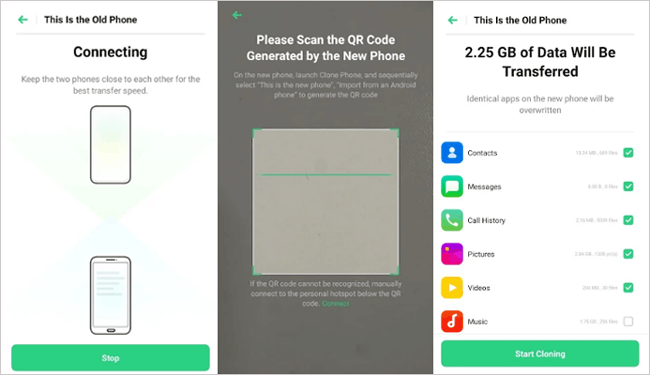
Ещё один удобный способ — использование OPPO Clone Phone, официального инструмента для переноса данных с телефона, предоставляемого OPPO. Он позволяет пользователям беспроводным способом переносить данные со старого телефона на новое устройство OPPO .
Этот метод не требует компьютера и работает напрямую между двумя телефонами.
Шаг 1. Сначала установите приложение Clone Phone на устройство Vivo, если оно еще не установлено. Затем откройте приложение на обоих устройствах.
Шаг 2. На телефоне OPPO выберите «Это новый телефон», а на телефоне Vivo — «Это старый телефон». Телефон OPPO сгенерирует QR-код.
Шаг 3. Используйте телефон Vivo для сканирования QR-кода, отображаемого на устройстве OPPO, чтобы установить связь между двумя телефонами.
Шаг 4. После подключения выберите типы данных, которые вы хотите перенести, например, контакты, фотографии, сообщения или приложения. Нажмите «Начать клонирование», и данные будут перенесены с телефона Vivo на телефон OPPO.
Синхронизация учетных записей Google — это облегченный облачный метод, идеально подходящий для переноса основных данных (контактов, календарей, фотографий) между устройствами Android . Он лучше всего подходит для пользователей, которым нужно перенести только необходимые файлы и которые не хотят использовать кабели или настольные программы.
Шаг 1. Для начала откройте «Настройки» на телефоне Vivo и перейдите в раздел «Учетные записи» или «Google».
Шаг 2. Войдите в свою учетную запись Google и включите параметры синхронизации для данных, которые вы хотите скопировать, например, контактов и календаря.

Шаг 3. После синхронизации данных с вашей учетной записью Google переключитесь на телефон OPPO. Войдите в систему с той же учетной записью Google во время настройки устройства или через настройки учетной записи.
Шаг 4. После добавления учетной записи включите параметры синхронизации на телефоне OPPO. Ранее синхронизированные данные автоматически появятся на новом устройстве.
Bluetooth — это простой, беспроводной способ передачи небольших файлов (например, контактов, фотографий, документов) между Vivo и OPPO. Он не подходит для больших файлов (видео, приложений), но хорошо работает для быстрой передачи данных на ходу. Вот шаги для переноса файлов с Vivo на OPPO с помощью Bluetooth:
Шаг 1. На телефонах Vivo и OPPO перейдите в «Настройки» > «Bluetooth» и включите эту функцию. Сделайте оба телефона «Обнаруживаемыми» (включите «Видимость для ближайших устройств»).
Шаг 2. На сайте OPPO нажмите «Поиск устройств» и выберите свой телефон Vivo из списка.
Шаг 3. На устройстве Vivo подтвердите запрос на сопряжение (при необходимости введите тот же PIN-код). После сопряжения на значке Bluetooth отобразится надпись «Подключено».
Шаг 4. Затем откройте файл, который хотите отправить, на телефоне Vivo, нажмите значок «Поделиться» и выберите «Bluetooth» в качестве способа обмена. Выберите телефон OPPO из списка доступных устройств.
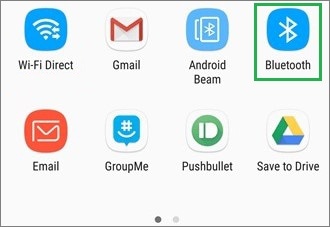
Шаг 5. Примите запрос на передачу на телефоне OPPO, и выбранный файл будет отправлен по беспроводной сети.
Перенос данных с Vivo на OPPO несложен, если выбрать правильный метод. В этом руководстве мы представили четыре практических способа, которые помогут вам перенести важные данные, включая контакты, фотографии, сообщения и многое другое.
Среди них OPPO Clone Phone — удобное беспроводное решение, но оно может испытывать нестабильность соединения и иногда не может перенести все типы данных. Учетная запись Google хорошо работает для синхронизации контактов и календарей, но не поддерживает передачу большинства локальных файлов, таких как видео, музыка или документы. Bluetooth подходит для быстрой отправки небольшого количества файлов, но скорость передачи низкая, и он не идеален для передачи больших объемов данных.
Если вам нужно более быстрое, стабильное и комплексное решение, Coolmuster Mobile Transfer — отличный выбор. Он позволяет передавать различные типы данных напрямую с Vivo на OPPO одним щелчком мыши, что значительно упрощает и ускоряет процесс переключения.
Статьи по теме:
[Решено] Как перенести данные с OPPO на Vivo шестью эффективными способами
Всё, что нужно знать о приложении Clone Phone: подробное руководство.
Как перенести данные с Vivo на OnePlus? [Полезные советы]
Как экспортировать контакты с телефона Vivo [Быстрые и простые шаги]







 Бесплатная загрузка для ПК
 Бесплатная загрузка для Mac


