Вкратце:
Переход с iPhone на Infinix не обязательно должен быть сложным. В этом руководстве представлены три эффективных способа переноса важных данных, в том числе:
Выберите наиболее подходящий для вас способ и с легкостью перенесите данные с iPhone на Infinix.
В настоящее время всё больше пользователей переходят с iPhone на Android при обновлении своих телефонов, особенно на телефоны Infinix, которые предлагают высокую доступность по цене и широкий функционал. Однако, поскольку iOS и Android — это разные операционные системы, многие опасаются, что перенос данных, таких как контакты, фотографии и сообщения, будет сложным. На самом деле, при правильном подходе перенос данных с iPhone на Infinix очень прост. В этой статье мы рассмотрим три практических метода, которые помогут вам быстро осуществить перенос данных.
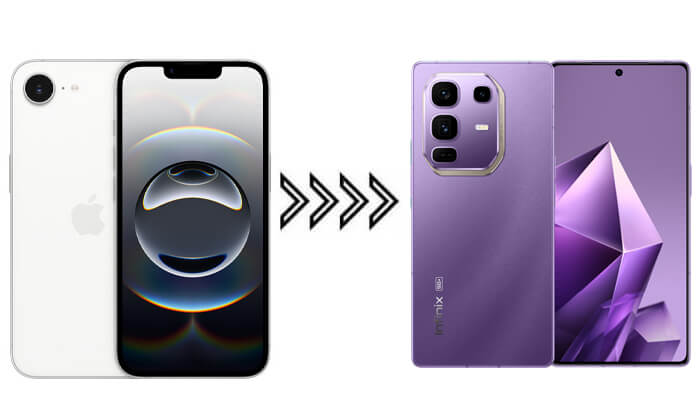
Если вы ищете самый простой и быстрый способ перенести данные с iPhone на телефон Infinix, Coolmuster Mobile Transfer в настоящее время является наиболее рекомендуемым инструментом. Это профессиональное программное обеспечение для переноса данных с телефонов поддерживает синхронизацию данных между устройствами iOS и Android , включая перенос с iPhone на Infinix. Всего за несколько простых шагов вы можете быстро перенести данные со своего iPhone на телефон Infinix одним щелчком мыши.
Чем может помочь вам Mobile Transfer?
Вот как перенести данные с iPhone на Infinix одним щелчком мыши с помощью Mobile Transfer:
01. Загрузите и установите Mobile Transfer на свой компьютер. Затем подключите свой iPhone и телефон Infinix к компьютеру с помощью кабелей передачи данных. Следуйте инструкциям на экране, чтобы убедиться, что оба устройства правильно распознаны программой.
02 После успешного подключения iPhone и Infinix отобразится интерфейс, показанный ниже. Убедитесь, что iPhone выбран в качестве «Исходного» устройства. Если нет, нажмите кнопку «Перевернуть», чтобы поменять их местами.
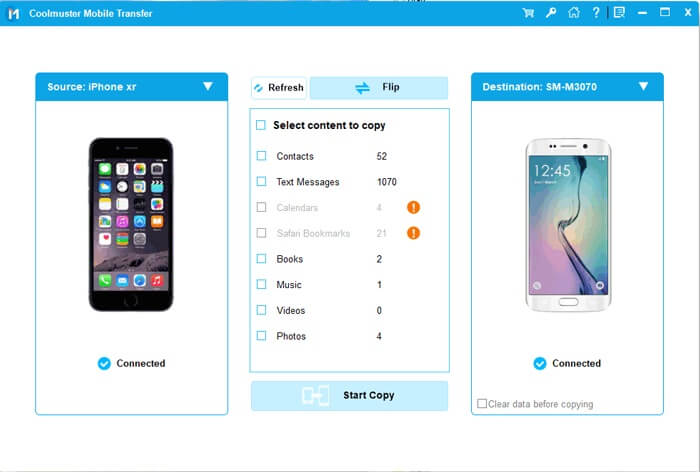
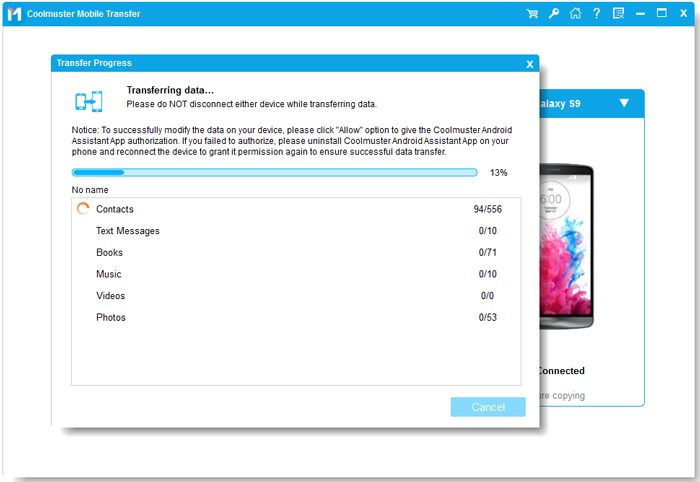
03 Выберите контент, который хотите перенести, на центральной панели. При необходимости установите флажок «Очистить данные перед копированием». Наконец, нажмите кнопку «Начать копирование», чтобы начать процесс переноса.
Видеоинструкция
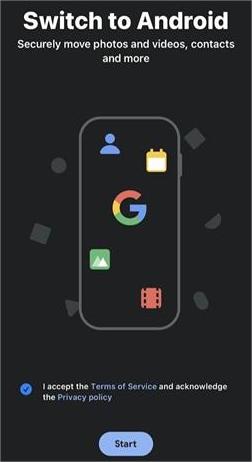
«Switch to Android » — это официальное приложение от Google, разработанное специально для пользователей iPhone, желающих перейти на устройства Android . Просто установите приложение на свой iPhone, и вы сможете беспроводным способом перенести контакты, календари, фотографии и видео на свой телефон Infinix.
Примечание:
Вот как перейти с iPhone на Infinix, используя функцию «Переключиться на Android :
Шаг 1. Настройте и установите приложение Switch to Android на свой iPhone. Откройте приложение, примите условия использования и нажмите «Начать», чтобы продолжить.
Шаг 2. Подключите свой iPhone к новому телефону Android с помощью QR-кода или точки доступа.
Шаг 3. Выберите файлы, которые хотите перенести, например, фотографии, календари и т. д.
Шаг 4. Дождитесь завершения процесса передачи, и вы увидите, что все ваши файлы скопированы на ваш телефон Infinix.
Ещё один относительно простой способ — синхронизация через вашу учётную запись Google. Если вы уже используете Gmail или Google Calendar на своём iPhone, вы можете синхронизировать эти данные с Google Cloud, а затем войти в ту же учётную запись на своём телефоне Infinix, чтобы автоматически получить доступ к данным. Это простой способ, не требующий дополнительных инструментов, что делает его идеальным для пользователей, которые предпочитают не устанавливать стороннее программное обеспечение.
Вот как перенести данные с iPhone на Infinix, используя учетную запись Google:
На вашем iPhone:
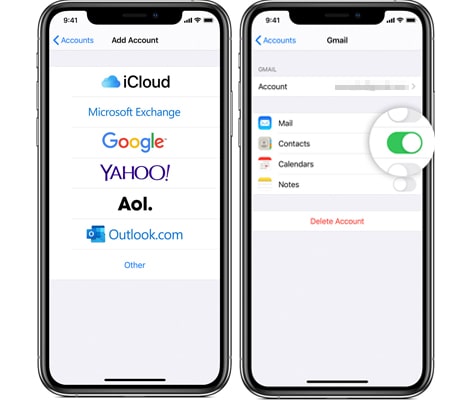
Шаг 1. Откройте «Настройки» > «Почта» > «Учетные записи» > «Добавить учетную запись».
Шаг 2. Выберите «Google» и войдите в свою учетную запись Gmail.
Шаг 3. Включите параметры синхронизации контактов, календарей, почты и других необходимых данных.
Шаг 4. Дождитесь синхронизации данных.
На вашем телефоне Infinix:
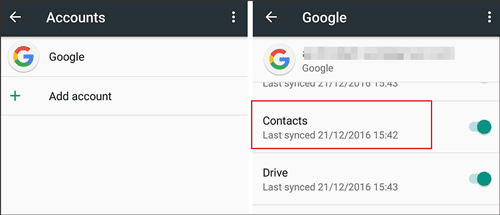
Шаг 1. Откройте «Настройки» > «Аккаунты» > «Добавить аккаунт Google».
Шаг 2. Войдите в систему, используя ту же учетную запись Gmail, и включите синхронизацию.
Шаг 3. Ваши контакты, календарь и другие данные автоматически появятся на вашем телефоне Infinix.
Вкратце, существует несколько способов успешной передачи данных с iPhone на телефон Infinix. Независимо от того, ищете ли вы быстрое решение для переноса данных в один клик или предпочитаете использовать официальные инструменты Google или синхронизацию учетных записей, вы найдете подходящий вариант. Среди них Coolmuster Mobile Transfer выделяется как лучший выбор для переноса данных с iPhone на Infinix благодаря простоте использования, широким функциональным возможностям и преимуществу отсутствия необходимости подключения к интернету. Если вы ищете эффективный и безопасный способ, попробуйте это профессиональное программное обеспечение для переноса данных прямо сейчас.
Статьи по теме:
Как перенести данные с iPhone на POCO: 4 простых способа, которые вы обязательно должны попробовать.
Как перенести данные с iPhone на HONOR? 3 простых способа внутри!
Как перенести данные с iPhone на Redmi: 3 простых и быстрых способа






 Бесплатная загрузка для ПК
 Бесплатная загрузка для Mac


