Переходите со старого телефона POCO на новый, но не хотите потерять любимые песни? Не беспокойтесь. Хотите ли вы перенести все свои музыкальные файлы одним кликом или воспользоваться встроенными инструментами переноса, существует несколько способов легко и безопасно перенести музыку с POCO на POCO.
В этой статье мы расскажем вам о 5 практичных способах перемещения музыкальных файлов, охватывая все: от профессионального программного обеспечения для передачи данных до бесплатных встроенных инструментов, таких как Mi Mover и Bluetooth.
Если вам нужен быстрый, безопасный и без потерь способ перенести всю вашу музыку между телефонами POCO, Coolmuster Mobile Transfer — лучший выбор. Он позволяет переносить данные между устройствами в один клик, включая Android и iOS .
Этот мощный инструмент специально разработан для упрощенияпередачи данных с телефона на телефон , позволяя переносить не только музыку, но и различные типы контента всего за несколько кликов. Благодаря интуитивно понятному интерфейсу даже новички смогут без труда справиться с процессом.
Основные возможности Coolmuster Mobile Transfer
Шаги для переноса музыки с помощью Coolmuster Mobile Transfer :
01 Загрузите, установите и запустите Coolmuster Mobile Transfer на своем компьютере.
02. Подключите оба телефона POCO к компьютеру с помощью USB-кабелей и включите отладку по USB на каждом телефоне. После обнаружения обоих телефонов убедитесь, что поля «Источник» (старый телефон POCO) и «Назначение» (новый телефон POCO) установлены правильно.

03 Отметьте «Музыка», затем нажмите «Начать копирование», чтобы мгновенно начать перенос треков.
После начала передачи вы можете расслабиться и наблюдать, как программное обеспечение эффективно копирует все выбранные вами песни.

После установки вы также можете посмотреть официальное видеоруководство, чтобы шаг за шагом увидеть, как работает Coolmuster Mobile Transfer .
Поскольку POCO является дочерним брендом Xiaomi, телефоны POCO и Xiaomi используют одну и ту же системную экосистему и множество встроенных приложений, одним из которых является Mi Mover. Этот официальный инструмент Xiaomi предназначен для удобной передачи файлов между устройствами Xiaomi и POCO. Он позволяет передавать данные по беспроводной сети без использования мобильных данных или кабелей, что делает его надежным и простым в использовании для пользователей POCO.
Как перенести музыку с помощью Mi Mover:
Шаг 1. Откройте Mi Mover на обоих телефонах POCO.
Шаг 2. На старом POCO нажмите «Старый», а на новом POCO нажмите «Новый».
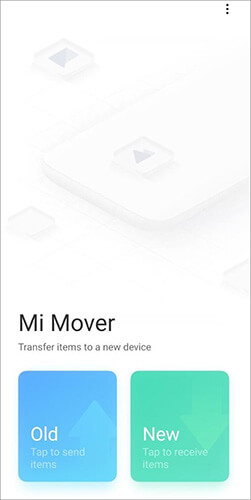
Шаг 3. На новом телефоне появится QR-код. Отсканируйте его старым телефоном, чтобы безопасно подключить оба устройства.
Шаг 4. После подключения вы увидите список типов данных, которые можно перенести. Выберите «Музыка» и любой другой контент, который хотите перенести.
Шаг 5. Нажмите «Отправить», и передача начнётся. Дождитесь её завершения. Время передачи зависит от размера музыкальных файлов и качества Wi-Fi-соединения.
Примечание: Расположите оба телефона рядом друг с другом и подключите их к одной сети Wi-Fi, чтобы обеспечить плавную и стабильную передачу данных.
ShareMe (ранее известное как Mi Drop) — ещё одно приложение Xiaomi, доступное на телефонах POCO. В отличие от Mi Mover, ShareMe более универсально: оно работает с любым Android смартфоном, а не только с Xiaomi или POCO, и позволяет быстро делиться музыкой, фотографиями, приложениями и другими файлами без использования интернет-трафика.
Шаги по синхронизации музыки с помощью ShareMe:
Шаг 1. На обоих телефонах откройте приложение ShareMe.
Шаг 2. На отправляющем POCO нажмите «Отправить» и выберите «Музыка».
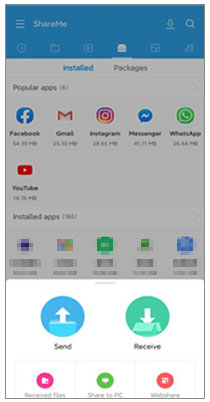
Шаг 3. Выберите песни, которые хотите перенести, затем снова нажмите «Отправить».
Шаг 4. На принимающем устройстве POCO нажмите «Получить». Приложение автоматически создаст точку доступа.
Шаг 5. После подключения передача начнется немедленно.
Примечание: вы также можете отсканировать QR-код в приложении, чтобы быстрее соединить два телефона.
Bluetooth — классический способ передачи музыки между телефонами. Хотя он медленнее других вариантов, он идеально подходит для передачи нескольких песен или рингтонов без установки дополнительных программ.
Действия для отправки музыки через Bluetooth:
Шаг 1. Включите Bluetooth на обоих телефонах POCO. Вы можете найти его в разделе «Настройки» > «Bluetooth».

Шаг 2. Выполните сопряжение двух телефонов и подтвердите код сопряжения при появлении соответствующего запроса.
Шаг 3. На старом телефоне откройте приложение «Диспетчер файлов» или «Музыка» и выберите музыкальные файлы, которые вы хотите перенести.
Шаг 4. Нажмите «Поделиться» > «Bluetooth» и выберите целевой телефон POCO.
Шаг 5. Примите запрос на передачу на принимающем телефоне, затем дождитесь получения всех песен.
Облачные сервисы, такие как Google Drive, Dropbox и OneDrive, предлагают ещё один надёжный способ синхронизации музыки между телефонами POCO. Загрузив песни в облако со старого устройства, вы сможете легко получить к ним доступ и скачать их на новом.
Как использовать Google Drive для переноса музыки:
Шаг 1. На старом телефоне POCO откройте Google Диск и войдите в свою учетную запись Google.
Шаг 2. Нажмите кнопку «+» и выберите «Загрузить» > «Аудио», затем выберите нужные музыкальные файлы. Дождитесь завершения загрузки.

Шаг 3. На новом телефоне POCO войдите в систему, используя ту же учетную запись Google.
Шаг 4. Откройте Google Диск, найдите загруженную музыку и скачайте её в локальное хранилище или воспользуйтесь потоковой трансляцией. Вы также можете использовать Dropbox или OneDrive, если предпочитаете другие платформы.
Перенос музыки с одного телефона POCO на другой можно осуществить несколькими эффективными способами:
Каждый метод имеет свои преимущества, но если вам нужно самое быстрое, стабильное и комплексное решение, Coolmuster Mobile Transfer станет лучшим вариантом для перемещения всей вашей музыкальной коллекции без потери качества или безопасности данных.
Статьи по теме:
[Пошаговое руководство] Как перенести музыку с POCO на iPhone?
Как перенести музыку с iPhone на POCO: полное руководство
Как синхронизировать POCO с ПК: 4 проверенных способа простой передачи файлов
Как легко выполнить резервное копирование и восстановление POCO [Полное руководство 2025]







 Бесплатная загрузка для ПК
 Бесплатная загрузка для Mac


