При переходе с телефона Android на iPhone чаще всего возникают проблемы не с контактами или фотографиями, а с историей переписки в WeChat. Многие пользователи ищут в интернете «перенос сообщений WeChat с Android на iPhone» в надежде найти безопасный, полный и простой способ миграции данных. В этой статье мы рассмотрим несколько практических методов, которые помогут вам легко перенести данные из WeChat.
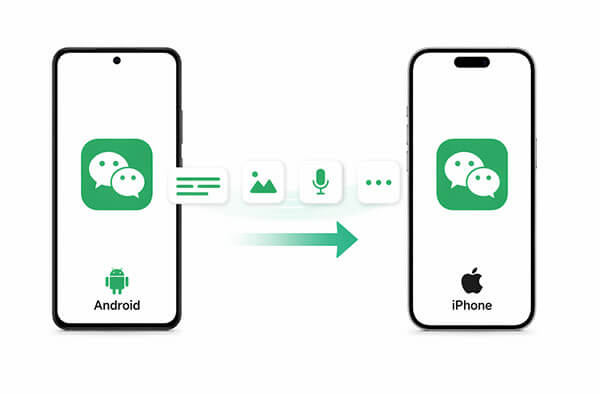
Если вы ищете самый простой способ перенести WeChat с Android на iPhone, встроенная функция переноса истории чатов — ваш лучший вариант. Этот официальный метод, разработанный WeChat, позволяет передавать данные чата по беспроводной сети между двумя устройствами.
Этот метод идеально подходит для пользователей, которые предпочитают не использовать компьютер. Однако он требует, чтобы оба устройства были подключены к одной и той же сети Wi-Fi, а скорость передачи сильно зависит от стабильности вашей сети. Если у вас большой объем данных, процесс может занять некоторое время.
Вот как перенести историю чатов WeChat с Android на iPhone, используя эту функцию:
Шаг 1. Откройте WeChat на своем устройстве Android и нажмите «Я» в правом нижнем углу.
Шаг 2. Перейдите в «Настройки», затем нажмите «Чаты» и выберите «Резервное копирование и перенос чатов».
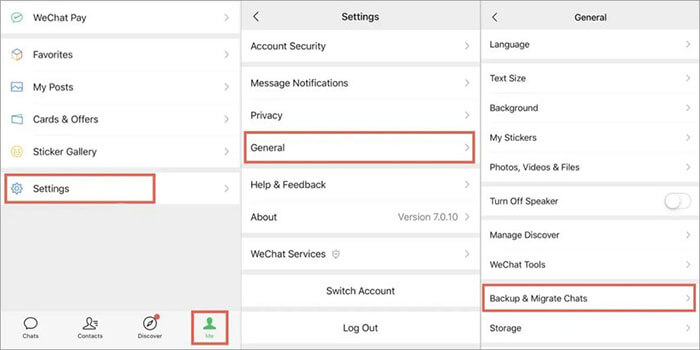
Шаг 3. Выберите «Перенести чаты на другое устройство», затем нажмите «Выбрать историю чатов».
Шаг 4. Выберите диалоги, которые хотите перенести, и нажмите «Готово». Появится QR-код.
Шаг 5. Установите WeChat на свой iPhone и войдите в систему, используя ту же учетную запись.
Шаг 6. Используйте свой iPhone для сканирования QR-кода и начните перенос выбранных чатов с Android на iPhone.
Если у вас большой объем данных чата или вы сталкиваетесь с перебоями при беспроводной передаче, использование WeChat Desktop — более стабильное решение. Этот метод позволяет сначала создать резервную копию данных WeChat с вашего Android на компьютере , а затем восстановить их на iPhone.
Это надежный способ перенести историю чатов WeChat с Android на iPhone, особенно если речь идет о многолетних переписках, фотографиях и вложениях. Хотя он включает в себя больше шагов, он значительно снижает риск сбоя переноса.
Вот как перенести историю чатов WeChat с Android на iPhone, используя настольную версию WeChat:
Шаг 1. Загрузите и установите WeChat на свой компьютер ( Windows или Mac ), затем войдите в систему, отсканировав QR-код с помощью своего телефона Android .
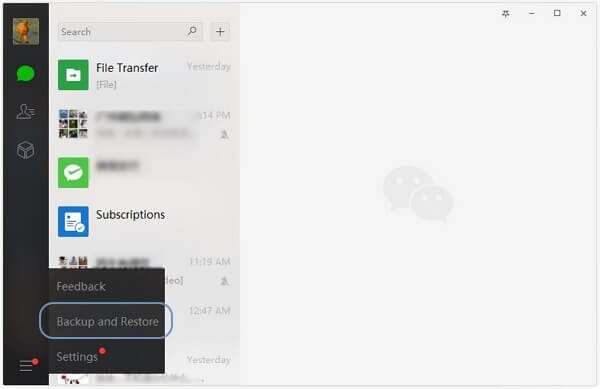
Шаг 2. В приложении WeChat для ПК нажмите на меню и выберите «Резервное копирование и восстановление» → «Создать резервную копию на ПК». На своем телефоне Android подтвердите создание резервной копии и выберите чаты, которые хотите сохранить.
Шаг 3. Установите WeChat на свой iPhone и войдите в систему, используя ту же учетную запись.
Шаг 4. Вернитесь в WeChat Desktop, перейдите в «Резервное копирование и восстановление» → «Восстановить на телефон». Выберите только что созданную резервную копию и подтвердите восстановление на вашем iPhone.
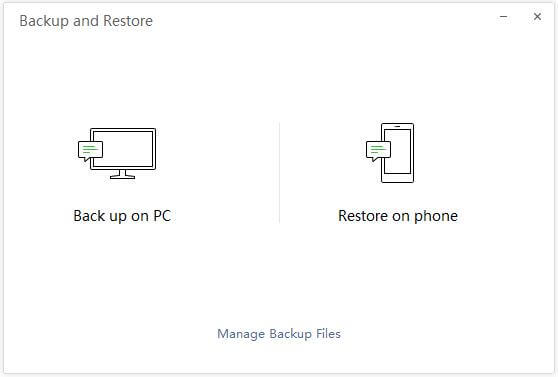
Шаг 5. Во время процесса держите свой iPhone и компьютер подключенными к одной и той же сети Wi-Fi. После завершения история ваших чатов отобразится на вашем iPhone.
Помимо истории чатов WeChat, многим пользователям при смене телефона также необходимо переносить контакты, текстовые сообщения, фотографии и другие данные. Ручное перемещение этих элементов по одному может занимать много времени, поэтому использование профессионального инструмента может значительно повысить эффективность.
Coolmuster Mobile Transfer — это программное решение, разработанное специально для миграции мобильных данных, поддерживающее перенос данных между Android и iPhone в один клик. Его ключевые преимущества — простота использования и высокая совместимость, что делает его особенно подходящим для пользователей, не знакомых со сложными операциями.
Чем может помочь вам Coolmuster Mobile Transfer ?
Вот как перенести файлы с устройства Android на iPhone с помощью Mobile Transfer:
01 Сначала загрузите и установите Mobile Transfer на свой компьютер, затем запустите программу.
02 Далее подключите ваше устройство Android и iPhone к компьютеру с помощью USB-кабелей. Убедитесь, что устройство Android установлено в качестве источника; если нет, нажмите кнопку «Перевернуть», чтобы поменять их местами.

03 Наконец, выберите типы данных, которые вы хотите передать, и нажмите «Начать копирование», чтобы начать процесс передачи.

Видеоурок:
В целом, перенос сообщений WeChat с Android на iPhone не представляет сложности. Для большинства пользователей встроенной функции миграции WeChat вполне достаточно; для больших объемов данных более надежным вариантом будет использование WeChat Desktop.
Если вам также необходимо перенести другие типы данных, Coolmuster Mobile Transfer может стать полезным дополнительным инструментом, который сделает весь процесс смены телефона более эффективным и беспроблемным.
Статьи по теме:
Полное руководство по переносу истории WeChat на новый телефон
Как передавать файлы между Android /iPhone и компьютером с помощью WeChat
Полное руководство по восстановлению удаленных сообщений WeChat на iPhone







 Бесплатная загрузка для ПК
 Бесплатная загрузка для Mac


