«Недавно я перешёл с iPhone на Samsung и пытаюсь понять, как перенести свои данные WhatsApp на новый телефон. Речь идёт о сообщениях, фотографиях и видео, накопленных за годы, и мысль о потере чего-либо из этого меня пугает. Я перерыл весь интернет в поисках надёжного способа, но в итоге запутался ещё больше, чем начинал. Мне нужно безопасно перенести на свой Samsung всё: от важных для меня чатов WhatsApp до бесценных фотографий и видео. Ваша помощь и советы сейчас были бы для меня настоящим спасением!»
— Из сообщества Apple
WhatsApp — одно из самых популярных приложений для обмена сообщениями среди пользователей. В WhatsApp хранится определённая информация, которую мы не хотим потерять, даже если перейдём на другой телефон. Однако при переходе с iPhone на Android смартфон , например, Samsung, перенос чатов WhatsApp на новый Samsung S25 может быть несколько сложным. К счастью, существует несколько способов решения этой задачи. В этой статье мы покажем вам, как перенести WhatsApp с iPhone на Samsung тремя рабочими способами.
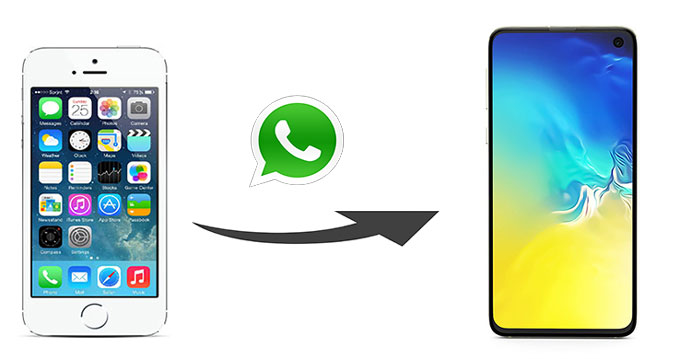
Самый простой и удобный способ перенести WhatsApp — использовать профессиональный инструмент для переноса данных WhatsApp . Если вы задаетесь вопросом, какое программное обеспечение может перенести чаты WhatsApp с iPhone на устройство Samsung, WhatsApp Transfer — это очень рекомендуемый вариант. Он не требует технических знаний и не требует сброса настроек ни одного из устройств. Всего за несколько кликов WhatsApp Transfer позволяет плавно и безопасно перенести ваши данные WhatsApp.
Основные особенности WhatsApp Transfer:
Как перенести WhatsApp с iPhone на Samsung с помощью WhatsApp Transfer?
01 Сначала загрузите и установите WhatsApp Transfer на свой компьютер, а затем запустите программу после завершения установки.
02 Далее подключите свой iPhone и телефон Samsung к компьютеру с помощью USB-кабелей. Убедитесь, что iPhone разблокирован и находится в списке доверенных устройств на компьютере, а также разрешите доступ к данным или отладку по USB на устройстве Samsung, когда появится соответствующее сообщение.
03. После обнаружения обоих устройств выберите опцию «Передача» в главном интерфейсе. Убедитесь, что iPhone установлен в качестве исходного устройства, а телефон Samsung — в качестве целевого. Если позиции поменяны местами, просто нажмите «Перевернуть», чтобы поменять их местами.

04 После подтверждения всех данных нажмите «Перенести», чтобы начать процесс. WhatsApp Transfer автоматически перенесет ваши чаты и медиафайлы WhatsApp с iPhone на телефон Samsung. После завершения переноса вы сможете открыть WhatsApp на своем устройстве Samsung и получить доступ к перенесенным данным.

Это официальный метод миграции, поддерживаемый WhatsApp, но он имеет ряд ограничений и требований. Хотя он позволяет перенести историю чатов и медиафайлы, он не переносит историю звонков, отображаемые имена или сообщения о платежах между пользователями. Кроме того, условия настройки довольно строгие по сравнению со сторонними инструментами.
Требования:
Инструкция по переносу WhatsApp с iPhone на Samsung с помощью Smart Switch:
Шаг 1. Сначала на вашем телефоне Samsung перейдите в «Настройки» > «Учетные записи и резервное копирование» > «Перенести данные со старого устройства».
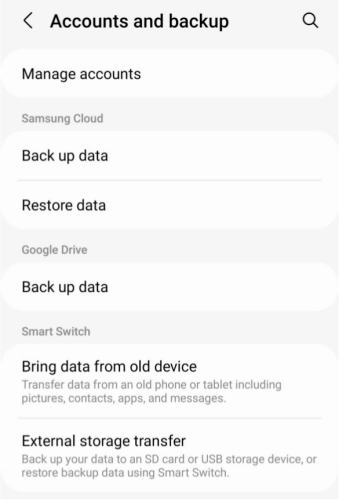
Шаг 2. Когда вас спросят, что вы хотите, чтобы этот телефон делал, выберите «Получать данные».
Шаг 3. В разделе «Выберите источник» выберите «iPhone/iPad» в качестве исходного устройства.
Шаг 4. Когда появится соответствующее сообщение, подключите свой iPhone к телефону Samsung с помощью USB-кабеля. Убедитесь, что iPhone включен.
Шаг 5. На iPhone нажмите «Доверять», когда появится всплывающее окно. Затем на телефоне Samsung нажмите «Далее», чтобы продолжить.
Шаг 6. Выберите данные, которые хотите перенести, убедившись, что отмечен пункт «Данные из приложений iPhone», и нажмите «Перенести». Если WhatsApp еще не установлен на телефоне Samsung, вам может быть предложено его установить.
Шаг 7. Когда на экране Samsung появится QR-код, отсканируйте его с помощью камеры iPhone.
Шаг 8. На iPhone нажмите «Начать» и дождитесь завершения процесса передачи.
Шаг 9. После завершения передачи данных продолжите настройку вашего телефона Samsung.
Шаг 10. После того, как вы попадете на главный экран, откройте WhatsApp на устройстве Samsung и войдите в систему, используя тот же номер телефона, что и на iPhone.
Шаг 11. Когда появится соответствующее сообщение, нажмите «Начать», чтобы импортировать историю чата, и дождитесь завершения процесса.
WhatsApp позволяет пользователям экспортировать отдельные переписки по электронной почте, что делает этот метод простым и удобным. Однако он не подходит для больших объемов данных, так как чаты необходимо экспортировать по одному, и их нельзя импортировать обратно в приложение WhatsApp на вашем телефоне Samsung. Этот метод лучше всего подходит для хранения записей переписки только для справки.
Инструкция по экспорту переписки WhatsApp по электронной почте:
Шаг 1. Откройте WhatsApp на своем iPhone и перейдите к переписке, которую хотите перенести.
Шаг 2. Проведите пальцем влево по чату, нажмите «Ещё», а затем выберите «Экспорт чата».

Шаг 3. Выберите «Почта» в качестве способа экспорта и решите, следует ли включать медиафайлы. Имейте в виду, что почтовые сервисы имеют ограничения по размеру вложений, поэтому большие медиафайлы могут быть отправлены некорректно.
Шаг 4. Введите адрес электронной почты, к которому у вас есть доступ на вашем телефоне Samsung, затем нажмите «Отправить». После получения письма вы сможете открыть экспортированные файлы чата на своем устройстве Samsung для просмотра.
Вот и все о трех эффективных способах переноса WhatsApp с iPhone на Samsung. Если вы ищете наиболее полное и гибкое решение, использование профессионального инструмента, такого как WhatsApp Transfer, — самый простой выбор. Он не требует сброса настроек вашего телефона Samsung до заводских , требует минимальной настройки и позволяет перенести чаты и медиафайлы за один раз.
Официальный метод миграции из WhatsApp хорошо работает, если ваш телефон Samsung новый или уже сброшен до заводских настроек, но он предъявляет более строгие требования и не поддерживает перенос истории звонков, отображаемых имен или сообщений, связанных с платежами. Экспорт чатов по электронной почте подходит только для сохранения отдельных разговоров для справки, а не для больших объемов данных или восстановления чатов внутри WhatsApp.
В целом, выбор подходящего метода зависит от ваших потребностей, но для беспроблемного и быстрого переноса данных наиболее практичным вариантом остается специальный инструмент для переноса данных из WhatsApp.
Статьи по теме:
6 лучших способов перенести WhatsApp с iPhone на iPhone [Обновлено]
Как перенести бизнес-чаты WhatsApp с iPhone на Android тремя способами
Как перенести сообщения WhatsApp на новый телефон без резервной копии [4 способа]
3 способа перенести WhatsApp с Android на iPhone без компьютера







 Бесплатная загрузка для ПК
 Бесплатная загрузка для Mac


