«Есть ли среди вас специалисты по техническим вопросам, которые могут помочь мне перенести данные WhatsApp на новый телефон (с Samsung на Samsung) без потери данных?»
- Из Facebook
Перенос чатов WhatsApp с одного телефона Samsung на другой может показаться простым, но многие пользователи быстро сталкиваются с проблемами. Хотя Samsung Smart Switch хорошо работает с контактами, фотографиями и приложениями, он не может перенести историю чатов WhatsApp. Более того, WhatsApp шифрует все данные чатов на вашем устройстве, а это значит, что прямое копирование сообщений и медиафайлов невозможно без соответствующего метода.
Именно поэтому было создано это руководство. В этом руководстве вы узнаете, как перенести WhatsApp со старого телефона Samsung на новый Samsung, используя пять проверенных и простых в исполнении методов, которые помогут вам безопасно и без проблем перенести историю чатов.
Когда встроенные инструменты не справляются с переносом истории чатов WhatsApp между телефонами Samsung, многие пользователи начинают искать более прямой и надежный способ. Поскольку данные WhatsApp зашифрованы и не могут быть скопированы как обычные файлы, для успешного завершения миграции часто требуется специальный инструмент для переноса WhatsApp .
Программа WhatsApp Transfer разработана специально для этой цели. Она помогает перенести чаты и медиафайлы WhatsApp со старого телефона Samsung на новое устройство Samsung с помощью стабильного процесса, выполняемого автоматически, что делает перенос более плавным и предсказуемым, особенно если вы хотите сохранить всю историю переписки в целости и сохранности.
Основные особенности WhatsApp Transfer:
Как перенести сообщения WhatsApp с одного устройства Samsung на другое одним щелчком мыши? Вы можете ознакомиться с этими шагами.
01. Загрузите и установите WhatsApp Transfer на свой компьютер, затем откройте программу после завершения установки.
02 Подключите старый и новый телефоны Samsung к компьютеру с помощью USB-кабелей. Оставьте оба устройства разблокированными и предоставьте необходимые разрешения для работы с USB. При появлении запроса включите отладку по USB, чтобы программное обеспечение могло корректно распознать телефон.
03 После того, как оба устройства Samsung будут распознаны, выберите опцию «Перенос» в главном интерфейсе. Убедитесь, что старый телефон Samsung указан в качестве исходного устройства, а новый телефон Samsung — в качестве целевого. При необходимости нажмите «Перевернуть», чтобы исправить порядок устройств.

04 Нажмите «Перенести», чтобы начать перенос данных WhatsApp. Программа автоматически перенесет чаты и медиафайлы WhatsApp со старого телефона Samsung на новый. Убедитесь, что оба устройства остаются подключенными во время процесса.

Встроенная в WhatsApp функция переноса чатов предлагает беспроводной способ прямой передачи истории чатов между устройствами Android . Этот метод не требует сторонних инструментов или облачного резервного копирования. Однако он не может передавать сообщения о платежах между физическими лицами или медиафайлы, полученные через каналы WhatsApp. В основном он подходит для передачи базовой истории чатов.
Перед началом перевода убедитесь, что выполнены следующие требования:
Шаги для переноса истории чата:
На старом телефоне Samsung
Шаг 1. Откройте WhatsApp на старом устройстве Samsung, нажмите на меню с тремя точками (Дополнительные параметры), затем перейдите в «Настройки» > «Чаты» > «Перенести чаты» и нажмите «Начать».
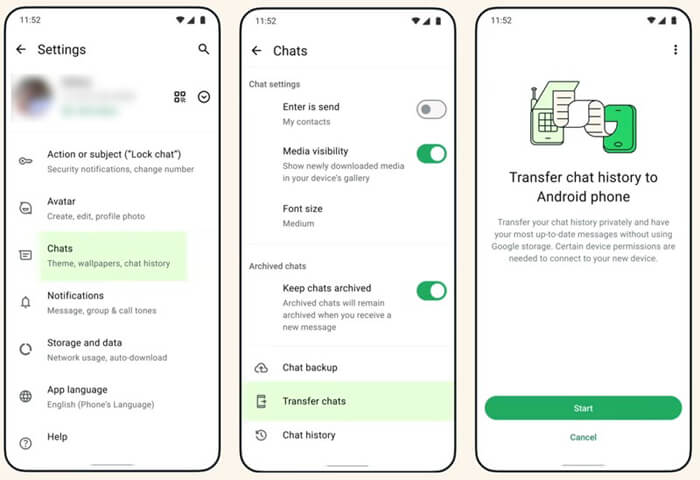
Шаг 2. Примите запрашиваемые разрешения, включая доступ к камере, и дождитесь открытия сканера QR-кодов, чтобы отсканировать код, отображаемый на новом телефоне.
На новом телефоне Samsung
Шаг 1. Загрузите и откройте WhatsApp на новом телефоне Samsung, затем нажмите «Согласен и продолжил», чтобы принять условия.
Шаг 2. Проверьте номер телефона, использованный на старом устройстве, и предоставьте запрошенные разрешения.
Шаг 3. Когда появится запрос в разделе «Восстановить или перенести историю чата», выберите «Перенести со старого телефона».
Шаг 4. Нажмите «Продолжить», затем «Начать» и разрешите WhatsApp доступ к находящимся поблизости устройствам Wi-Fi, когда появится соответствующий запрос.
Шаг 5. Используйте камеру старого телефона Samsung, чтобы отсканировать QR-код, отображаемый на экране нового телефона.
Шаг 6. На новом телефоне нажмите «Принять», чтобы связать два устройства. Появится индикатор выполнения, показывающий статус передачи.
Шаг 7. Держите оба телефона разблокированными и не выходите из WhatsApp во время выполнения передачи. Обмен сообщениями будет временно недоступен, и передачу можно отменить в любое время.
Шаг 8. После завершения переноса нажмите «Далее», чтобы завершить настройку. История ваших чатов WhatsApp станет доступна на новом устройстве Samsung.
WhatsApp официально поддерживает резервное копирование истории чатов в Google Drive и её восстановление на новом телефоне Samsung. Этот метод хорошо работает, если у вас стабильное интернет-соединение и вы используете один и тот же номер телефона и учетную запись Google на обоих устройствах.
Как перенести WhatsApp со старого Samsung на новый Samsung с помощью Google Drive?
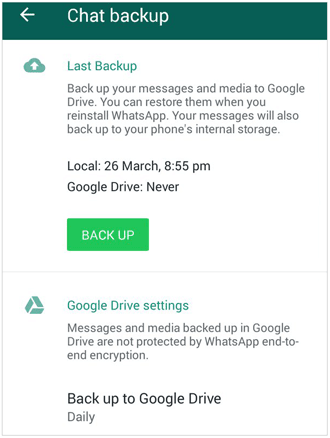
Шаг 1. На старом телефоне Samsung откройте WhatsApp, нажмите на меню с тремя точками в правом верхнем углу и перейдите в «Настройки» > «Чаты» > «Резервное копирование чатов».
Шаг 2. Нажмите «Создать резервную копию в Google Диск», выберите частоту резервного копирования и укажите учетную запись Google, которую хотите использовать. Затем нажмите «Создать резервную копию», чтобы начать загрузку истории чатов WhatsApp в Google Диск. Убедитесь, что резервное копирование завершилось успешно.
Шаг 3. Установите WhatsApp из Google Play Store на новый телефон Samsung и откройте приложение. Нажмите «Согласовать и продолжить», введите тот же номер телефона, что и на старом устройстве, и подтвердите его с помощью SMS-кода.
Шаг 4. Когда появится запрос на восстановление истории чатов, нажмите «Восстановить» и дождитесь, пока WhatsApp загрузит резервную копию из Google Диска. После завершения процесса нажмите «Далее», чтобы завершить настройку.
Экспорт чатов WhatsApp по электронной почте полезен, если вам нужно сохранить или поделиться только определенными переписками. Этот метод не импортирует чаты в WhatsApp на новых телефонах Samsung, но позволяет просматривать историю сообщений и вложения вне приложения. Вот как это сделать.
Шаг 1. На старом телефоне Samsung откройте WhatsApp и перейдите в чат, который хотите перенести. Нажмите на меню с тремя точками в правом верхнем углу и выберите «Ещё» > «Экспорт чата».

Шаг 2. Выберите, экспортировать ли чат с медиафайлами или без них, в зависимости от ваших потребностей.
Шаг 3. Выберите «Электронная почта» в качестве способа отправки и отправьте экспортированный файл чата на свой электронный адрес, используя почтовое приложение на вашем телефоне.
Шаг 4. На новом телефоне Samsung войдите в ту же учетную запись электронной почты, откройте полученное письмо и при необходимости загрузите экспортированные файлы чата. Вы сможете просмотреть сообщения и вложения, но их нельзя будет восстановить непосредственно в WhatsApp.
Если вам нужно перенести лишь небольшой объем данных WhatsApp, использование локальной резервной копии — практичный вариант. Этот метод подходит, когда другие способы переноса недоступны или для выборочной миграции чатов.
Чтобы перенести WhatsApp со старого Samsung на новый Samsung с помощью локальной резервной копии:
Шаг 1. На своем старом телефоне Samsung откройте WhatsApp, нажмите на меню с тремя точками, затем перейдите в «Настройки» > «Чаты» > «Резервное копирование чатов», чтобы создать локальную резервную копию сообщений.
Шаг 2. Откройте приложение «Файлы» на старом телефоне Samsung, перейдите в «Внутреннее хранилище» > «WhatsApp» > «База данных», найдите последний файл резервной копии с расширением .db.crypt, нажмите и удерживайте его, затем выберите «Поделиться» > «Bluetooth».
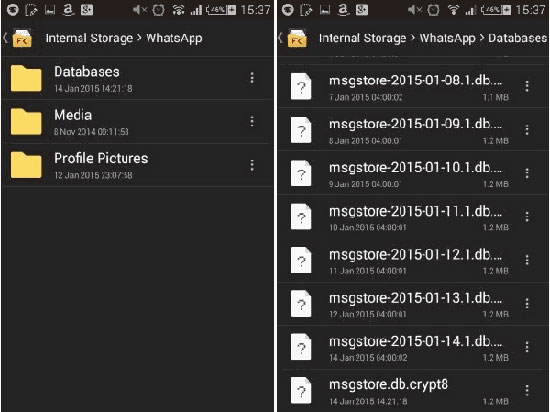
Шаг 3. Включите Bluetooth на новом телефоне Samsung и выполните сопряжение с старым устройством. После сопряжения отправьте файл резервной копии через Bluetooth на новый телефон Samsung.
Шаг 4. На новом устройстве Samsung установите WhatsApp, затем переместите файл .db.crypt в папку "WhatsApp" > "База данных". При запуске WhatsApp на новом устройстве программа обнаружит резервную копию и предложит восстановить историю чатов.
Примечание: Убедитесь, что на новом устройстве используется тот же номер телефона, что и на старом, и что файл резервной копии находится в правильной папке, чтобы избежать ошибок при восстановлении.
Теперь вы знаете, как перенести WhatsApp со старого телефона Samsung на новое устройство Samsung. Среди всех описанных выше методов, WhatsApp Transfer предоставляет самый простой, быстрый и безопасный способ перемещения ваших чатов и медиафайлов. Другие варианты, такие как перенос чатов, Google Drive, электронная почта или локальное резервное копирование, также могут быть полезны в зависимости от ваших конкретных потребностей, но для полного и надежного переноса WhatsApp Transfer выделяется как наиболее эффективное решение.
Если у вас возникнут какие-либо проблемы в процессе перевода, пожалуйста, оставьте комментарий ниже.
Статьи по теме:
Переносит ли Samsung Smart Switch сообщения WhatsApp? [Подробное руководство]
Как перенести сообщения WhatsApp на новый телефон без резервной копии [4 способа]
Как перенести WhatsApp на новый телефон с тем же номером [4 способа]
3 способа перенести резервную копию WhatsApp из Google Диска в iCloud

 Социальные приложения
Как перенести WhatsApp со старого Samsung на новый Samsung пятью простыми способами?
Социальные приложения
Как перенести WhatsApp со старого Samsung на новый Samsung пятью простыми способами?







 Бесплатная загрузка для ПК
 Бесплатная загрузка для Mac
