Вкратце:
Если процесс переноса приложения WhatsApp на iOS завис на 99 процентах, не паникуйте; это не всегда означает, что перенос не удался. Вот что вам следует знать, прежде чем приступать к устранению неполадок:
Приложение Apple Move to iOS упрощает перенос данных с телефона Android на iPhone , включая чаты WhatsApp. Однако многие пользователи сталкиваются с неприятной проблемой: перенос WhatsApp зависает на 99%, и они задаются вопросом, не провалилась ли миграция.
Хорошая новость в том, что зависание процесса переноса WhatsApp на iOS на 99% не всегда означает, что что-то не так. В этом руководстве мы объясним, почему перенос WhatsApp на iOS зависает на 99%, расскажем о 9 проверенных способах успешного завершения миграции и представим надежную альтернативу, если перенос на iOS продолжает зависать на 99% после нескольких попыток.
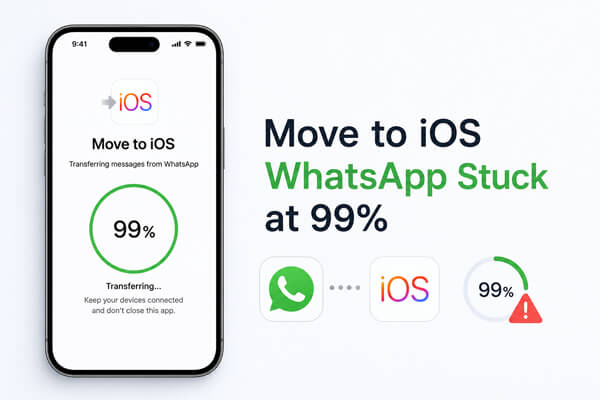
Если перенос WhatsApp на iOS завис на 99%, это не обязательно означает, что миграция не удалась. Во многих случаях приложение все еще проверяет и преобразует вашу базу данных WhatsApp перед импортом на ваш iPhone. Этот заключительный этап может занять гораздо больше времени, чем ожидалось, особенно если у вас есть большая резервная копия, содержащая чаты, фотографии, видео и голосовые сообщения за несколько лет.
Однако, если прогресс остается на уровне 99% в течение нескольких часов без каких-либо изменений, возможно, существует скрытая проблема, препятствующая завершению передачи. Наиболее распространенные причины включают:
Если процесс переноса WhatsApp через приложение Move to iOS завис на 99%, не прерывайте его сразу. Начните с самых простых решений, описанных ниже, а затем, если проблема не исчезнет, переходите к следующим.
Одна из самых распространенных ошибок пользователей — это преждевременная остановка процесса передачи. Несмотря на то, что индикатор выполнения показывает 99%, приложение Move to iOS может все еще проверять вашу базу данных WhatsApp, конвертировать историю чатов или импортировать медиафайлы на ваш iPhone.
Чем больше размер вашей резервной копии WhatsApp, тем дольше может занять этот заключительный этап.
| Размер резервной копии WhatsApp | Примерное время пересадки |
| Менее 2 ГБ | 20-40 минут |
| 2–5 ГБ | 40-90 минут |
| 5–10 ГБ | 1–3 часа |
| Более 10 ГБ | 3 часа или дольше |
Функция Move to iOS создает прямое беспроводное соединение между вашим телефоном Android и iPhone. Если это соединение станет нестабильным, передача данных в WhatsApp может зависнуть или перестать отвечать.
Следуйте этим советам, чтобы поддерживать стабильное соединение:
Шаг 1. На протяжении всей передачи располагайте оба устройства близко друг к другу.
Шаг 2. Отключите VPN-сервисы и мобильные данные.
Шаг 3. Отключите Wi-Fi Assistant, Smart Network Switch или аналогичные функции, которые автоматически переключают сети.
Шаг 4. Оставайтесь подключенными к сети Wi-Fi, созданной программой Move to iOS , и не подключайте ни одно из устройств к другой сети.
Шаг 5. Избегайте телефонных звонков и использования других ресурсоемких сетевых приложений до завершения переноса.

Недостаток места для хранения — еще одна распространенная причина, по которой процесс переноса приложения на iOS зависает на 99%. Во время миграции вашему iPhone требуется дополнительное место для распаковки и организации данных WhatsApp, прежде чем их можно будет восстановить.
Как правило, лучше всего иметь на своем iPhone резервную копию WhatsApp размером не менее 1,5–2 раз превышающим размер самой резервной копии.
| Размер резервной копии WhatsApp | Рекомендуемое свободное пространство |
| 5 ГБ | 10 ГБ или более |
| 10 ГБ | 20 ГБ или более |
| 20 ГБ | 40 ГБ или более |
Чтобы проверить объем памяти вашего iPhone:
Шаг 1. Откройте «Настройки» на своем iPhone.
Шаг 2. Нажмите «Общие» > «Хранилище iPhone».

Шаг 3. Проверьте наличие свободного места для хранения.
Шаг 4. При необходимости удалите неиспользуемые приложения, видео или другие большие файлы, прежде чем повторить попытку передачи.
Перенос WhatsApp на iOS с помощью функции Move работает только в том случае, если оба устройства соответствуют требованиям Apple и WhatsApp. Если хотя бы одно из этих условий не выполняется, перенос может завершиться неудачей или зависнуть.
Перед повторной попыткой убедитесь, что:
После проверки выполнения этих требований запустите миграцию заново, чтобы проверить, решена ли проблема.
Использование устаревших версий Move to iOS , WhatsApp или операционной системы вашего устройства может привести к проблемам совместимости во время миграции. Обновление всего до последней версии помогает устранить известные ошибки и повышает шансы на успешное завершение переноса WhatsApp.
Чтобы проверить наличие обновлений, выполните следующие действия:
Шаг 1. На своем телефоне Android откройте Google Play Store, найдите приложение Move to iOS и нажмите «Обновить», если доступна более новая версия.
Шаг 2. Найдите WhatsApp в магазине Google Play и обновите его до последней версии.
Шаг 3. На своем iPhone откройте App Store, коснитесь значка своего профиля и обновите WhatsApp, если доступно обновление.
Шаг 4. Проверьте наличие обновлений системы на обоих устройствах:

Шаг 5. Перезагрузите оба устройства после установки обновлений, затем запустите Move to iOS и попробуйте снова перенести данные WhatsApp.
Иногда проблема вызвана вовсе не данными WhatsApp, а временным сбоем программного обеспечения. Если перенос приложения на iOS зависает на 99% в течение длительного времени без прогресса, перезагрузка обоих устройств может обновить систему и устранить временные ошибки, которые могут препятствовать завершению переноса.
Выполните следующие шаги:
Шаг 1. Отмените текущий перевод, если он остается на уровне 99% в течение нескольких часов без какой-либо активности.
Шаг 2. Перезагрузите свой телефон Android и iPhone.

Шаг 3. Подключите оба устройства к одной и той же сети Wi-Fi, созданной программой Move to iOS .
Шаг 4. Снова запустите функцию «Переместить на iOS и перезапустите миграцию WhatsApp.
Проверка и импорт больших резервных копий WhatsApp занимают значительно больше времени. Если ваша резервная копия содержит переписку, видео, документы и другие медиафайлы за несколько лет, уменьшение ее размера может ускорить передачу и снизить вероятность сбоя.
Чтобы освободить место в хранилище WhatsApp на Android :
Шаг 1. Откройте WhatsApp и нажмите «Настройки» > «Хранилище и данные» > «Управление хранилищем».

Шаг 2. Просмотрите беседы, занимающие больше всего места.
Шаг 3. Удалите ненужные большие видеофайлы, дубликаты фотографий, пересланные файлы или ненужную историю чата.
Шаг 4. Перезапустите перенос данных в iOS .
Примечание: Прежде чем удалять важные чаты или медиафайлы, создайте резервную копию WhatsApp , чтобы избежать случайной потери данных.
Если вы несколько раз пытались перенести приложение, Move to iOS могло сохранить временные файлы кэша или неполные данные передачи, которые мешают новым попыткам переноса. Очистка кэша приложения и, при необходимости, данных приложения может помочь перезагрузить приложение без влияния на ваши чаты WhatsApp.
Вот как это сделать:
Шаг 1. Откройте «Настройки» на своем телефоне Android .
Шаг 2. Перейдите в «Приложения» > «Переместить в iOS » > «Хранилище».
Шаг 3. Нажмите «Очистить кэш».

Шаг 4. Если проблема сохраняется, нажмите «Очистить данные» или «Очистить память» (название опции может отличаться в зависимости от вашего устройства Android ).
Шаг 5. Перезагрузите свой телефон Android , снова откройте приложение Move to iOS и начните перенос данных из WhatsApp заново.
Если вы уже настроили свой iPhone или несколько раз пытались перенести данные, перенос WhatsApp через функцию «Переместить на iOS может быть недоступен. Это связано с тем, что Apple разрешает перенос WhatsApp только во время первоначальной настройки iPhone.
Если на вашем iPhone еще нет важных данных, сброс настроек и повторная установка могут решить проблему.
Шаг 1. Создайте резервную копию данных вашего iPhone , если на нем содержатся важные данные.
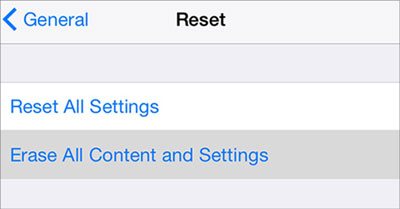
Шаг 2. Перейдите в «Настройки» > «Основные» > «Перенос или сброс iPhone».
Шаг 3. Нажмите «Удалить все содержимое и настройки» и следуйте инструкциям на экране.
Шаг 4. После перезагрузки iPhone выполните первоначальную настройку, пока не дойдете до экрана «Приложения и данные».
Шаг 5. Выберите «Переместить данные с Android », повторно подключите оба устройства и попробуйте перенести WhatsApp еще раз.
Если вы перепробовали все вышеперечисленные способы, но перенос данных на iOS по-прежнему зависает на 99%, многократный перезапуск миграции может быть как утомительным, так и отнимающим много времени. В этом случае более надежным решением может стать использование специального инструмента для переноса данных из WhatsApp .
Один из лучших вариантов — WhatsApp Transfer , который позволяет переносить WhatsApp напрямую с Android на iPhone, не прибегая к Move to iOS . Он обеспечивает более высокий процент успешного переноса больших резервных копий WhatsApp и упрощает процесс миграции благодаря интуитивно понятному интерфейсу.
Основные особенности WhatsApp Transfer:
Если перенос WhatsApp на iOS зависает на 99 процентах, вы можете использовать WhatsApp Transfer для прямой передачи данных WhatsApp с Android на iPhone.
01 Установите WhatsApp Transfer и подключите оба устройства.
Загрузите и запустите WhatsApp Transfer на своем компьютере, затем подключите свой телефон Android и iPhone с помощью USB-кабелей. Включите отладку по USB на своем устройстве Android и нажмите «Доверять» на своем iPhone, если появится соответствующий запрос.
02 Настройте перевод.
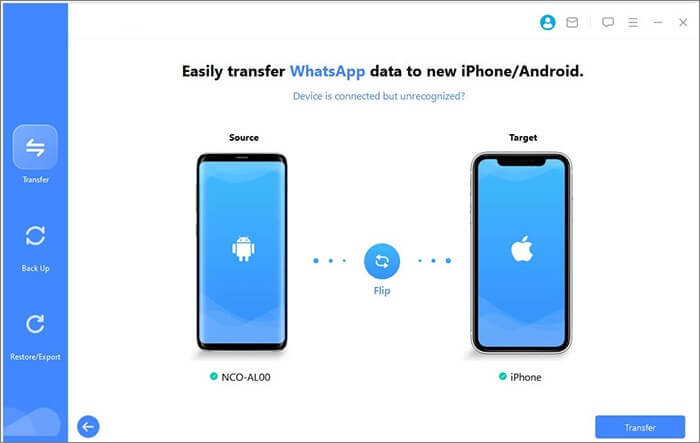
Откройте модуль «Передача» и убедитесь, что в качестве исходного устройства выбран ваш Android телефон, а в качестве целевого — ваш iPhone. Если порядок устройств неправильный, нажмите «Перевернуть», чтобы поменять их местами.
03 Начать перевод.
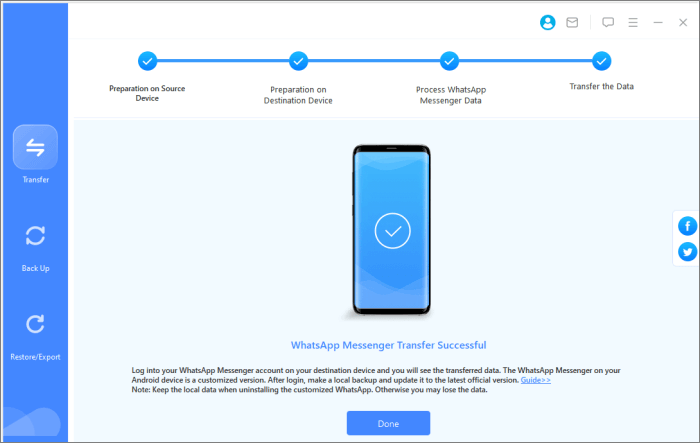
Нажмите «Перенести», чтобы начать перенос чатов и медиафайлов WhatsApp. Держите оба устройства подключенными до завершения процесса.
Проблема с зависанием процесса переноса WhatsApp на iOS на 99% может вызывать разочарование, но в большинстве случаев она вызвана большими резервными копиями WhatsApp, нестабильным сетевым соединением, недостаточным объемом памяти или временными программными сбоями. Следуя методам устранения неполадок, описанным в этом руководстве, вы сможете решить проблему и успешно завершить перенос WhatsApp.
Если вы несколько раз безуспешно пытались использовать официальное решение, WhatsApp Transfer предлагает более надежную альтернативу. Он позволяет переносить WhatsApp напрямую с Android на iPhone, не завися от Move to iOS , что делает его отличным вариантом для пользователей с большой историей чатов или повторяющимися неудачными попытками переноса. Какой бы метод вы ни выбрали, предварительная подготовка обоих устройств поможет обеспечить плавный и успешный перенос.
Статьи по теме:
7 полезных способов решить проблему с низким зарядом батареи при переходе на iOS
3 способа перенести WhatsApp с Android на iPhone без компьютера
Как без проблем исправить проблему с невозможностью миграции на iOS ?
9 способов | Как исправить проблему с зависанием приложения Move to iOS на этапе подготовки

 Социальные приложения
Переход на iOS WhatsApp. Застрял на 99 процентах? 9 проверенных решений, которые действительно работают.
Социальные приложения
Переход на iOS WhatsApp. Застрял на 99 процентах? 9 проверенных решений, которые действительно работают.






 Бесплатная загрузка для ПК
 Бесплатная загрузка для Mac
