Функция Snap Map в Snapchat позволяет вашим друзьям видеть ваше местоположение в режиме реального времени, что может быть удобно, но не всегда идеально. Если вы хотите большей конфиденциальности, избежать отслеживания или просто «исчезнуть» на некоторое время, знание того, как приостановить отображение вашего местоположения в Snapchat, крайне важно.
В этом руководстве мы расскажем вам о нескольких проверенных способах приостановки передачи данных о местоположении в Snapchat, от встроенных настроек, таких как «Призрачный режим», до альтернативных способов, позволяющих сохранить ваши перемещения в тайне.
Режим «Призрак» — это официальный и наиболее рекомендуемый Snapchat способ приостановить или скрыть ваше местоположение. Он позволяет прекратить делиться своим местоположением в реальном времени со всеми или выбранными друзьями, при этом вы по-прежнему можете просматривать их местоположение на Snap Map. После включения ваш Bitmoji исчезает с карты, что делает его идеальным выбором для сохранения конфиденциальности без полного отключения функций определения местоположения.
Этот метод работает одинаково как на устройствах iOS , так и Android , и вы можете выбрать, как долго будет активен режим "призрачного экрана".
Шаг 1. Откройте приложение Snapchat на своем телефоне и убедитесь, что вы вошли в свою учетную запись, затем нажмите на значок «Карта» в левом нижнем углу, чтобы открыть «Snap Map».
Шаг 2. После открытия карты нажмите на значок «Настройки» в правом верхнем углу экрана.
Шаг 3. Найдите опцию «Режим невидимки» и включите её.
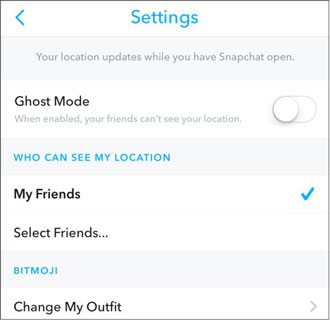
Шаг 4. Появится всплывающее окно с запросом на выбор продолжительности работы «Призрачного режима». Вы можете выбрать один из следующих вариантов:
Шаг 5. После выбора желаемой продолжительности режим «Призрак» будет активирован немедленно, и ваше местоположение больше не будет отображаться на Snap Map.
Если вы не хотите скрывать своё местоположение от всех, перейдите в «Настройки Snap Map» > «Кто может видеть моё местоположение» > выберите «Пользовательские» и исключите определённых друзей. Это позволит вам приостановить передачу местоположения для определённых людей, не включая «Режим невидимки» для всех.
Если вы хотите более надежный и долговременный способ приостановить определение местоположения в Snapchat, вы можете отключить службы определения местоположения для Snapchat на системном уровне. В отличие от «Призрачного режима», этот метод полностью исключает доступ приложения к GPS вашего устройства, а значит, оно не сможет обновлять или передавать ваше местоположение вообще.
Имейте в виду, что ваше последнее известное местоположение может отображаться на Snap Map в течение 24 часов, но оно не будет обновляться после отключения доступа к местоположению.
Последовательность действий может немного отличаться в зависимости от вашего устройства:
Шаг 1. Выйдите из приложения Snapchat и откройте «Настройки» на своем устройстве, затем прокрутите вниз и нажмите «Конфиденциальность и безопасность».
Шаг 2. Нажмите «Службы определения местоположения», обычно это находится в верхней части меню.
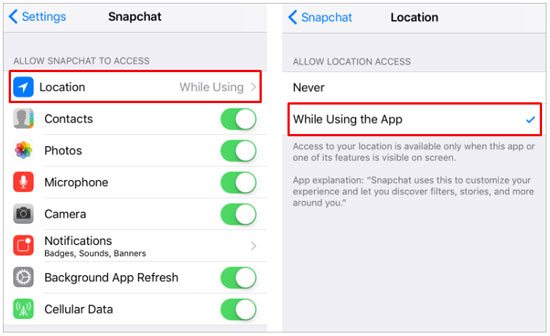
Шаг 3. Пролистайте список приложений и выберите «Snapchat».
Шаг 4. Выберите «Никогда», чтобы полностью отключить доступ к местоположению в Snapchat.
Шаг 5. Если вы предпочитаете частичный контроль, вы можете выбрать «Во время использования приложения», что позволит Snapchat получать доступ к вашему местоположению только тогда, когда приложение открыто, и предотвратит обновления в фоновом режиме.
Шаг 1. Выйдите из Snapchat, затем нажмите и удерживайте значок приложения Snapchat на главном экране или в списке приложений.
Шаг 2. В появившемся меню нажмите «Информация о приложении» (или «Информация» на некоторых устройствах).
Шаг 3. На экране информации о приложении выберите «Разрешения».
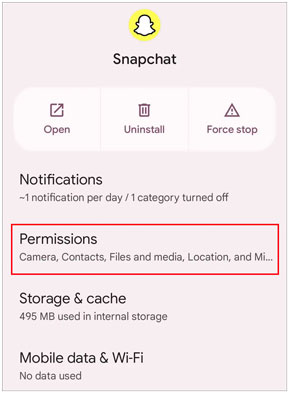
Шаг 4. Нажмите «Местоположение» (иногда обозначается как «Доступ к местоположению»).
Шаг 5. Выберите «Запретить», «Не разрешать» или «Спрашивать каждый раз» в зависимости от настроек вашего устройства, чтобы запретить Snapchat получать доступ к вашему местоположению.
Если вам нужен быстрый и временный способ зафиксировать свое местоположение в Snapchat без изменения настроек, активация режима полета — это простой и эффективный обходной путь. После включения этого режима ваше устройство отключается от интернета, что препятствует обновлению вашего местоположения в реальном времени в Snapchat. В результате ваше местоположение останется зафиксированным на последнем зарегистрированном уровне до тех пор, пока вы не подключитесь к сети снова.
Этот метод идеально подходит для обеспечения конфиденциальности в краткосрочной перспективе, например, во время встречи, быстрого похода по магазинам или в любое другое время, когда вы хотите избежать обновления местоположения на короткий период.
Шаг 1. Сначала откройте Snapchat и дождитесь загрузки вашего текущего местоположения на Snap Maps.
Шаг 2. Выйдите из приложения, затем проведите пальцем вниз от верхнего края экрана, чтобы открыть Центр управления ( iOS ) или панель быстрых настроек ( Android ).
Шаг 3. Нажмите на значок «Режим полета», чтобы включить его. Ваше устройство отключится от Wi-Fi и мобильной связи.

Шаг 4. После включения режима полета Snapchat больше не сможет обновлять ваше местоположение, и ваше последнее известное местоположение останется видимым на Snap Map.
Когда вы будете готовы возобновить обмен данными о местоположении, просто отключите режим полета, и Snapchat обновит ваше местоположение при следующем подключении к интернету.
Если вы не хотите полностью отключать службы определения местоположения или включать «Призрачный режим», ещё одно разумное решение — использовать программу для подмены местоположения . Это позволит вам оставить функцию обмена местоположением включённой, отображая при этом другое или фиксированное местоположение, фактически «приостанавливая» отображение вашего реального местоположения в Snapchat, чтобы другие этого не заметили.
Location Changer — это мощный инструмент для изменения местоположения по GPS, позволяющий контролировать, что видят приложения, определяющие местоположение. Вместо отключения определения местоположения вы можете установить виртуальное местоположение или имитировать движение, создавая впечатление, что вы находитесь в другом месте, но при этом скрывая своё реальное местоположение.
Чем может быть полезна функция смены местоположения?
Вот краткий обзор того, как использовать эту функцию для приостановки отображения вашего реального местоположения в Snapchat:
01 Загрузите и установите Location Changer на свой компьютер, затем запустите программу и нажмите «Начать» в главном интерфейсе.

02 Подключите телефон к компьютеру с помощью USB-кабеля. На Android включите отладку по USB, когда появится соответствующее сообщение; на iPhone нажмите «Доверять этому компьютеру», чтобы разрешить подключение.
03 После распознавания устройства выберите режим в соответствии с вашими потребностями. Например, вы можете выбрать «Социальные сети», чтобы лучше контролировать отображение вашего местоположения в Snapchat.

04 Введите желаемое местоположение, затем нажмите «Переместить», чтобы мгновенно изменить ваше GPS-местоположение. После этого откройте Snapchat, и ваше местоположение будет отображаться в новом (виртуальном) месте вместо реального.

1. В чём разница между «замораживанием местоположения» и «призрачным режимом»?
Режим «Призрак» полностью скрывает ваше местоположение от других пользователей Snap Map, а это значит, что никто не сможет увидеть, где вы находитесь.
Замораживание местоположения, с другой стороны, обычно означает, что ваше последнее известное местоположение остается видимым, но перестает обновляться. Это может произойти при использовании режима полета или отключении доступа в интернет.
2. На какой срок можно приостановить определение местоположения в Snapchat?
При использовании режима «Призрачный режим» вы можете выбрать приостановку определения местоположения на 3 часа, 24 часа или на неопределенный срок, пока не отключите его вручную.
Другие методы, такие как отключение служб определения местоположения или использование режима полета, приостановят определение вашего местоположения на время, пока эти настройки остаются активными.
Вот и все о том, как приостановить отображение вашего местоположения в Snapchat. Независимо от того, предпочитаете ли вы быстрое решение для обеспечения конфиденциальности или более контролируемый вариант, найдется способ, подходящий именно вам. Режим «Призрак» — самый простой и официальный вариант, отключение служб определения местоположения предлагает более постоянное решение, а режим «В самолете» хорошо подходит для кратковременных ситуаций, когда вам нужно быстро заморозить отображение местоположения.
Если вы хотите оставить функцию определения местоположения включенной, скрывая при этом свое реальное местонахождение, использование такого инструмента, как Location Changer, обеспечит вам наибольшую гибкость. Он позволяет контролировать то, что видят другие, не отключая полностью функции определения местоположения.
Выберите метод, который лучше всего подходит для вашей ситуации, и вы сможете уверенно и легко управлять своим местоположением в Snapchat.
Статьи по теме:
Как изменить свое местоположение в Snapchat на iPhone и Android
Как прекратить передачу данных о местоположении без их ведома
Исправьте ошибку, если местоположение в Snapchat указано неверно! [Руководство по использованию]
Как подделать местоположение на карте Snapchat [Исследуйте мир, не выходя из дома]

 Социальные приложения
Как приостановить определение местоположения в Snapchat [Полное пошаговое руководство]
Социальные приложения
Как приостановить определение местоположения в Snapchat [Полное пошаговое руководство]




 Бесплатная загрузка для ПК
 Бесплатная загрузка для Mac
