Если вы посмотрели интересное видео на YouTube, но забыли отметить его, как его найти? На самом деле, вы можете отследить видео, используя историю просмотров YouTube. Но что, если вы потеряли историю? Можно ли восстановить удаленную историю просмотров YouTube? Конечно, это возможно. Вам, вероятно, захочется узнать, как восстановить удаленную историю просмотров YouTube. Чтобы решить эту проблему, мы изучили и обобщили 3 эффективных метода, которые помогут восстановить историю просмотров YouTube.
Прежде чем приступить к восстановлению удалённой истории просмотров на YouTube, важно понять, где хранится этот цифровой архив. Таким образом, вам следует знать, как найти свою историю просмотров на YouTube:

Примечание: Вы не сможете просмотреть историю просмотров без входа в свою учетную запись. Данные не будут записаны в вашу учетную запись. Кроме того, история просмотров не является историей поиска. YouTube не будет записывать данные о ваших поисковых запросах.
При входе в YouTube с помощью учетной записи Google, сервисы Google могут помочь вам записать ссылки на просмотренные видео. Даже если история просмотров будет удалена с YouTube, вы сможете восстановить ее с помощью своей учетной записи Google.
Вот как восстановить удаленную историю просмотров на YouTube с помощью учетной записи Google:
Шаг 1. Войдите в свою учетную запись Google в браузере Chrome.
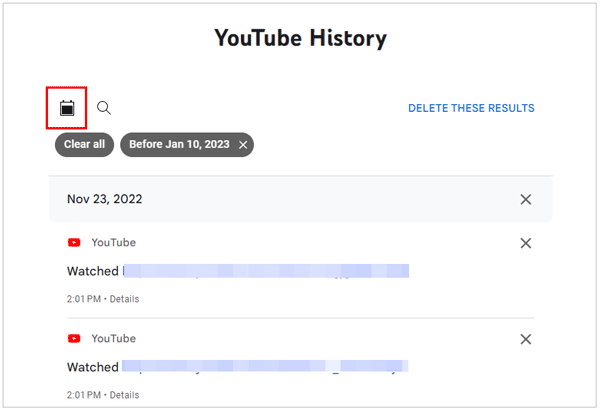
Шаг 2. Перейдите в раздел «Моя активность в Google», и вы сразу увидите свою активность в интернете.
Шаг 3. Чтобы просмотреть только историю просмотров на YouTube, выберите «История YouTube» > «Управление историей». Теперь вы увидите всю историю просмотров на YouTube в вашем аккаунте. Кстати, вы можете нажать на значок «Календарь», чтобы перейти к нужной дате и быстро найти свою историю просмотров на YouTube.
Примечание: Как удалить YouTube на Android ? На самом деле, вы можете использовать следующие методы.
Знаете ли вы, что ваш веб-браузер может помочь восстановить удаленную историю просмотров YouTube? Если вам не удается восстановить удаленную историю просмотров YouTube из вашей учетной записи Google, вы можете проверить историю в своем браузере. Как правило, Chrome сохраняет записи о веб-страницах, которые вы посещали за последние 90 дней. Это настройка вашего браузера по умолчанию, но вы можете изменить ее при желании.
Вот как восстановить удаленную историю просмотров на YouTube с помощью истории браузера:
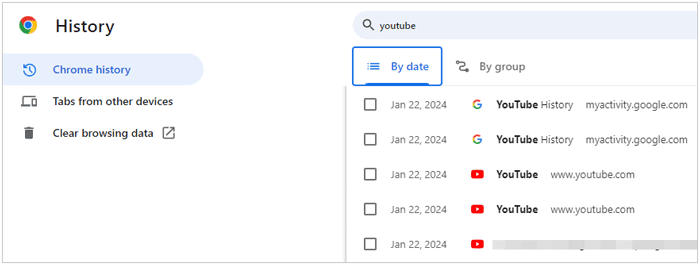
Шаг 1. Откройте браузер на своем устройстве и нажмите значок «Меню» в правом верхнем углу.
Шаг 2. Выберите «История», и вы увидите всю свою историю просмотров.
Шаг 3. Введите «YouTube» в поле «История поиска», чтобы получить историю поиска на YouTube. Затем проверьте, есть ли там необходимые вам исторические данные.
Как восстановить удаленные видео с YouTube? Обратитесь к этой статье, чтобы выбрать профессиональное решение.
Восстановите удаленные видео с YouTube с помощью 5 безопасных и полезных решений [2026]
Иногда профилактика — лучшее лекарство. Узнайте, как заблаговременно загрузить историю просмотров YouTube из браузера, создав резервную копию, которая может спасти ситуацию в случае случайного удаления.
Вот шаги:
Шаг 1. Запустите браузер Chrome на своем компьютере и найдите функцию «Экспорт истории Chrome».
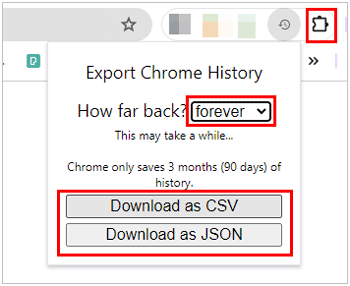
Шаг 2. Нажмите «Добавить в Chrome». Затем нажмите на значок пазла в правом верхнем углу Chrome и выберите «Экспорт истории Chrome».
Шаг 3. Выберите нужный временной интервал и формат файла. После этого история будет сохранена в виде файла на вашем компьютере. Вы можете открыть этот файл, чтобы найти и восстановить свою историю просмотров на YouTube.
В1. Почему не отображается история просмотров на YouTube?
Если вы вошли в неправильную учетную запись YouTube, вы не сможете получить доступ к истории просмотров. Поэтому, пожалуйста, проверьте свой статус входа и учетную запись.
Вопрос 2. Могу ли я приостановить просмотр истории просмотров на YouTube?
Да, можно. Зайдите в настройки своей учетной записи YouTube, там вы можете запретить YouTube записывать ваши действия во время просмотра.
Вопрос 3. Как очистить историю просмотров на YouTube?
Зайдите на YouTube и нажмите на значок меню в виде гамбургера. Затем нажмите «История» > «Очистить всю историю просмотров».
Вопрос 4. Влияет ли история отслеживания на персонализированные рекомендации?
Да, это так. YouTube учитывает предпочтения пользователей, основываясь на истории просмотров, но это не повлияет на рекомендации, учитывающие подписки, популярные видео и другие факторы.
В качестве бонуса мы расширим наши знания за пределы YouTube и углубимся в область устройств Android . Вы можете восстановить удаленные видео из внутренней памяти вашего Android даже без резервной копии с помощью Coolmuster Lab.Fone for Android . Кроме того, это программное обеспечение может восстанавливать файлы различных типов с Android , включая удаленные контакты, фотографии, SMS и т. д. Более того, вы можете использовать его для восстановления удаленных видео и других медиафайлов с SD-карты Android . Однако, как и большинство программ для восстановления, оно не может восстановить файлы, которые были перезаписаны. Поэтому, пожалуйста, прекратите использовать ваше Android устройство и отключите Bluetooth, сеть и любые приложения, если вы обнаружите, что с вашего устройства были удалены важные файлы.
Вот инструкция по восстановлению видео для Android :
01 Загрузите и установите на свой компьютер программу восстановления и запустите её.
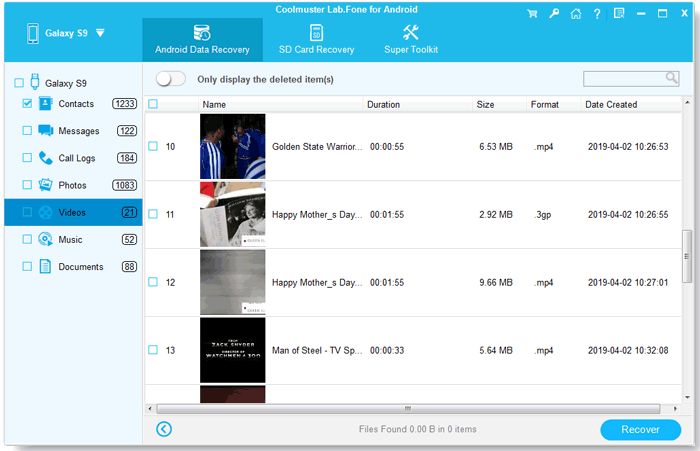
02 Подключите свой Android телефон к компьютеру с помощью кабеля передачи данных и включите отладку по USB. Затем выберите пункт «Видео» и нажмите «Далее».

03 Выберите режим сканирования удаленных видео. Режим «Глубокое сканирование» может найти больше удаленных файлов, но требует больше времени. Затем вам будет предложено получить root-права на телефоне для полного сканирования. Вы можете нажать «Продолжить», чтобы пропустить этот шаг.

04 Выберите видео, которые хотите восстановить, и нажмите значок «Восстановить» внизу, чтобы сохранить их на свой компьютер. После этого вы можете переместить видео на свой Android телефон, перетащив их.
С помощью решений, описанных в этом новом руководстве, вы теперь можете легко восстановить удаленную историю просмотров YouTube. Но если вам не удастся восстановить ее после использования всех методов, ваша история просмотров может быть потеряна навсегда. В любом случае, чтобы снизить риск потери данных, регулярно создавайте резервные копии истории просмотров YouTube — это наиболее эффективный подход. Конечно, вы также можете попробовать Coolmuster Lab.Fone for Android , чтобы восстановить удаленные данные на телефонах Android .
Статьи по теме:
Стратегии решения проблемы с неработающим YouTube на Android [Не пропустите]
[Полезные советы] Как скачать видео с YouTube без YouTube Premium
Как скачать длинные видео с YouTube семью эффективными способами?
Как восстановить удаленные контакты WhatsApp на iPhone с резервной копией или без нее?

 Социальные приложения
Как восстановить удаленную историю просмотров на YouTube простыми шагами в 2026 году
Социальные приложения
Как восстановить удаленную историю просмотров на YouTube простыми шагами в 2026 году







 Бесплатная загрузка для ПК
 Бесплатная загрузка для Mac
