«У меня разбился экран телефона в верхней правой части, он не реагирует, прямо там, где находится доступ к настройкам, то есть я не могу получить доступ к функции резервного копирования. Что произойдет, если я продолжу использовать WhatsApp на другом телефоне? Смогу ли я восстановить резервную копию в будущем?»
— С Reddit
WhatsApp стал незаменимым инструментом для общения, хранящим бесчисленные сообщения, фотографии, видео и важные документы, которыми мы делимся с семьей, друзьями и коллегами. WhatsApp – это больше, чем просто приложение для обмена сообщениями; в нем хранятся наши ценные воспоминания и важная рабочая информация. Однако, когда экран телефона неожиданно разбивается, мы можем мгновенно потерять доступ к этим ценным данным. Поврежденный экран делает использование телефона практически невозможным, и восстановление данных WhatsApp становится серьезной проблемой. В этом руководстве мы рассмотрим, как восстановить WhatsApp с разбитого телефона, не потеряв при этом важную информацию.
Если ваш Android телефон сломался, существует несколько способов восстановить данные WhatsApp. Варианты зависят от состояния вашего телефона и настроек резервного копирования.
Для максимально простого и эффективного восстановления данных можно использовать профессиональный инструмент для восстановления данных Android . Программа Broken Android Data Extraction настоятельно рекомендуется для восстановления сообщений WhatsApp, медиафайлов и других данных с поврежденных устройств Android . Даже в таких ситуациях, как черный экран или сбой системы , это программное обеспечение может сканировать и извлекать файлы.
Основные особенности программы Broken Android Data Extraction:
Как восстановить сообщения WhatsApp с неисправного телефона?
01 Чтобы использовать этот инструмент для восстановления данных Android , установите его на свой компьютер и запустите. Выберите «Извлечение поврежденных данных Android » на боковой панели и нажмите «Начать».
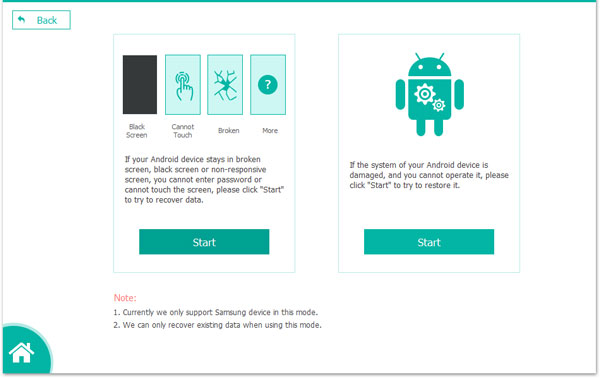
02. Начните процесс восстановления, выбрав предпочтительный режим восстановления и нажав «Начать». Выберите модель вашего телефона и нажмите «Подтвердить». Если вы не уверены в модели вашего устройства, воспользуйтесь значком вопросительного знака для получения справки.

03 После восстановления телефона инструмент восстановления просканирует данные устройства. После завершения отметьте галочкой «WhatsApp» или «Вложения WhatsApp», выберите конкретное содержимое, которое хотите восстановить, и нажмите «Восстановить», чтобы перенести данные с телефона на компьютер.

Если у вас включено резервное копирование WhatsApp на Google Диск, восстановить данные оттуда не составит труда. Этот метод удобен, но для его работы вам потребуется та же учетная запись Google и тот же номер телефона. Вот шаги:
Шаг 1. На новом устройстве Android установите WhatsApp и подтвердите свой номер телефона.
Шаг 2. Войдите в учетную запись Google, использованную для резервного копирования.
Шаг 3. WhatsApp предложит вам восстановить данные из Google Диска. Подтвердите, нажав «ВОССТАНОВИТЬ». Дождитесь завершения восстановления, и ваши чаты и медиафайлы появятся в приложении.

Как восстановить сообщения WhatsApp, если мой телефон сломан? Если вы ранее вручную создавали резервные копии данных WhatsApp в локальной памяти телефона, вы можете найти и восстановить эти файлы резервных копий через файловый менеджер.
Шаг 1. Подключите телефон к компьютеру с помощью USB-кабеля или подключите USB-флешку к телефону через OTG-кабель.
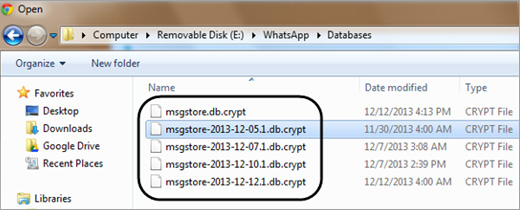
Шаг 2. Используя файловый менеджер вашего компьютера или телефона, перейдите в папку резервных копий WhatsApp (обычно она находится по адресу /sdcard/WhatsApp/Databases/).
Шаг 3. Найдите файлы резервных копий, заканчивающиеся на ".db.crypt", и скопируйте их в безопасное место.
Шаг 4. Установите WhatsApp на свой новый телефон Android и во время процесса настройки выберите опцию «Восстановить из локальной резервной копии».
Шаг 5. Перейдите в папку, куда вы ранее скопировали файлы резервной копии, и завершите процесс восстановления.
Для восстановления поврежденных iPhone доступны iCloud и iTunes — надежные сервисы для восстановления сообщений WhatsApp и медиафайлов. Выберите тот способ, который лучше всего соответствует вашим предпочтениям в отношении резервного копирования.
Если на вашем iPhone включено резервное копирование iCloud, и данные WhatsApp включены в резервную копию, вы можете восстановить свои сообщения WhatsApp, восстановив данные из резервной копии iCloud. Ниже приведены конкретные шаги по восстановлению сообщений WhatsApp с поврежденного iPhone с помощью резервной копии iCloud:
Шаг 1. Настройте свой новый iPhone и войдите в свою учетную запись iCloud.
Шаг 2. Скачайте WhatsApp и подтвердите свой номер телефона.
Шаг 3. WhatsApp предложит вам восстановить данные из iCloud. Нажмите «Восстановить историю чатов». Дождитесь загрузки данных, и ваши чаты будут восстановлены.

Если вы использовали iTunes для резервного копирования своего iPhone, вы можете восстановить сообщения WhatsApp, восстановив резервную копию iTunes на новое устройство. Однако традиционное восстановление данных из iTunes требует полного восстановления устройства, которое перезапишет текущие данные на вашем новом iPhone данными из резервной копии. Поэтому вам понадобится специализированный инструмент для восстановления, такой как Coolmuster iPhone WhatsApp Recovery .
Программа Coolmuster iPhone WhatsApp Recovery позволяет восстанавливать данные WhatsApp из резервной копии iTunes, не затрагивая другие данные на вашем устройстве. Вот основные особенности Coolmuster iPhone WhatsApp Recovery:
Ниже приведена инструкция по восстановлению данных WhatsApp с поврежденного iPhone с помощью резервной копии iTunes:
01 Сначала нажмите кнопку ниже, чтобы загрузить и установить Coolmuster iPhone WhatsApp Recovery на свой компьютер.
02 Запустите программу и перейдите в модуль «Восстановление из резервной копии iTunes». Выберите нужный файл резервной копии и нажмите «Начать сканирование». Если вы не можете найти файл резервной копии, нажмите «Выбрать», чтобы выполнить поиск.

03 Выберите тип данных, которые хотите восстановить, затем нажмите «Начать сканирование».

04 После завершения сканирования просмотрите файлы WhatsApp, выберите те, которые хотите восстановить, и нажмите «Восстановить на компьютер», чтобы начать восстановление из резервной копии iTunes.

Для более наглядного руководства посмотрите видеоурок ниже:
В этой статье мы рассмотрели эффективные методы восстановления WhatsApp с поврежденного телефона как для пользователей Android , так и для iPhone. Независимо от того, используете ли вы профессиональный инструмент, облачные резервные копии или локальные резервные копии, существует множество решений, которые помогут вам восстановить важные сообщения, фотографии и медиафайлы.
Для пользователей Android такие инструменты, как Broken Android Data Extraction, предлагают удобный и надежный способ восстановления данных WhatsApp, даже с поврежденного устройства. В то же время пользователи iPhone могут восстанавливать сообщения WhatsApp, используя резервные копии iCloud или iTunes, а Coolmuster iPhone WhatsApp Recovery обеспечивает беспроблемную работу без перезаписи других данных.
Статьи по теме:
3 способа восстановить удаленные сообщения WhatsApp на Android ?
Как восстановить чаты WhatsApp после удаления? Пошаговая инструкция.
Подробное руководство по восстановлению удаленных файлов из WhatsApp
5 лучших способов восстановить изображения WhatsApp, удаленные отправителем.






 Бесплатная загрузка для ПК
 Бесплатная загрузка для Mac


