«Можно ли восстановить сообщения, удаленные отправителем в WhatsApp до того, как вы успели ответить?»
- из Quora
Случалось ли вам получать сообщения, которые отправитель тут же удалял? Возможно, вас интересовало, как посмотреть удаленные сообщения в WhatsApp. В WhatsApp нет специальной функции для восстановления удаленных сообщений. Из-за соображений конфиденциальности такая функция пока не ожидается. Однако не стоит беспокоиться, поскольку существует несколько способов посмотреть все удаленные сообщения в WhatsApp.
В этой части мы рассмотрим, как восстановить и просмотреть удаленные сообщения WhatsApp с помощью резервных копий, таких как iCloud и iTunes. Ниже приведены шаги для каждого метода.
Мы настоятельно рекомендуем использовать Coolmuster iPhone WhatsApp Recovery, если вы являетесь пользователем iPhone и создали резервную копию своих данных в iTunes. Coolmuster iPhone WhatsApp Recovery — это надежная и эффективная программа, которая позволяет восстанавливать удаленные сообщения и вложения из WhatsApp. Она поддерживает восстановление данных WhatsApp из внутренней памяти iOS и резервных копий iTunes.
Основные функции восстановления WhatsApp на iPhone:
Выполните следующие простые шаги, чтобы узнать, как просмотреть удаленные сообщения WhatsApp отправителем с помощью функции восстановления WhatsApp на iPhone:
01 Для начала загрузите и установите программу iPhone WhatsApp Recovery на свой компьютер. Запустите программу и выберите «Восстановить из резервной копии iTunes» .

02 После этого выберите типы данных, которые хотите восстановить, и нажмите «Начать сканирование» .

03 После сканирования просмотрите файлы и выберите те, которые хотите восстановить. После выбора нажмите «Восстановить на компьютер» , чтобы начать восстановление из резервной копии iTunes.

Если сообщения были удалены через несколько дней, вы можете использовать недавние резервные копии, чтобы найти их снова. Если сообщение было удалено давно, вы можете использовать предыдущие резервные копии, чтобы восстановить сообщения. Следуйте приведенным ниже простым шагам, чтобы использовать резервные копии для просмотра удаленных сообщений WhatsApp:
Шаг 1. Удалите WhatsApp со своего телефона.
Шаг 2. Переустановите WhatsApp на телефон.
Шаг 3. Когда появится запрос на восстановление истории сообщений из резервной копии, нажмите «Восстановить» . К этому моменту все удаленные файлы за последние несколько дней будут восстановлены из облачных резервных копий WhatsApp.
Шаг 1. Удалите WhatsApp со своего телефона.
Шаг 2. На вашем устройстве Android найдите папку резервных копий WhatsApp. Чтобы не потерять резервные копии последних сообщений, переименуйте файл msgstore.db.crypt либо в msgstore.db.crypt.latest , либо в latestmsgstore.db.crypt .

Шаг 3. Выберите файл резервной копии с именем msgstore-YYYY-MM-DD.1.db.crypt для восстановления, где YYYY обозначает годы, MM — месяцы, а DD — дни. Этот период должен быть до удаления ваших сообщений WhatsApp.
Шаг 4. Переименуйте файл msgstore-YYYY-MM-DD.1.db.crypt в msgstore.db.crypt .
Шаг 5. Чтобы восстановить WhatsApp, переустановите его и нажмите «Восстановить», когда появится соответствующее сообщение.
Самый удобный способ получить доступ к удаленным сообщениям WhatsApp на устройстве Apple — использовать резервное копирование iCloud. iCloud — это облачный сервис, предназначенный для хранения и защиты данных вашего iPhone. С помощью iCloud вы также можете восстановить ранее удаленные данные из WhatsApp. Выполните следующие простые шаги, чтобы использовать iCloud и просмотреть ранее удаленные сообщения:
Шаг 1. Проверьте резервную копию iCloud.
Убедитесь, что у вас есть резервная копия iCloud, включающая данные WhatsApp:
Шаг 2. Удалите WhatsApp.
Перед восстановлением удалите WhatsApp со своего устройства: нажмите и удерживайте значок WhatsApp, затем нажмите «Удалить приложение».
Шаг 3. Восстановите iPhone из резервной копии iCloud.
Для восстановления резервной копии:

Шаг 4. Восстановите данные WhatsApp.
После восстановления резервной копии переустановите WhatsApp:
С помощью iTunes можно восстановить сообщения, удаленные отправителем. Для этого потребуется предварительное резервное копирование ваших сообщений WhatsApp и последующая перезагрузка iPhone. Следуйте приведенным ниже инструкциям, чтобы узнать, как это сделать:
Шаг 1. Сначала откройте iTunes на компьютере и убедитесь, что iPhone правильно подключен. Затем нажмите на значок iPhone , расположенный в верхнем левом углу экрана.
Шаг 2. Выберите «Восстановить резервную копию» .

Шаг 3. Если вы не помните, в какой резервной копии находятся сообщения, которые вы хотите восстановить, выберите самую последнюю . Дождитесь завершения процесса восстановления.
Примечание: Эта резервная копия iTunes может восстановить только все данные, а не выборочно, но резервная копия iTunes от Coolmuster iPhone WhatsApp Recovery может выбрать данные, которые вы хотите восстановить.
Также существуют различные способы просмотра и восстановления удаленных сообщений в WhatsApp без резервной копии . Рассмотрим каждый из них подробно.
Android Data Recovery — это надежная и эффективная программа, позволяющая восстанавливать удаленные сообщения из WhatsApp и другие данные без резервной копии. Это простое в использовании приложение с доказанной высокой эффективностью восстановления данных Android .
Основные особенности программы Android Data Recovery:
Выполните следующие простые шаги, чтобы узнать, как просмотреть удаленные сообщения WhatsApp с помощью программы Android Data Recovery:
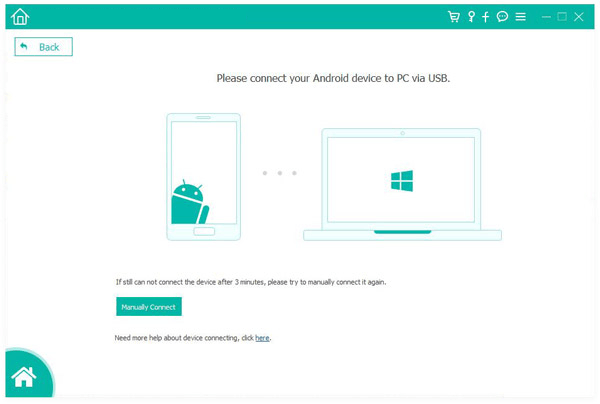
01. Загрузите и установите программу Android Data Recovery на свой компьютер. Запустите программу и подключите свой смартфон или планшет к компьютеру с помощью USB-кабеля.
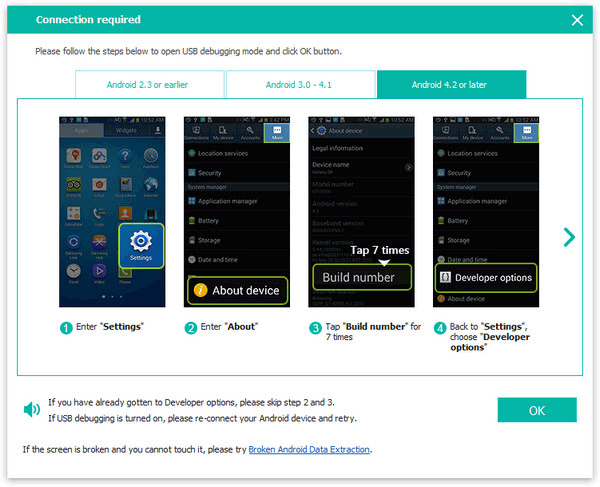
02 Включите режим отладки по USB. После завершения всех настроек нажмите OK , чтобы продолжить.
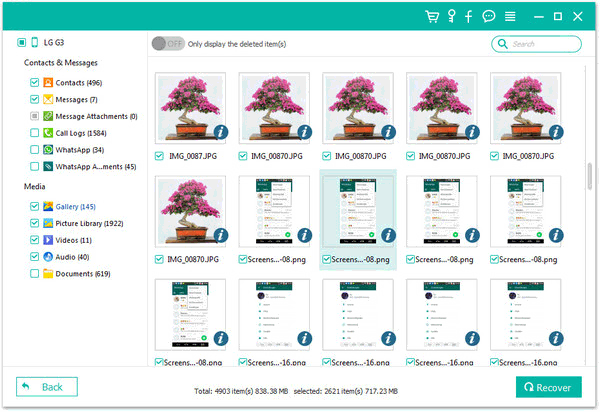
03 Выберите WhatsApp . Нажмите «Далее» для сканирования.

04 После завершения сканирования вы получите уведомление о завершении стандартного сканирования. Выберите файлы Android для восстановления и нажмите «Восстановить» .
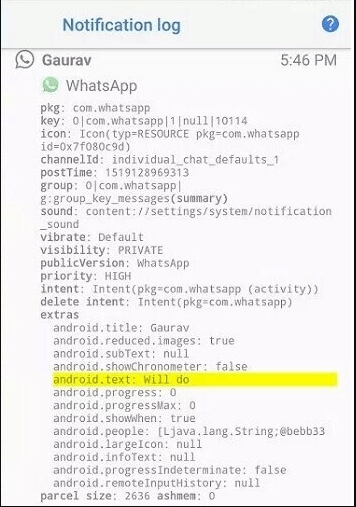
Как просмотреть удаленные сообщения WhatsApp, отправленные отправителем, на вашем устройстве Android ? Если да, то вам помогут уведомления! Более того, если вы случайно удалили это уведомление, не волнуйтесь; надежда еще есть. Журнал уведомлений покажет, какое приложение отправило вам уведомление и когда это произошло, а также отобразит содержимое, связанное с сообщением. К сожалению, медиафайлы этим методом восстановить нельзя. Следуйте приведенным ниже простым шагам, чтобы использовать журнал уведомлений для просмотра удаленных сообщений WhatsApp:
Шаг 1. Добавьте журнал уведомлений на главный экран вашего Android устройства.
Шаг 2. Теперь откройте виджет «Настройки», выберите « Журнал уведомлений» и просмотрите все удаленные сообщения.
Также вы можете просмотреть удаленные сообщения WhatsApp в истории уведомлений с помощью приложения «Настройки», выполнив следующие действия:
Шаг 1. Запустите приложение «Настройки» .
Шаг 2. Нажмите на кнопку « Приложения и уведомления» .
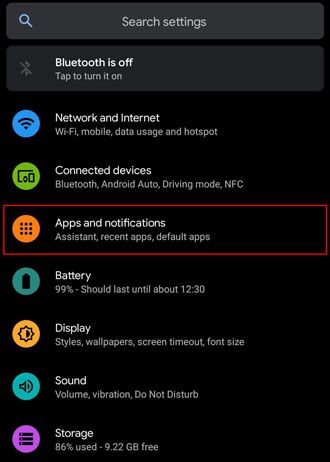
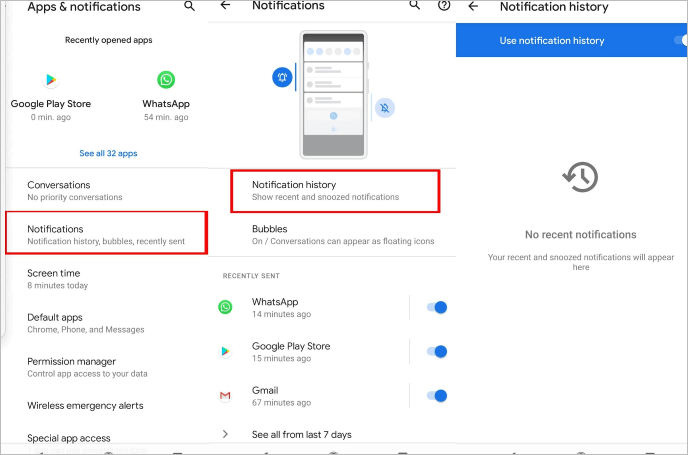
Шаг 3. Нажмите на кнопку «Уведомления» .
Шаг 4. Нажмите на кнопку «История уведомлений» .
Шаг 5. Включите функцию «Использовать историю уведомлений» , чтобы просмотреть все уведомления приложения из истории уведомлений.
Если вы случайно удалили важные сообщения в WhatsApp, не паникуйте. Их всё ещё можно восстановить. Попросите человека, которому были отправлены эти сообщения, отправить их повторно или экспортировать историю чата. Вот шаги, чтобы просмотреть удалённые сообщения WhatsApp по отправителю:
Шаг 1. Свяжитесь с человеком, получившим удалённые сообщения, и попросите его либо отправить сообщение повторно, либо экспортировать вам историю чата.
Шаг 2. Для экспорта переписки отправителю необходимо открыть соответствующий чат:

Шаг 3. Отправителю будет предложено указать, хочет ли он включить медиафайлы (фотографии, видео и т. д.) при экспорте чата. Он может выбрать «Да» или «Нет» , в зависимости от того, хочет ли он включить медиафайлы.
Шаг 4. После экспорта чата:
Восстановление удаленных сообщений WhatsApp больше не является сложным или утомительным процессом. Вы можете просмотреть свои удаленные сообщения WhatsApp, используя любой из описанных выше методов. Однако, если вы являетесь пользователем Android и сталкиваетесь с трудностями при использовании некоторых из методов, описанных в этой статье, лучшим решением станет программа Android Data Recovery . Для пользователей iPhone, желающих быстро восстановить данные, Coolmuster iPhone WhatsApp Recovery — идеальный вариант.
Статьи по теме:
5 лучших способов восстановить изображения WhatsApp, удаленные отправителем.
Как посмотреть удалённые сообщения WhatsApp на iPhone? [Скрытые способы]
[РЕШЕНО] Как восстановить сообщения WhatsApp годичной давности без резервной копии на Android и iOS
Как восстановить чаты WhatsApp после удаления? Пошаговая инструкция.






 Бесплатная загрузка для ПК
 Бесплатная загрузка для Mac


