Можно ли получить доступ к своим данным WhatsApp с компьютера? Мы часто поддерживаем тесную связь с близкими и деловыми партнерами через WhatsApp. Однако, когда дело доходит до просмотра или организации этой важной истории чатов на компьютере, этот процесс может оказаться на удивление неудобным. Чтобы решить эту проблему, в этой статье мы расскажем, как просмотреть историю чатов WhatsApp на ПК пятью различными способами, что сделает вашу работу и жизнь более эффективными.
Как эффективно получить доступ к истории чатов WhatsApp на компьютере? Читайте дальше.
Хотите получить доступ к данным WhatsApp на своем Android телефоне с помощью компьютера? Вы можете с комфортом читать сообщения WhatsApp на компьютере с помощью профессионального инструмента, такого как Coolmuster Android WhatsApp Recovery . Android WhatsApp Recovery — это мощное программное обеспечение, разработанное в первую очередь для просмотра, резервного копирования и восстановления данных WhatsApp с помощью компьютера. Использование этого мощного инструмента для просмотра сообщений WhatsApp не требует каких-либо технических знаний.
Основные характеристики:
Ниже приведены несколько шагов по использованию Android WhatsApp Recovery для открытия сообщений WhatsApp на ПК:
01 Перейдите на официальный сайт приложения WhatsApp Recovery Android и загрузите последнюю версию приложения.
02 Используйте исправный USB-кабель для подключения устройства Android к компьютеру и включите режим отладки на вашем устройстве Android . После установления соединения между двумя устройствами нажмите кнопку «Далее» .

03. Программа начнет сканирование ваших данных WhatsApp и запросит включение сквозного шифрования на вашем мобильном телефоне Android . Она создаст 64-значный ключ, который нужно будет ввести в инструмент восстановления. Дождитесь завершения процесса сканирования и нажмите кнопку «Просмотреть» .

04 Теперь вы можете получить доступ к своим сообщениям WhatsApp на компьютере, нажав на значок WhatsApp , или просмотреть вложения WhatsApp, нажав на значок «Вложения WhatsApp» .

Как эффективно получить доступ к сообщениям WhatsApp на iPhone с компьютера? Лучший способ открыть сообщения WhatsApp на iPhone с компьютера — использовать специализированный инструмент. Coolmuster iPhone WhatsApp Recovery — это мощный инструмент для WhatsApp на iPhone/iPad, который позволяет пользователям просматривать свои данные WhatsApp и выборочно восстанавливать потерянные/удаленные данные WhatsApp с устройств iOS . Кроме того, этому приложению доверяют миллионы пользователей.
Основные характеристики:
Ниже описано, как читать сообщения WhatsApp на компьютере с помощью программы восстановления WhatsApp для iPhone:
01. Воспользуйтесь браузером на вашем компьютере и перейдите на официальный сайт приложения WhatsApp Recovery для iPhone. Скачайте приложение, установите его и запустите на компьютере.
02 Подключите iPhone к компьютеру с помощью исправного кабеля Lightning. После установления соединения выберите «Восстановить с устройства iOS .

03 После подключения выберите типы данных, которые хотите просмотреть на своем ПК, и нажмите кнопку «Начать сканирование» . Обратите внимание, что для этого процесса необходимо разблокировать ваш iPhone.

04 После завершения процесса сканирования вы сможете просмотреть свои данные WhatsApp на компьютере. Конечно, вы также можете нажать «Восстановить на компьютер», чтобы создать резервную копию файла WhatsApp с вашего iPhone на компьютере .

Другой популярный способ читать сообщения WhatsApp на компьютере — это настольное приложение WhatsApp. Пользователям компьютеров Windows необходимо загрузить его из Microsoft Store. Если вы используете компьютер Mac , вы можете получить его из App Store и выполнить следующие простые шаги, чтобы просмотреть историю чатов WhatsApp на ПК:
Шаг 1. После загрузки приложения и запуска приложения WhatsApp на обоих устройствах установите его на свой компьютер.
Шаг 2. Нажмите на значок с тремя точками в верхней части интерфейса WhatsApp. Прокрутите экран вашего мобильного устройства вниз и нажмите кнопку «Настройки» . Нажмите кнопку «Связанные устройства» и выберите опцию «Связать устройство» .
Шаг 3. Вам будет предложено использовать камеру вашего мобильного телефона для сканирования QR-кода на компьютере. Выполните указание.
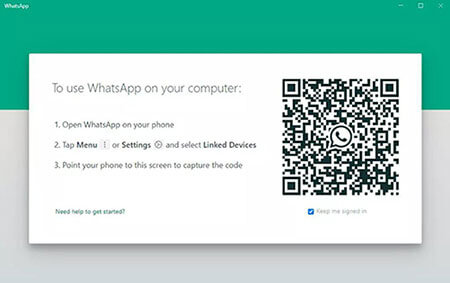
Шаг 4. После сканирования ваша учетная запись WhatsApp автоматически войдет в систему компьютера, и вы сможете читать все свои сообщения WhatsApp с помощью компьютера.
Если вас интересует, как прочитать резервную копию WhatsApp из Google Drive на компьютере, пожалуйста, перейдите по следующей ссылке.
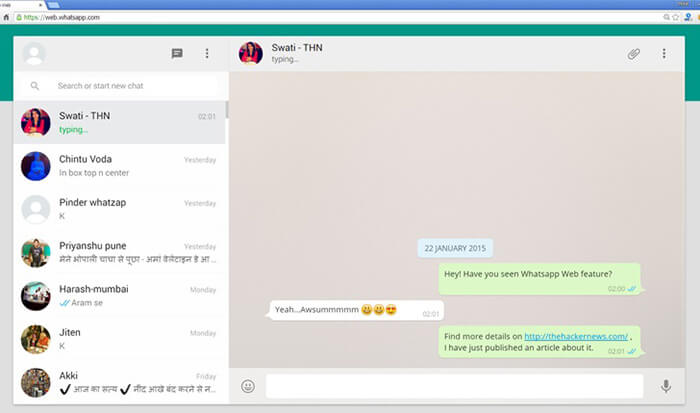
Простые способы чтения резервной копии WhatsApp с Google Диска на компьютереWhatsApp Web — это технология, позволяющая пользователям WhatsApp подключать свои учетные записи WhatsApp к браузеру компьютера. Следуйте приведенным ниже простым инструкциям, чтобы узнать, как просмотреть историю чатов WhatsApp на ПК:
Шаг 1. Перейдите на веб-страницу WhatsApp с помощью браузера на вашем компьютере.
Шаг 2. Запустите WhatsApp на своем мобильном устройстве.
Шаг 3. Нажмите на три точки в правом верхнем углу экрана вашего мобильного устройства, выберите пункт «Настройки» , затем пункт « Связанные устройства» и нажмите « Привязать устройство» .
Шаг 4. Используйте камеру своего мобильного телефона и отсканируйте QR-код в браузере компьютера.
Вы также можете использовать Google Drive для доступа к данным WhatsApp на вашем устройстве Android с помощью компьютера. Однако этот метод требует предварительного резервного копирования данных WhatsApp на ваш Google Drive. Ниже приведены шаги по использованию Google Drive для доступа к данным WhatsApp на вашем компьютере:
Шаг 1. Войдите в свою учетную запись Google Drive с помощью браузера на компьютере.
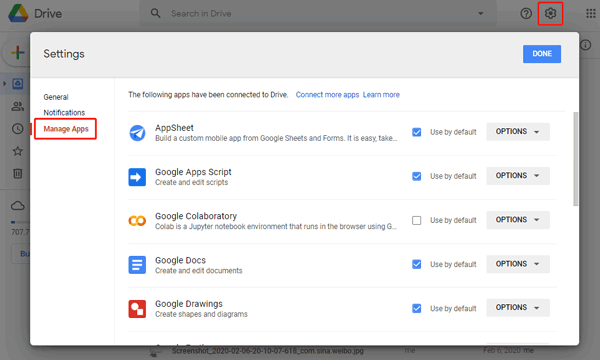
Шаг 2. Щелкните значок шестеренки в правом верхнем углу пользовательского интерфейса вашего компьютера и выберите пункт «Управление приложениями» .
Шаг 3. Прокрутите вниз и нажмите на кнопку WhatsApp Messenger . Нажмите на кнопку «Параметры» и выберите «Управление резервным копированием WhatsApp». На этом этапе вы можете просмотреть свои сообщения WhatsApp.
В1. Могу ли я получить доступ к резервной копии WhatsApp в iCloud с помощью компьютера?
Большинство пользователей iPhone используют iCloud для резервного копирования данных WhatsApp на своих устройствах. Однако, хотя вы можете увидеть размер своей резервной копии WhatsApp в iCloud с помощью компьютера, вы не сможете открыть её, поскольку WhatsApp использует очень строгую политику конфиденциальности.
В2. В чем разница между WhatsApp Web и настольным приложением WhatsApp?
Обе версии предлагают схожий функционал, но ключевое различие заключается в том, что настольное приложение позволяет совершать аудио- и видеозвонки, в то время как веб-версия не поддерживает эти функции.
Просмотр данных WhatsApp на компьютере очень прост. Следуйте инструкциям, описанным в этой статье, и вы сможете с удовольствием просматривать данные WhatsApp на большом экране вашего компьютера. Чтобы сделать этот процесс проще и приятнее, мы рекомендуем использовать Coolmuster Android WhatsApp Recovery, если вы используете Android , или Coolmuster iPhone WhatsApp Recovery, если вы используете устройство iOS .
Статьи по теме:
Как без проблем получить доступ к резервной копии WhatsApp на iPhone/ПК/Google Drive/iCloud?
Как сделать резервную копию сообщений WhatsApp с Android на Mac — 5 проверенных способов
8 лучших программ для переноса данных WhatsApp — удобное перемещение данных WhatsApp
Локальное резервное копирование WhatsApp: полное руководство [Обновлено в 2026 году]






 Бесплатная загрузка для ПК
 Бесплатная загрузка для Mac


