Вкратце:
Функция «Удалить сообщения в WhatsApp для всех» позволяет удалять ошибочно отправленные сообщения из чата, но её действие ограничено по времени.
Вы когда-нибудь отправляли сообщение в WhatsApp не тому человеку или жалели об отправке сообщения спустя несколько мгновений? Функция «Удалить для всех» позволяет удалять отправленные сообщения как из вашего чата, так и из переписки с получателем. Однако многие пользователи до сих пор не понимают, как работает эта функция, как долго можно удалить сообщение и что делать, если эта опция недоступна.
В этом руководстве мы подробно расскажем обо всем, что касается удаления сообщений в WhatsApp для всех пользователей, включая ограничение по времени, способы удаления сообщений на разных устройствах и методы восстановления важных данных WhatsApp в случае случайного удаления сообщений.
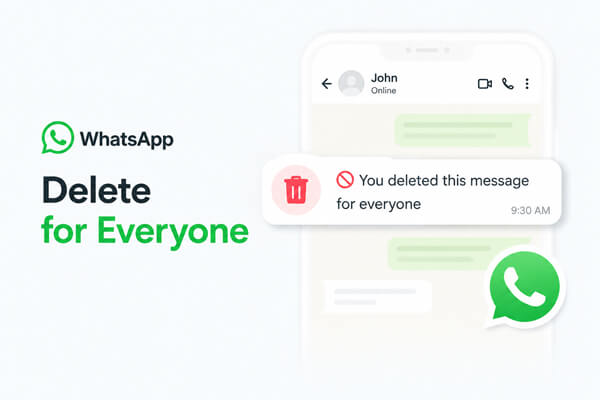
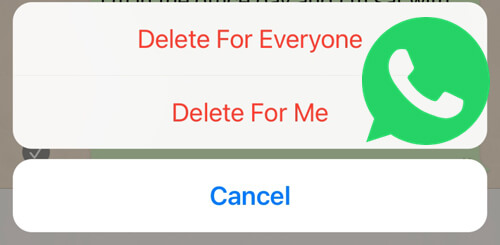
Функция «Удалить для всех» в WhatsApp — это встроенная функция, позволяющая пользователям удалять отправленные сообщения из чата после их доставки. При использовании этой опции выбранное сообщение будет удалено как с вашего устройства, так и из окна чата получателя.
Эта функция полезна, когда вы:
После успешного удаления сообщения WhatsApp заменяет исходное содержимое уведомлением: «Это сообщение было удалено».
Однако функция «Удалить для всех» не гарантирует, что получатель никогда не видел это сообщение. Например, он мог уже прочитать его, просмотреть в предварительном просмотре уведомлений или сохранить прикрепленные медиафайлы до того, как вы его удалили.
Удалить для всех против Удалить для меня
Хотя оба варианта удаляют сообщения из чата WhatsApp, они работают по-разному.
| Особенность | Удалить для всех | Удалить для меня |
| Удалите сообщение с вашего устройства. | Да | Да |
| Удалить сообщение из чата получателя | Да | Нет |
| Работает в индивидуальных чатах. | Да | Да |
| Работает в групповых чатах. | Да | Да |
| Требуется ограничение по времени. | Да | Нет |
Короче говоря, выбирайте «Удалить для всех», если хотите удалить сообщение от обеих сторон. Используйте «Удалить для меня» только в том случае, если хотите очистить свою собственную историю чата.
Один из самых распространенных вопросов об удалении сообщений WhatsApp для всех пользователей: «Как долго я могу удалить сообщение WhatsApp для всех?»
В настоящее время WhatsApp позволяет пользователям удалять сообщения для всех в течение примерно 2 дней и 12 часов (60 часов) после их отправки. По истечении этого периода опция «Удалить для всех» становится недоступна, и вы можете удалить сообщение только со своего устройства.
Обратный отсчет начинается с момента отправки сообщения, а не с момента его прочтения получателем. Это означает:
После подтверждения того, что сообщение всё ещё находится в пределах допустимого периода удаления в WhatsApp, вы можете использовать опцию «Удалить для всех», чтобы удалить его из переписки с обеих сторон. Шаги немного отличаются в зависимости от используемого устройства. ( Как навсегда удалить сообщения WhatsApp на Android и iPhone ?)
Чтобы удалить сообщения WhatsApp для всех пользователей на телефоне Android , выполните следующие действия:
Шаг 1. Откройте WhatsApp и перейдите к переписке, содержащей сообщение, которое вы хотите удалить.
Шаг 2. Нажмите и удерживайте сообщение, которое хотите удалить.
Шаг 3. При необходимости выберите одно или несколько сообщений.
Шаг 4. Нажмите на значок «Удалить» в верхней части экрана.
Шаг 5. Выберите «Удалить для всех». После завершения исходное сообщение будет заменено в чате на «Это сообщение было удалено».
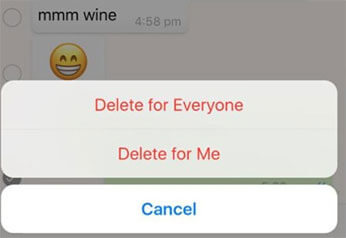
Эту опцию можно использовать для различных типов контента в WhatsApp, включая текстовые сообщения, фотографии, видео, голосовые сообщения и документы, при условии, что они еще не удалены в течение установленного срока.
Процесс удаления сообщений WhatsApp для всех пользователей iPhone также довольно прост:
Шаг 1. Запустите WhatsApp и откройте чат, в котором находится сообщение.
Шаг 2. Нажмите и удерживайте сообщение, которое хотите удалить.
Шаг 3. Нажмите «Удалить» во всплывающем меню.
Шаг 4. Выберите сообщения, которые хотите удалить.
Шаг 5. Нажмите на значок «корзина» и выберите «Удалить для всех».
После удаления ни вы, ни получатель больше не увидите исходное содержимое сообщения. Вместо этого WhatsApp отобразит уведомление о том, что сообщение было удалено.
Если вы в основном используете WhatsApp на компьютере, вы также можете удалять сообщения для всех пользователей через WhatsApp Web или настольное приложение.
Вот как это сделать:
Шаг 1. Откройте WhatsApp Web или настольное приложение WhatsApp и войдите в чат.
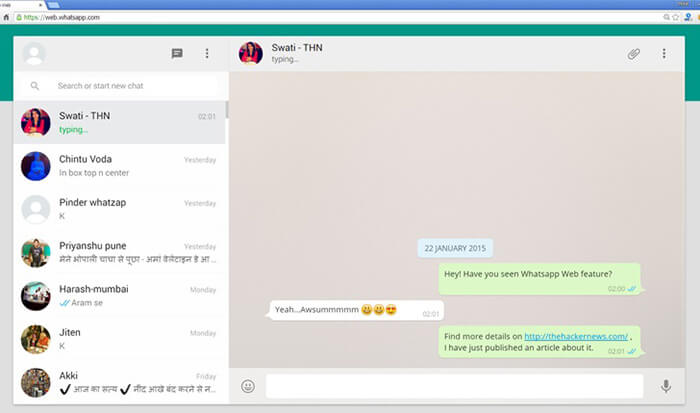
Шаг 2. Найдите сообщение, которое хотите удалить.
Шаг 3. Щелкните стрелку рядом с сообщением или щелкните по нему правой кнопкой мыши.
Шаг 4. Выберите «Удалить».
Шаг 5. Выберите «Удалить для всех» и подтвердите действие. Удаленное сообщение исчезнет из переписки на подключенных устройствах.
Примечание: Функция «Удалить для всех» работает только в том случае, если сообщение находится в пределах разрешенного WhatsApp временного окна. Если эта опция не отображается, возможно, сообщение превысило лимит на удаление или возникли другие проблемы, связанные с учетной записью или подключением.
Хотя функция удаления сообщений в WhatsApp помогает удалять нежелательные сообщения, случайное удаление иногда может привести к потере важных переписок, фотографий, видео или других вложений. Во многих случаях сам WhatsApp не предоставляет прямого способа восстановления удаленных данных, особенно если последняя резервная копия не содержит пропавших сообщений.
В подобных ситуациях инструмент для восстановления данных WhatsApp , такой как WhatsApp File Recovery, может помочь просканировать и восстановить потерянные данные WhatsApp с поддерживаемых устройств и резервных копий.
Основные особенности программы WhatsApp File Recovery:
Выполните следующие шаги, чтобы восстановить удаленные сообщения и вложения WhatsApp с помощью программы WhatsApp File Recovery:
01 Откройте программу WhatsApp File Recovery на своем компьютере и подключите свой iPhone или Android устройство с помощью USB-кабеля. В главном интерфейсе выберите «Восстановить с устройства», чтобы начать процесс восстановления.
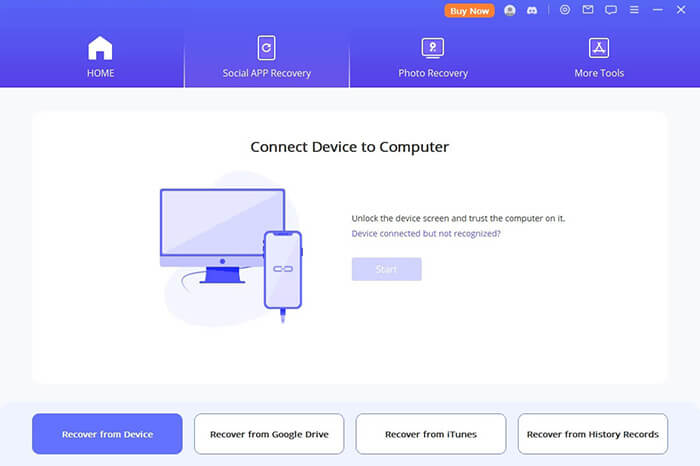
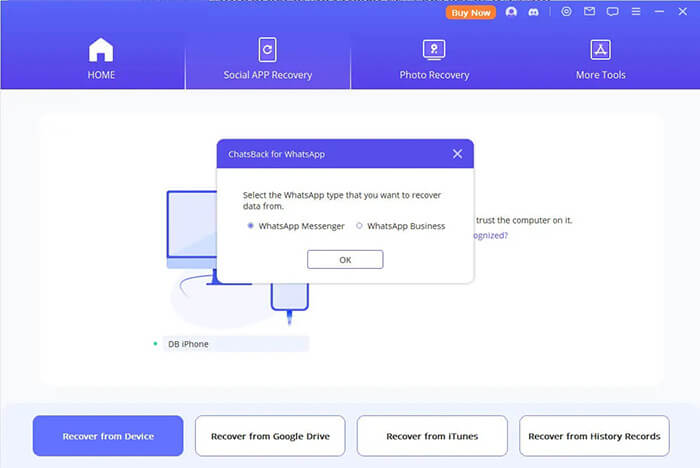
02 Для пользователей Android : Нажмите «Начать», чтобы начать сканирование устройства. После завершения сканирования введите свой номер телефона и код подтверждения, полученный по SMS, для подтверждения учетной записи.
Для пользователей iPhone: выберите «WhatsApp Messenger» и нажмите «Начать», чтобы просканировать ваш iPhone на наличие доступных данных WhatsApp.
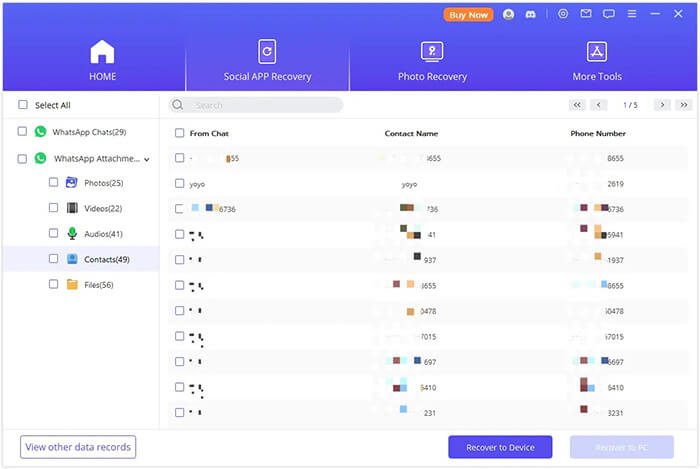
03 После завершения сканирования программа отобразит восстанавливаемое содержимое WhatsApp, включая чаты, изображения, видео, голосовые сообщения и документы. Вы можете предварительно проверить результаты и выбрать конкретные данные, которые хотите восстановить. После выбора необходимых файлов нажмите «Восстановить на устройство», чтобы вернуть данные WhatsApp на свой телефон.
Функция «Удалить сообщения WhatsApp для всех» — это удобный способ удалить ошибочно отправленные сообщения, но она не может предотвратить все ситуации, когда теряются важные данные WhatsApp. Понимание ограничения по времени удаления и правильных шагов поможет вам более эффективно управлять своими чатами.
Если вы случайно удалили ценные переписки, фотографии или вложения в WhatsApp, WhatsApp File Recovery предлагает простой способ сканирования и восстановления потерянных данных WhatsApp с устройств или резервных копий. Благодаря функции предварительного просмотра и выборочным параметрам восстановления вы можете восстановить необходимые файлы, не восстанавливая ненужный контент.
Статьи по теме:
Как удалить голосовые сообщения WhatsApp на iPhone [Обновлено]
Как удалить фотографию из WhatsApp шестью способами [ Android и iPhone]
[Простое руководство] Как восстановить исчезнувшие сообщения в WhatsApp?
Как восстановить удалённые видео из WhatsApp с Android или iPhone







 Бесплатная загрузка для ПК


