Вкратце:
Функция Android Mi Theme Fingerprint Lock позволяет пользователям Xiaomi настраивать анимацию разблокировки по отпечатку пальца и эффекты экрана блокировки с помощью тем MIUI или HyperOS. В этом руководстве объясняется, как включить разблокировку по отпечатку пальца, применить эффекты отпечатка пальца и исправить распространенные проблемы, такие как отсутствие анимации, ошибки темы и сбои разблокировки. Также рассматриваются решения для ситуаций, когда пользователи забывают свои пароли или теряют доступ к своим устройствам.
Телефоны Xiaomi известны своим широкими возможностями персонализации пользовательского интерфейса. Благодаря MIUI и более новой HyperOS пользователи могут настраивать практически все аспекты своих устройств, включая обои, значки, экраны блокировки и анимацию отпечатков пальцев. Одна из популярных функций персонализации — это блокировка по отпечатку пальца Android Mi Theme, которая позволяет добавлять стильные эффекты разблокировки по отпечатку пальца и уникальные темы для экрана блокировки.
Независимо от того, хотите ли вы включить разблокировку по отпечатку пальца, применить привлекательную анимацию отпечатков пальцев или устранить неполадки, когда эта функция перестает работать, это руководство охватывает все, что вам нужно знать.
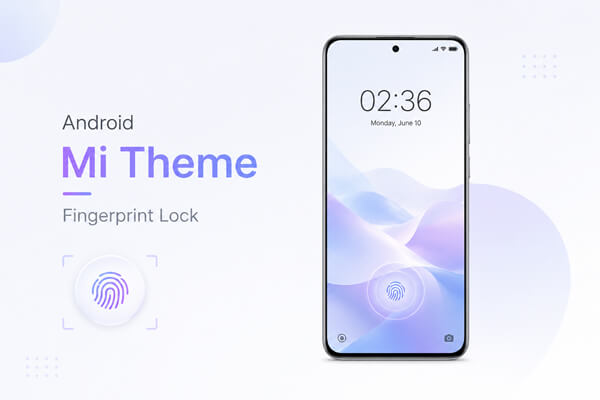
Тема блокировки экрана Android Mi Theme, активируемая отпечатком пальца, относится к темам и анимациям экрана блокировки, доступным на устройствах Xiaomi под управлением MIUI или HyperOS.
В отличие от стандартной разблокировки по отпечатку пальца, темы Mi Themes могут добавлять визуальные эффекты, которые появляются при касании датчика отпечатков пальцев. В зависимости от темы вы можете увидеть светящиеся кольца, футуристические анимации, неоновые эффекты или индивидуальный дизайн экрана блокировки.
Основные преимущества использования тем оформления блокировки по отпечатку пальца включают в себя:
Многие темы, доступные через приложение «Темы», включают в себя пользовательские эффекты отпечатка пальца в рамках полного пакета оформления экрана блокировки.
Перед применением тем для блокировки по отпечатку пальца необходимо сначала включить разблокировку по отпечатку пальца на вашем телефоне Xiaomi.
Шаг 1. Настройка блокировки экрана.
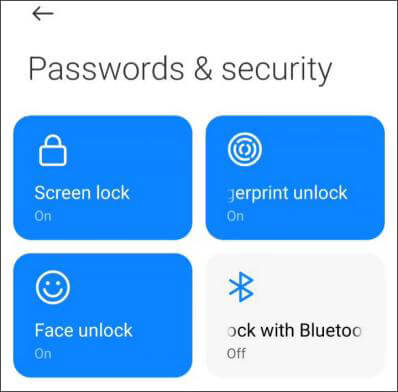
Откройте приложение «Настройки» на вашем устройстве Xiaomi и перейдите в раздел «Пароли и безопасность». Выберите «Блокировка экрана» и укажите способ блокировки, например, PIN-код, пароль или графический ключ.
Шаг 2. Зарегистрируйте свой отпечаток пальца.
Вернитесь в раздел «Пароли и безопасность» и нажмите «Разблокировка по отпечатку пальца». Введите данные для блокировки экрана и следуйте инструкциям на экране, чтобы несколько раз отсканировать свой отпечаток пальца, пока регистрация не будет завершена.
Шаг 3. Включите разблокировку по отпечатку пальца.
После добавления отпечатка пальца убедитесь, что функция разблокировки по отпечатку пальца включена. Заблокируйте телефон и проверьте, можете ли вы разблокировать его с помощью отпечатка пальца.
Шаг 4. Проверка совместимости устройства.
Большинство современных устройств Xiaomi, Redmi и POCO поддерживают разблокировку по отпечатку пальца. Однако доступные анимации отпечатков пальцев и эффекты экрана блокировки могут различаться в зависимости от модели устройства и версии MIUI или HyperOS.
После включения разблокировки по отпечатку пальца на вашем устройстве Xiaomi вы можете дополнительно персонализировать его, применив анимацию отпечатка пальца и эффекты экрана блокировки через официальное приложение Xiaomi «Темы». Это приложение предоставляет широкий выбор стилей экрана блокировки, включая некоторые, поддерживающие визуальные эффекты отпечатка пальца. Следуйте приведенным ниже инструкциям, чтобы применить эффект экрана блокировки с отпечатком пальца в стиле Mi.
Шаг 1. Откройте официальное приложение «Темы оформления».
Запустите предустановленное приложение «Темы» на своем телефоне Xiaomi. Это официальная платформа Xiaomi для загрузки тем, обоев, шрифтов и стилей экрана блокировки, включая дизайны с визуальными эффектами, связанными с отпечатком пальца.

Шаг 2. Найдите темы оформления блокировки по отпечатку пальца.
Нажмите на строку поиска в верхней части приложения «Темы» и введите ключевые слова, такие как «Блокировка по отпечатку пальца», «Анимация отпечатка пальца» или «Отпечаток пальца на экране». Просмотрите результаты и найдите темы, в описании которых упоминаются эффекты блокировки экрана или отпечатка пальца.
Шаг 3. Предварительный просмотр и загрузка темы.
Выберите понравившуюся тему и откройте страницу с её подробным описанием, чтобы просмотреть эффект экрана блокировки. Перед загрузкой проверьте совместимость темы с вашей моделью устройства и версией системы (MIUI или HyperOS). Если всё в порядке, нажмите «Загрузить» и дождитесь завершения установки.
Шаг 4. Примените тему.
После завершения загрузки нажмите «Применить». Если появятся параметры настройки, убедитесь, что компонент «Экран блокировки» включен. В некоторых случаях темы применяются целиком, включая обои, значки и стиль экрана блокировки.
Шаг 5. Проверьте эффект отпечатка пальца.
После применения темы заблокируйте телефон и приложите палец к датчику отпечатков пальцев, чтобы проверить эффект. Если анимация не появляется сразу, попробуйте снова заблокировать и разблокировать экран или перезапустить приложение «Темы».
Для более персонализированной настройки перейдите в раздел «Темы» > «Профиль» > «Настроить тему» > «Стиль экрана блокировки», чтобы комбинировать различные элементы экрана блокировки, такие как обои, стили и анимация, в зависимости от вашего устройства и версии системы.
Обратите внимание, что эффекты анимации отпечатков пальцев могут различаться в зависимости от модели вашего устройства Xiaomi и версии MIUI/HyperOS. Некоторые эффекты доступны только на устройствах с подэкранными сканерами отпечатков пальцев, поэтому не все устройства будут поддерживать все визуальные эффекты.
При использовании функции блокировки по отпечатку пальца в Mi Theme некоторые пользователи могут столкнуться с такими проблемами, как отсутствие анимации отпечатка пальца, некорректное применение темы, сбой разблокировки по отпечатку пальца или даже проблемы с доступом к экрану блокировки. Ниже приведены наиболее распространенные проблемы и практические решения для устройств MIUI и HyperOS.
Это наиболее распространенная проблема, когда анимация отпечатка пальца не отображается после применения темы, и показывается только стандартный системный эффект.
Возможные причины:
Как это исправить:
Шаг 1. Перейдите в «Настройки» > «Пароли и безопасность» > «Разблокировка по отпечатку пальца» и убедитесь, что анимация отпечатка пальца включена (если она доступна на вашем устройстве).
Шаг 2. Повторно примените тему из приложения «Темы» и убедитесь, что компоненты экрана блокировки включены.
Шаг 3. Перезагрузите телефон, чтобы обновить системные ресурсы.
Шаг 4. Попробуйте использовать более новую или официально обновленную тему, которая поддерживает вашу версию системы.
Иногда после применения темы изменяется лишь её часть (например, значки или обои), в то время как экран блокировки или эффект отпечатка пальца остаются неизменными.
Возможные причины:
Как это исправить:
Шаг 1. Примените тему в полном режиме, а не в режиме частичной настройки.
Шаг 2. Сначала сбросьте стиль экрана блокировки через «Темы» > «Настроить» > «Стиль экрана блокировки», а затем снова примените тему.
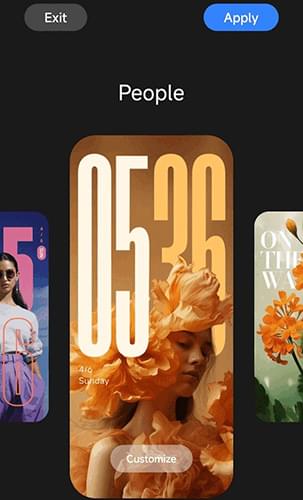
Шаг 3. Удалите тему и загрузите её снова, используя стабильное сетевое соединение.
Шаг 4. Перезагрузите устройство, чтобы обновить системные настройки.
В некоторых случаях после применения темы разблокировка по отпечатку пальца может стать медленной, неточной или полностью перестать реагировать.
Возможные причины:
Как это исправить:
Шаг 1. Протрите область датчика отпечатков пальцев мягкой сухой тканью.

Шаг 2. Удалите существующие отпечатки пальцев и зарегистрируйте их заново.
Шаг 3. Отключите режим энергосбережения или сверхэкономичный режим.
Шаг 4. Если проблемы с производительностью сохраняются, переключитесь на более светлую или официально рекомендованную тему.
В некоторых случаях пользователи могут забыть свои учетные данные для блокировки экрана (PIN-код, пароль или графический ключ) после изменения настроек безопасности или конфигурации экрана блокировки. В этом случае разблокировка по отпечатку пальца сама по себе не сможет обойти системную защиту, и устройство может остаться заблокированным.
Для решения этой проблемы можно использовать профессиональную программу для разблокировки , такую как Android Unlocker , чтобы снять блокировку экрана и восстановить доступ к устройству.
Основные особенности Android Unlocker:
Как разблокировать заблокированное устройство Xiaomi ?
01 Установите и откройте на компьютере программу для разблокировки Android , затем выберите опцию «Снять блокировку экрана».

02 Подключите телефон Xiaomi к компьютеру с помощью USB-кабеля. Программа автоматически обнаружит ваше устройство и отобразит необходимую информацию для подтверждения.

03 Следуйте инструкциям на экране, чтобы войти в режим восстановления или режим загрузки, если потребуется. Когда будете готовы, нажмите кнопку «Удалить сейчас», чтобы начать процесс разблокировки, и дождитесь его завершения.

1. Можно ли использовать темы для экрана блокировки по отпечатку пальца на всех телефонах Xiaomi?
Большинство телефонов Xiaomi с датчиком отпечатков пальцев могут использовать темы для блокировки по отпечатку пальца. Однако некоторые анимационные эффекты могут быть доступны только в определенных версиях MIUI или HyperOS и на поддерживаемом оборудовании.
2. Влияют ли темы MIUI на производительность телефона?
Как правило, официальные темы из приложения «Темы» оказывают минимальное влияние на производительность. Однако темы со сложной анимацией могут потреблять немного больше заряда батареи и системных ресурсов.
3. Почему на Xiaomi не отображается анимация отпечатка пальца?
Обычно это происходит из-за того, что тема оформления не включает эффекты отпечатков пальцев, анимация несовместима с вашей версией системы или отключены дополнительные функции, такие как постоянно включенный дисплей.
4. Можно ли использовать темы оформления блокировки по отпечатку пальца в HyperOS?
Да. HyperOS продолжает поддерживать настройку экрана блокировки и эффекты отпечатка пальца. Доступные параметры могут отличаться от тех, что были в более старых версиях MIUI.
Блокировка по отпечатку пальца Android Mi Theme — отличный способ персонализировать ваше устройство Xiaomi, сохраняя при этом безопасную и удобную разблокировку. Включив разблокировку по отпечатку пальца, применив совместимые темы и устранив распространенные проблемы, вы сможете наслаждаться более стильным экраном блокировки. Если вы когда-либо окажетесь заблокированы из-за забытых учетных данных, такие инструменты, как Android Unlocker, помогут быстро и эффективно восстановить доступ к вашему устройству.
Статьи по теме:
Забыли графический ключ? Вот как разблокировать графический ключ на Android
Разблокировка Android телефона с компьютера: 3 проверенных метода, которые работают.
Как перенести данные с одного Mi на другой пятью возможными способами (проверенные советы)

 Разблокировка телефона
Тема Android Mi: блокировка по отпечатку пальца: включение, настройка и исправление проблем.
Разблокировка телефона
Тема Android Mi: блокировка по отпечатку пальца: включение, настройка и исправление проблем.




 Бесплатная загрузка для ПК
