Вкратце:
Заблокировали доступ к вашему телефону BLU после сброса до заводских настроек? В этом руководстве объясняется, что такое блокировка FRP на телефоне BLU и почему она появляется. Также предлагаются несколько способов обхода FRP, включая использование учетной записи Google, SIM-карты, TalkBack и профессиональных инструментов разблокировки Android , которые помогут вам восстановить доступ к вашему устройству.
BLU — популярный бренд бюджетных смартфонов от компании BLU Products, широко известный своими доступными устройствами Android . Однако многие пользователи сталкиваются с неприятной проблемой после сброса к заводским настройкам : их блокирует проверка Google. Это происходит из-за функции защиты от сброса к заводским настройкам (FRP), встроенной функции безопасности, предназначенной для предотвращения несанкционированного доступа. Хотя она полезна, она также может блокировать доступ добросовестным пользователям, которые забыли свою учетную запись Google или приобрели подержанное устройство.
В этом руководстве мы объясним, что такое FRP, почему он возникает и как выполнить обход FRP на вашем устройстве BLU, используя практичные и эффективные методы, чтобы вы могли восстановить доступ к своему устройству без лишних хлопот.
FRP, сокращение от Factory Reset Protection (защита от сброса к заводским настройкам), — это встроенная функция безопасности, появившаяся в Android 5.1 и более поздних версиях. После входа в систему с помощью учетной записи Google на вашем телефоне BLU функция FRP автоматически включается для защиты вашего устройства и личных данных.
После сброса настроек до заводских система потребует подтверждения ранее синхронизированной учетной записи Google, прежде чем вы сможете получить доступ к телефону. Если вы не сможете ввести правильные учетные данные, вы застрянете на экране подтверждения Google и не сможете использовать устройство.
Хотя функция FRP разработана для обеспечения безопасности, она также может создавать проблемы для пользователей, которые забывают данные своей учетной записи или покупают подержанный телефон, который все еще привязан к предыдущей учетной записи.
Существует несколько практических способов обойти FRP на телефоне BLU, от официального восстановления учетной записи до использования встроенных системных функций. Ниже приведены три наиболее распространенных метода, расположенные от самых безопасных до более обходных вариантов. Вы можете попробовать их по очереди в зависимости от вашей ситуации.
Самый простой и легитимный способ обойти FRP на телефоне BLU — использовать оригинальную учетную запись Google, привязанную к устройству. Этот метод работает, если вы помните учетные данные или можете восстановить их с помощью официальной процедуры Google. Это также самый безопасный вариант, поскольку он не предполагает использования каких-либо системных уязвимостей или сторонних инструментов.
Шаг 1. Включите свой телефон BLU и подключите его к стабильной сети Wi-Fi, так как для проверки необходим доступ в интернет.
Шаг 2. Когда вы дойдете до экрана «Подтверждение учетной записи Google», введите адрес электронной почты и пароль учетной записи Google, ранее синхронизированной с устройством.
Шаг 3. Если вы не помните пароль, нажмите «Забыли пароль?» и следуйте инструкциям на экране, чтобы восстановить свою учетную запись, используя адрес электронной почты или номер телефона для восстановления.
Шаг 4. После сброса пароля вернитесь на экран подтверждения и войдите в систему, используя обновленные учетные данные. После проверки вы сможете завершить настройку и получить доступ к своему устройству.

Примечание: Этот метод работает только в том случае, если вы можете получить доступ к исходному аккаунту Google или восстановить его. В противном случае попробуйте альтернативные методы, описанные ниже.
Если у вас больше нет доступа к исходной учетной записи, метод с использованием SIM-карты иногда может помочь обойти экран FRP, получив доступ к системным настройкам косвенным путем. Этот подход в основном работает на старых устройствах BLU ( Android 8 или более ранних версиях) и может быть неэффективен на более новых версиях.
Шаг 1. Выключите телефон BLU, вставьте активную SIM-карту, а затем снова включите устройство.

Шаг 2. Разблокируйте SIM-карту, если потребуется (введите PIN-код SIM-карты, если необходимо), и дождитесь появления экрана подтверждения Google.
Шаг 3. На экране откройте панель уведомлений или параметры, связанные с SIM-картой, чтобы получить доступ к настройкам SIM-карты.
Шаг 4. После входа в интерфейс настроек просмотрите доступные параметры и используйте кнопку «Назад», чтобы вернуться на главный экран настроек.
Шаг 5. Продолжите процесс настройки. Когда появится запрос на добавление учетной записи Google, убедитесь, что опция «Пропустить» стала доступна, и продолжите без входа в систему.
TalkBack — это функция специальных возможностей, разработанная для помощи пользователям с нарушениями зрения, но она также может обеспечить доступ к определенным областям системы. Этот метод часто используется в более новых версиях Android , когда другие варианты недоступны, хотя точные шаги могут немного отличаться в зависимости от устройства.
Шаг 1. Включите свой телефон BLU, подключитесь к Wi-Fi и оставайтесь на экране приветствия или подтверждения.
Шаг 2. Нажмите «Специальные возможности» и включите TalkBack в меню настроек.
Шаг 3. Используйте жесты TalkBack (например, нарисуйте букву «L»), чтобы открыть глобальное контекстное меню, а затем перейдите к настройкам TalkBack.
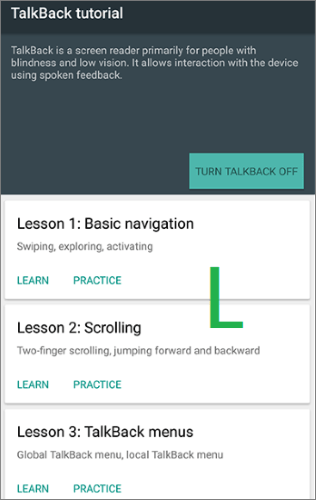
Шаг 4. В настройках перейдите в раздел «Справка и обратная связь» и откройте видео или внешнюю ссылку, чтобы запустить веб-браузер.
Шаг 5. После получения доступа к браузеру или системе перейдите в настройки устройства или, если возможно, войдите в систему с помощью другой учетной записи.
Шаг 6. Перезагрузите устройство и продолжите процесс настройки. В случае успеха экран подтверждения Google должен быть пропущен.
Если описанные выше методы не работают на вашем устройстве, скорее всего, это связано с системными ограничениями или более новыми обновлениями безопасности Android . В таких случаях использование специального инструмента для удаления FRP может сэкономить время и упростить ручные операции.
Один из вариантов, который вы можете рассмотреть, — это Android Unlocker . Он разработан, чтобы помочь пользователям снять блокировку экрана и обойти проверку учетной записи Google с помощью пошагового процесса, что упрощает его использование даже для новичков.
Основные особенности Android Unlocker:
Примечание: В настоящее время удаление FRP поддерживается устройствами Samsung, Xiaomi, Redmi и OnePlus и может не работать на телефонах BLU.
Как использовать Android Unlocker для снятия блокировки Google FRP без пароля?
01 Загрузите и установите программное обеспечение на свой компьютер. После завершения установки откройте программу.
02 На главном экране выберите «Удалить блокировку Google (FRP)», затем подключите ваше устройство Android к компьютеру с помощью USB-кабеля.

03 Следуйте инструкциям на экране, чтобы выбрать марку вашего устройства и версию Android . После подтверждения правильности информации нажмите «Начать», чтобы продолжить.

04. Продолжайте, следуя инструкциям на экране, чтобы завершить необходимую настройку вашего устройства. Точные шаги могут отличаться в зависимости от модели вашего телефона.

05 Программа автоматически начнет удаление блокировки FRP. Держите устройство подключенным во время процесса. После завершения ваш телефон может перезагрузиться, что будет означать успешное удаление блокировки.

1. Приведёт ли обход FRP к удалению моих данных?
В большинстве случаев — да. Поскольку FRP появляется после сброса к заводским настройкам, ваши данные, как правило, уже удалены. Некоторые профессиональные инструменты могут предлагать варианты частичной защиты данных для конкретных моделей, но результаты не гарантируются. Поэтому, пожалуйста, регулярно создавайте резервные копии ваших данных Android , если вы не хотите их потерять.
2. Удалит ли обновление Android блокировку FRP?
Нет. Обновление или понижение версии системы не удаляет FRP. Блокировка связана с подтверждением учетной записи Google, а не с версией Android , установленной на устройстве.
3. Почему обход FRP не работает на моем телефоне BLU?
Методы обхода FRP могут оказаться неэффективными по разным причинам, таким как более новые обновления безопасности Android , различия в моделях устройств или устаревшие методы. Телефоны BLU с более новыми версиями Android особенно сложно обойти с помощью старых методов.
Обход FRP на устройстве BLU в основном используется для восстановления доступа к устройству, которое зависло на проверке Google после сброса к заводским настройкам. Эта проблема вызвана функцией защиты от сброса к заводским настройкам (Factory Reset Protection), встроенной функцией безопасности Android , предназначенной для предотвращения несанкционированного доступа.
Вкратце, разблокировать телефон BLU можно различными способами в зависимости от ситуации, например, восстановлением учетной записи Google или другими обходными решениями. Если эти методы не подходят, использование профессионального инструмента, такого как Android Unlocker, также может упростить процесс на поддерживаемых устройствах и более эффективно восстановить доступ.
Статьи по теме:
Как обойти FRP с помощью команд ADB и другие способы разблокировки Android
Как снять блокировку Google FRP на любом телефоне [3 решения]
6 полезных советов, как обойти проверку учетной записи Google после сброса [НОВИНКА]
7 эффективных инструментов для защиты Samsung от блокировки (FRP) в 2026 году [98% людей не знают]




 Бесплатная загрузка для ПК


