Вкратце:
Функция FRP (Facebook, React Protection) блокирует Android телефон после сброса до заводских настроек до тех пор, пока не будет введен исходный аккаунт Google. Это может заблокировать законных владельцев, которые забыли свои учетные данные или купили подержанное устройство. В этом руководстве объясняется, что запускает FRP и как его удалить — через настройки, TalkBack или с помощью компьютерной программы — на телефонах Samsung, Motorola, Huawei и других Android смартфонах.
Случалось ли вам когда-нибудь сталкиваться с ситуацией, когда ваш Android телефон внезапно запрашивает ранее синхронизированную учетную запись Google после сброса до заводских настроек ? Это происходит из-за блокировки Google FRP (Factory Reset Protection) — встроенной функции безопасности Android , предназначенной для предотвращения несанкционированного доступа после сброса устройства.
Хотя функция FRP помогает предотвратить кражи, она также может стать препятствием для добросовестных пользователей, которые забывают свои учетные данные или покупают подержанный телефон. Если вы не можете получить доступ к своему устройству и ищете практические способы восстановления доступа, вы попали по адресу.
В этом руководстве описаны эффективные методы снятия блокировки Google FRP на любом устройстве Android , с использованием компьютера или без него. Независимо от того, используете ли вы телефон Samsung, Motorola или Huawei, здесь вы найдете подходящее решение.
Блокировка Google FRP (Factory Reset Protection) — это функция безопасности, появившаяся в Android 5.1 и выше. После входа в систему с помощью учетной записи Google и выполнения сброса до заводских настроек без предварительного удаления этой учетной записи устройство будет заблокировано. После перезагрузки для продолжения настройки потребуются исходные учетные данные Google.
Когда активируется блокировка FRP?
Хотя функция FRP полезна для защиты потерянных или украденных телефонов, она может создать проблемы, если вы являетесь законным владельцем, но не имеете учетных данных для входа. Именно поэтому в некоторых ситуациях крайне важно знать, как обойти или снять блокировку.
Если у вас всё ещё есть доступ к настройкам телефона и вы помните исходную учётную запись Google, удаление FRP не составит труда:
Шаг 1. Перейдите в «Настройки» > «Учетные записи и резервное копирование».
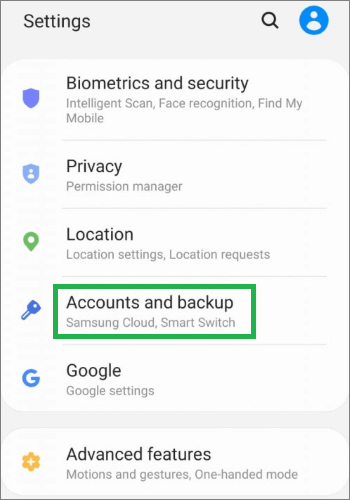
Шаг 2. Нажмите на свой аккаунт Google и выберите «Удалить аккаунт».
Шаг 3. После извлечения устройства вернитесь в «Настройки» > «Система» > «Сброс» и выполните сброс до заводских настроек.
Шаг 4. После перезагрузки вы можете настроить телефон с новой учетной записью Google.
Примечание: Этот метод является официальным, безопасным и безрисковым, но работает только в том случае, если у вас есть доступ к телефону и вы помните учетную запись.
TalkBack — это функция специальных возможностей, которую можно использовать для обхода FRP на некоторых версиях Android (обычно Android 6-9). Этот метод немного сложен, но не требует компьютера.
Пошаговая инструкция по удалению блокировки учетной записи Google (FRP) на любом телефоне Samsung/Huawei/OPPO и т.д.:
Шаг 1. На экране приветствия нажмите и удерживайте два пальца на экране, пока не активируется функция TalkBack.
Шаг 2. Нарисуйте букву L, чтобы открыть глобальное контекстное меню.
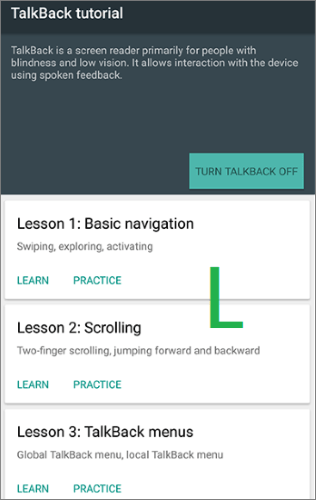
Шаг 3. Нажмите «Настройки TalkBack», затем отключите эту функцию.
Шаг 4. Перейдите в раздел «Помощь и обратная связь» > «Ссылка на YouTube».
Шаг 5. После запуска YouTube перейдите в браузер и откройте настройки устройства.
Шаг 6. В настройках создайте нового пользователя или добавьте учетную запись Google и отключите FRP вручную.
Примечание: Этот метод не работает на более новых версиях Android и требует терпения и внимательности к деталям.
Если описанные выше методы вам не помогли или вы полностью заблокированы, использование профессионального инструмента для обхода FRP, такого как Android Unlock, поможет вам безопасно и эффективно снять блокировку Google FRP. С помощью этого инструмента вы можете отключить блокировку FRP всего одним щелчком мыши — пароль не требуется, и никаких технических знаний не нужно.
Основные функции разблокировки Android
Этот инструмент для обхода FRP имеет два режима разблокировки: стандартный и расширенный.
Пошаговая инструкция по снятию блокировки Google FRP на любом телефоне Android с помощью компьютера (стандартный режим):
01. Загрузите и установите программу для разблокировки FRP на свой компьютер.
02 Запустите программу и выберите на главном экране «Удалить блокировку Google (FRP)», затем подключите заблокированное устройство Android к компьютеру с помощью USB-кабеля.

03. Следуйте инструкциям, чтобы выбрать версию Android и нажмите «Начать».

04. Следуйте пошаговым инструкциям для настройки телефона.

05 Подождите несколько минут, пока программа удалит блокировку Google. В это время не пользуйтесь телефоном.
После завершения процесса мерцание экрана — это нормально. Перезагрузите телефон. После перезагрузки блокировка FRP будет полностью снята.

1. Законно ли обходить блокировку FRP?
Да, при условии, что вы являетесь законным владельцем устройства. Обход FRP в незаконных целях, таких как разблокировка украденных телефонов, запрещен.
2. Удалит ли сброс до заводских настроек блокировку Google FRP?
Нет. На самом деле, сброс к заводским настройкам активирует FRP, если учетная запись Google не была удалена ранее. Вам все равно понадобятся предыдущие учетные данные для доступа к устройству.
Вот краткое сравнение различных методов удаления стекловолокна:
| Метод | Нужен компьютер | Сложность | Поддерживаемые устройства | Рекомендация |
| В настройках | ❌ | Умеренный | Все (если доступно) | ⭐⭐⭐☆☆ |
| Через TalkBack | ❌ | Трудный | Более старые Android | ⭐⭐☆☆☆ |
| Разблокировка Android | ✅ | Легкий | Большинство телефонов Android | ⭐⭐⭐⭐⭐ |
Если у вас нет доступа к учетной записи Google и вы не можете использовать TalkBack, Android Unlock — ваш лучший вариант. Он предоставляет быстрое, безопасное и удобное решение для снятия блокировки Google FRP практически на любом телефоне Android .
Статьи по теме:
Как обойти FRP с помощью команд ADB и другие способы разблокировки Android
Как эффективно разблокировать телефон, заблокированный Google.
3 лучших способа обойти учетную запись Google на Huawei без компьютера.
Как обойти блокировку учетной записи Google на Samsung? 5 эффективных способов.




 Бесплатная загрузка для ПК


