Вкратце:
Забыли свою учетную запись Google на Huawei после сброса до заводских настроек? В этом руководстве объясняется, что такое блокировка FRP на Huawei и как обойти проверку учетной записи Google на Huawei без компьютера, используя несколько возможных методов. Вы также узнаете, как разблокировать экран Huawei, если забыли свой пароль, PIN-код или графический ключ.
У вас есть подержанное устройство Huawei? Вероятно, вы не можете им пользоваться, так как оно заблокировано учетной записью Google. После сброса настроек до заводских устройство запросит вход в вашу учетную запись, прежде чем вы сможете начать им пользоваться. Это очень неприятная проблема, но, к счастью, вы можете обойти эту блокировку даже без компьютера. Читайте дальше, чтобы узнать, как обойти блокировку учетной записи Google на Huawei без ПК.
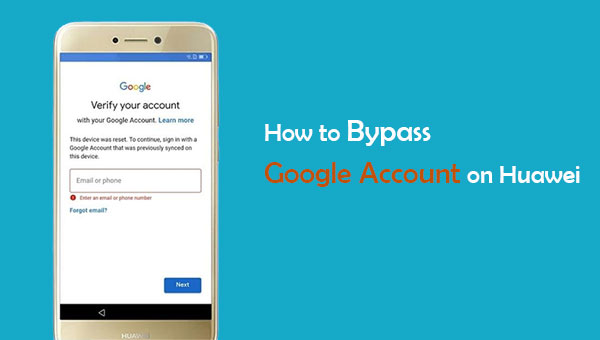
Практически каждый современный смартфон оснащен различными уровнями встроенных функций безопасности или защиты, призванных обезопасить устройство, его данные или систему в целом от воздействия сторонних инструментов или операторов. Например, если вы выполните сброс до заводских настроек на телефоне Huawei, вы сможете получить доступ к устройству без каких-либо сомнений.
Из-за этой скрытой уязвимости некоторые производители разработали меры по ограничению сброса к заводским настройкам. И одним из лучших методов, которые они используют, является защита от сброса к заводским настройкам (FRP).
Таким образом, если в устройстве Huawei установлена эта встроенная программа, и вы пытаетесь выполнить сброс к заводским настройкам без предоставления действительных учетных данных, устройство будет заблокировано. После блокировки деактивация устройства может быть затруднена, поскольку для доступа к системе потребуется предоставить действительные учетные данные. Это делает невозможным восстановление устройства до заводских настроек путем сброса к заводским настройкам.
Помните, что функция FRP была разработана в первую очередь для обеспечения высокой защиты данных. Кроме того, она предназначена для предотвращения любого несанкционированного доступа к вашему устройству. Поэтому, если вы потеряете свой телефон, кому-либо будет сложно сбросить или удалить что-либо с него.
Хотя программа FRP помогает во многих отношениях, она все же может создавать проблемы. Например, если вы забудете учетные данные для входа в свой аккаунт Google, вы не сможете получить доступ к своему устройству. Как обойти проверку Google без компьютера? В этом разделе вы узнаете идеальные методы, которые помогут вам обойти проверку аккаунта Google на устройствах Huawei. Какой лучший инструмент для обхода FRP на Huawei? Ответ ниже.
Один из распространенных способов обойти блокировку FRP на телефонах Huawei — использовать функцию экстренного вызова. Этот метод не требует специальных технических знаний и прост в применении. Хотя у этого метода есть некоторые ограничения, его можно использовать для разблокировки FRP на телефонах Samsung , Huawei и других, а также для доступа к вашему устройству. Одним из главных ограничений этого метода является то, что он работает только на смартфонах с версией Android 5 и ниже.
Как удалить учетную запись Google с моего устройства Huawei через функцию экстренного вызова?
Шаг 1: На вашем телефоне Huawei найдите на главном экране опцию «Экстренный вызов». Нажмите на нее, чтобы открыть клавиатуру набора номера. Наберите ?*#*#1357946#*#*.
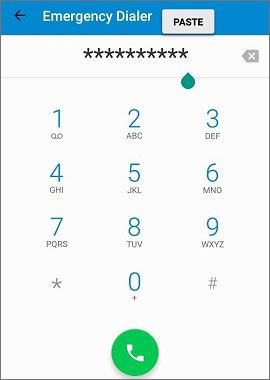
Шаг 2: Когда откроется страница настроек, перейдите в раздел «Настройки».
Шаг 3: Перейдите в раздел «Безопасность и конфиденциальность», а затем в раздел «Пароль блокировки экрана».
Шаг 4: Создайте новый PIN-код, затем перезагрузите телефон. Используйте PIN-код для входа в систему после перезагрузки устройства.
С помощью QuickShortcutMaker вы можете обойти защиту учетной записи Google на вашем устройстве Huawei. Это приложение позволит разблокировать FRP и получить доступ к устройству за несколько минут, если не секунд.
Как обойти учетную запись Google на Huawei с помощью QuickShortcutMaker
Шаг 1: Подключите устройство FRP к интернету через Wi-Fi-соединение.
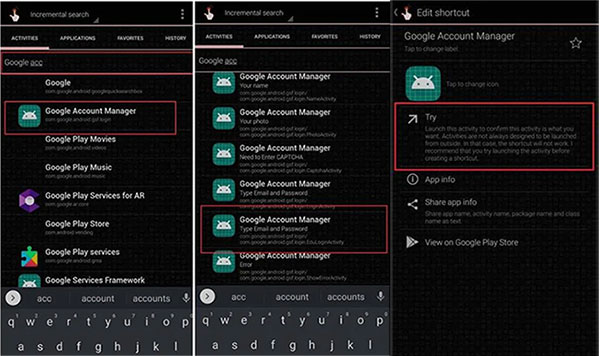
Шаг 2: Теперь откройте приложение Quick Shortcut Maker и найдите Google Account Manager. Выполните поиск, и вы получите список результатов, где сможете выбрать Google Account Manager.
Шаг 3: В приложении «Управление учетной записью Google» выберите опцию, позволяющую ввести адрес электронной почты и пароль.
Шаг 4: После выбора указанного выше варианта вам нужно будет нажать на кнопку «Попробовать».
Шаг 5: Когда на странице появится запрос на повторный ввод пароля, перейдите в верхний правый угол устройства и нажмите на три точки.
Шаг 6: Выберите способ авторизации через браузер и введите свой идентификатор Google и пароль. После завершения этого шага перезагрузите телефон.
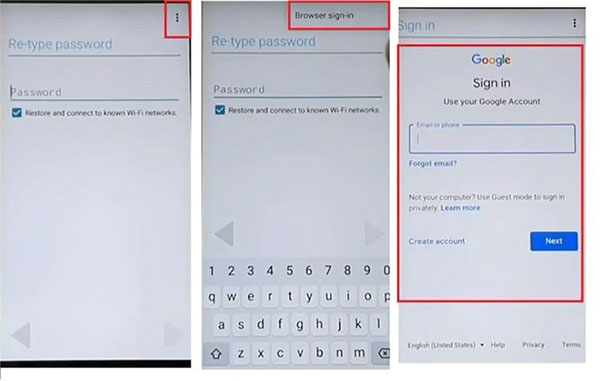
Шаг 7: После успешной перезагрузки устройства и добавления вашей учетной записи Google ограничения FRP будут сняты.
Обратите внимание, что этот метод применим, если вам известны учетные данные вашей учетной записи Google.
Помимо подтверждения учетной записи Google, забыв пароль, PIN-код, графический ключ или отпечаток пальца для блокировки экрана вашего Huawei также могут помешать вам получить доступ к устройству. В этой ситуации вы можете использовать Android Unlock для снятия блокировки экрана без пароля. Android Unlock — это простой, но мощный инструмент для разблокировки Android , который помогает снять различные типы блокировок экрана Android .
Основные особенности разблокировки Android :
Как разблокировать телефон Huawei без пароля с помощью Android Unlock?
01. Загрузите и установите программу на свой компьютер, запустите её и подключите устройство к компьютеру с помощью исправного USB-кабеля. Затем выберите опцию «Снять блокировку экрана».

02 Выберите информацию о вашем телефоне Huawei и нажмите «Начать разблокировку», чтобы продолжить.

03 Следуйте инструкциям на экране, чтобы перевести ваше устройство Huawei в режим загрузки.
04 После завершения загрузки пакета вам нужно будет нажать кнопку «Удалить сейчас». После завершения процесса вы сможете получить доступ к устройству без пароля.

Теперь у вас есть несколько способов обойти учетную запись Google на Huawei без использования компьютера. Некоторые из упомянутых выше методов просты в применении и могут помочь вам восстановить доступ к вашему устройству, даже если у вас ограниченные технические знания. Однако эффективность каждого метода зависит от модели вашего Huawei, версии Android и настроек безопасности.
Если вы также заблокировали свой телефон Huawei из-за забытого пароля, PIN-кода или графического ключа, вам поможет Android Unlock . Этот инструмент предлагает простое решение для удаления различных типов блокировок экрана Android без сложных операций. Он поддерживает множество популярных устройств Android и позволяет снова получить доступ к телефону всего за несколько шагов.
Статьи по теме:
Как снять блокировку Google FRP на любом телефоне [3 решения]
6 полезных советов, как обойти проверку учетной записи Google после сброса [НОВИНКА]
Топ-11 инструментов для обхода FRP на Android : легко разблокируйте ваше устройство




 Бесплатная загрузка для ПК


