Вкратце:
Функция FRP (Factory Reset Protection) может заблокировать устройство Android после сброса к заводским настройкам и потребовать подтверждения с помощью ранее синхронизированной учетной записи Google. Если у вас нет доступа к учетной записи или нет OTG-кабеля, вы можете попробовать следующие методы, чтобы обойти блокировку учетной записи Google без OTG:
Защита от сброса к заводским настройкам (FRP) — это встроенная функция безопасности Android , предназначенная для защиты вашего телефона после сброса к заводским настройкам . После активации FRP вам необходимо войти в систему с помощью ранее синхронизированной учетной записи Google, чтобы снова получить доступ к устройству. Однако многие пользователи застревают на экране подтверждения Google, потому что забывают свои учетные данные или покупают подержанный телефон, который все еще заблокирован.
Большинство традиционных руководств по обходу FRP требуют использования OTG-кабеля для ручной установки APK-файлов. Но что делать, если у вас нет OTG-адаптера? К счастью, существует несколько способов обойти блокировку учетной записи Google без OTG. В этом руководстве мы рассмотрим 4 практических метода, которые могут помочь вам снять блокировку Google на устройствах Android без использования OTG-кабеля.
Если вам нужно самое простое и удобное для новичков решение, то использование профессионального инструмента разблокировки Android — лучший вариант. В отличие от старых уловок с FRP, основанных на системных уязвимостях, специализированное программное обеспечение для разблокировки обычно обеспечивает более высокий процент успеха и поддерживает более новые версии Android .
Один из популярных вариантов — Android Unlock . Этот инструмент помогает снять блокировку FRP на многих устройствах Samsung , Xiaomi, Redmi и OnePlus без использования OTG-кабеля.
Основные функции разблокировки Android
Как обойти FRP без OTG с помощью разблокировки Android ?
01. Загрузите и установите Android Unlock на свой компьютер Windows , затем запустите программу и выберите режим «Удалить блокировку Google (FRP)».

02 Подключите свой Android телефон к компьютеру с помощью USB-кабеля. После обнаружения устройства выберите марку своего телефона и продолжите.

03 Следуйте инструкциям на экране, чтобы перевести телефон в нужный режим. Программа автоматически подготовит пакет для обхода FRP.

04 Дождитесь завершения процесса разблокировки. После завершения ваш телефон Android перезагрузится, и экран подтверждения учетной записи Google должен исчезнуть.

Если заблокированное устройство принадлежит вам, восстановление исходной учетной записи Google — самый безопасный и официальный способ удаления FRP без OTG. Вместо обхода функции безопасности этот метод помогает восстановить доступ к ранее синхронизированной учетной записи.
Как восстановить свой аккаунт Google?
Шаг 1. На другом устройстве перейдите на страницу восстановления учетной записи Google.
Шаг 2. Введите номер телефона или адрес электронной почты, привязанные к заблокированному устройству Android .
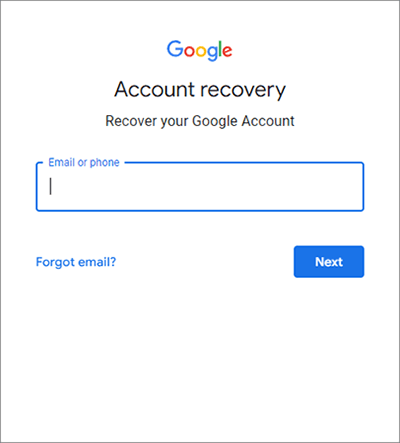
Шаг 3. Следуйте инструкциям по подтверждению, чтобы сбросить пароль или восстановить данные своей учетной записи.
Шаг 4. После сброса пароля подождите от 24 до 72 часов, прежде чем снова пытаться войти в систему на заблокированном телефоне. Google может временно заблокировать немедленный доступ по соображениям безопасности.
Шаг 5. Вернитесь к заблокированному телефону Android и войдите в систему, используя восстановленные учетные данные учетной записи Google.
Метод с использованием Gboard — это старый способ обхода FRP, который в основном работает на некоторых устройствах Android 6 или Android 7. Он использует меню настроек клавиатуры для доступа к другим системным настройкам и обхода экрана подтверждения. Имейте в виду, что этот метод может не работать на более новых телефонах Android .
Как обойти FRP с помощью настроек Gboard?
Шаг 1. Подключите телефон Android к сети Wi-Fi и перейдите к экрану подтверждения Google.
Шаг 2. Нажмите на поле ввода текста, чтобы открыть клавиатуру Google.
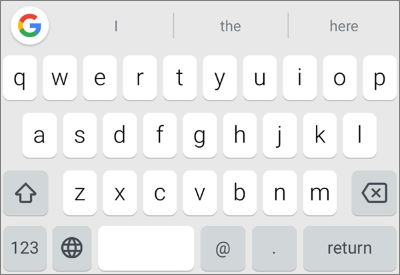
Шаг 3. Нажмите и удерживайте клавишу «запятая» или коснитесь значка настроек клавиатуры, чтобы войти в меню настроек Gboard.
Шаг 4. Нажмите на значок с тремя точками и выберите «Справка и обратная связь».
Шаг 5. Откройте любую статью и выделите текст. Затем нажмите «Веб-поиск».
Шаг 6. В поле поиска откройте браузер или перейдите в настройки устройства по доступным ссылкам.
Шаг 7. Перейдите в «Настройки» > «Учетные записи» и, если возможно, удалите существующую учетную запись Google. На некоторых устройствах может также потребоваться временно отключить сервисы Google Play.
Шаг 8. Перезагрузите телефон и повторите процесс настройки.
Samsung SideSync — ещё один классический метод обхода FRP для старых устройств Samsung. Он позволяет телефону открывать браузер или страницу Galaxy Apps через подключение к ПК, помогая пользователям устанавливать приложения, которые могут способствовать обходу FRP.
Обратите внимание, что этот метод в основном эффективен на старых телефонах Samsung под управлением Android 6 или Android 7; он больше не является надежным для современных телефонов Samsung, поскольку более новые обновления безопасности Android заблокировали большинство уязвимостей SideSync.
Как использовать Samsung SideSync для обхода FRP без OTG?
Шаг 1. Загрузите и установите Samsung SideSync на свой компьютер.
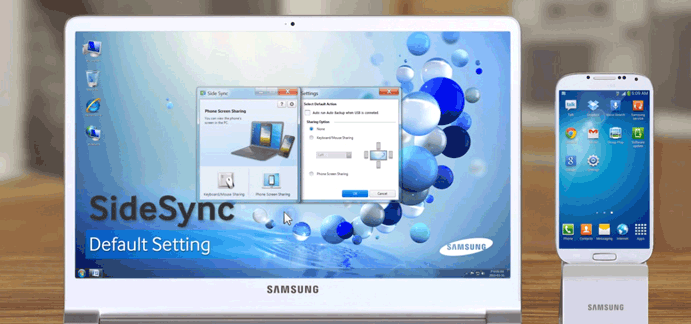
Шаг 2. Подключите заблокированное устройство Samsung к компьютеру с помощью USB-кабеля.
Шаг 3. Откройте SideSync на компьютере и телефоне. На устройстве может появиться всплывающее окно с вопросом, какое приложение следует открыть.
Шаг 4. В появившемся окне выберите «Galaxy Apps» или «Chrome».
Шаг 5. Загрузите и установите необходимые APK-файлы для обхода FRP через браузер.
Шаг 6. Откройте установленный APK-файл и следуйте инструкциям, чтобы получить доступ к настройкам телефона.
Шаг 7. Добавьте новую учетную запись Google или отключите службы, связанные с FRP, если это необходимо.
Шаг 8. Перезагрузите устройство и завершите процесс настройки.
1. Разрешен ли обход FRP?
Обход FRP, как правило, законен, если вы разблокируете телефон, который принадлежит вам лично или к которому у вас есть разрешение на доступ. Однако обход проверки учетной записи Google на украденных или несанкционированных устройствах может нарушать местные законы и правила.
2. Обходит ли FRP-защиту данные?
В большинстве случаев FRP появляется после сброса к заводским настройкам, то есть исходные данные уже стерты. Некоторые инструменты для удаления FRP могут выполнять дополнительные сбросы в процессе, поэтому важно по возможности создавать резервные копии важных файлов вашего Android -устройства .
3. Вернется ли блокировка FRP после обхода?
Это зависит от версии Android и используемого метода обхода FRP. Если вы снимаете блокировку Google с помощью официального восстановления учетной записи или надежного инструмента разблокировки FRP, устройство обычно остается разблокированным при обычном использовании. Однако некоторые временные способы обхода, такие как использование уязвимостей Gboard на старых устройствах Android , могут перестать работать после сброса к заводским настройкам или обновления системы.
Чтобы снизить риск повторного появления блокировки FRP, рекомендуется перед выполнением сброса до заводских настроек в будущем надлежащим образом удалить учетную запись Google из настроек устройства.
Вкратце, существует несколько способов обойти блокировку учетной записи Google без OTG, включая официальное восстановление учетной записи, старые уязвимости Android такие как Gboard, Samsung SideSync, и профессиональные инструменты разблокировки. Для большинства пользователей лучший выбор зависит от устройства и версии Android . Если вы хотите добиться более высокого процента успеха и упростить процесс, инструменты, такие как Android Unlock, обычно являются наиболее надежным вариантом.
Все методы следует использовать только на устройствах, которые находятся в вашей законной собственности. Поскольку безопасность Android постоянно улучшается, некоторые ручные способы могут перестать работать на более новых системах. Чтобы избежать проблем с FRP в будущем, рекомендуется правильно управлять своей учетной записью Google и удалить ее перед сбросом до заводских настроек.
Статьи по теме:
Обход FRP-блокировки Google — подробное руководство с 6 лучшими вариантами.
6 полезных советов, как обойти проверку учетной записи Google после сброса [НОВИНКА]
Как исправить ошибку "Пожалуйста, войдите в систему, используя одну из учетных записей владельца"
[5 способов] Как удалить учетную запись Google с Samsung без пароля




 Бесплатная загрузка для ПК


