Вкратце:
После сброса настроек возникла ошибка «Пожалуйста, войдите в систему, используя одну из учетных записей владельца»? В этом руководстве объясняется, что такое блокировка FRP и как ее устранить.
Появление сообщения «Пожалуйста, войдите в систему, используя одну из учетных записей владельца» после сброса настроек вашего Android телефона может быть неприятным, особенно если вы не помните ранее синхронизированную учетную запись Google. Эта проблема связана с функцией защиты от сброса к заводским настройкам (FRP) от Google — встроенной функцией безопасности, предназначенной для предотвращения несанкционированного доступа после сброса к заводским настройкам.
Это сообщение обычно появляется на устройствах Android Samsung, Xiaomi, Motorola, OPPO, vivo и других марок после сброса настроек телефона без удаления исходной учетной записи Google. К счастью, существует несколько способов решения этой проблемы, независимо от того, помните ли вы учетные данные или вам нужно полностью обойти блокировку подтверждения Google. В этом руководстве мы объясним, что означает это сообщение, и покажем вам практические методы восстановления доступа к вашему устройству Android .
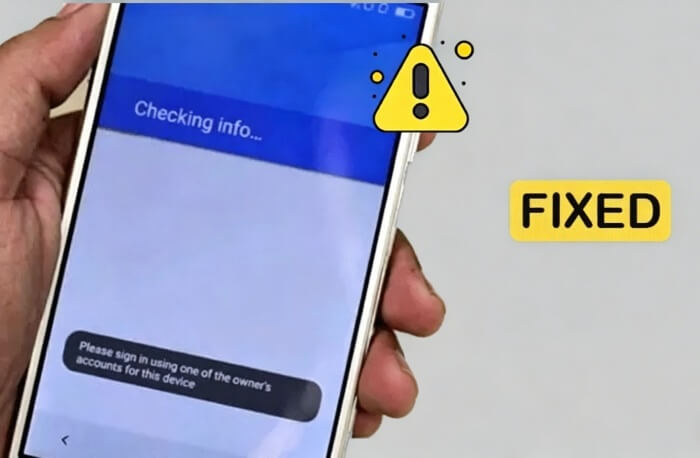
Сообщение «Пожалуйста, войдите в систему, используя одну из учетных записей владельца» — это сообщение Google FRP, которое появляется после сброса настроек Android устройства до заводских. Для подтверждения права собственности и повторной активации телефона требуется учетная запись Google, которая была синхронизирована на устройстве до сброса.
FRP, сокращение от Factory Reset Protection (защита от сброса к заводским настройкам), — это функция безопасности, представленная Google в Android 5.1 и более поздних версиях. Ее цель — защитить потерянные или украденные устройства от несанкционированного использования. После включения FRP любой, кто попытается настроить устройство после сброса к заводским настройкам, должен будет ввести исходные учетные данные учетной записи Google.
Это сообщение может появиться в следующих ситуациях:
Хотя функция FRP полезна для обеспечения безопасности, она может стать проблемой, если вы больше не помните данные учетной записи или приобрели подержанное устройство без надлежащего удаления учетной записи.
Если у вас всё ещё есть доступ к исходному аккаунту Google или данным для восстановления, вы, как правило, можете снять блокировку FRP официальными способами. Ниже приведены наиболее эффективные решения.
Самый простой и надежный способ решить эту проблему — войти в систему с помощью учетной записи Google, которая была привязана к устройству до сброса к заводским настройкам .
Вот как это сделать:
Шаг 1. Включите свой Android телефон и подключите его к стабильной сети Wi-Fi.
Шаг 2. Продолжайте процесс настройки, пока не дойдете до экрана подтверждения Google с сообщением «Пожалуйста, войдите в систему, используя одну из учетных записей владельца этого устройства».
Шаг 3. Введите адрес электронной почты или номер телефона, связанные с ранее синхронизированной учетной записью Google.
Шаг 4. Введите правильный пароль и нажмите «Далее».
Шаг 5. После успешной проверки блокировка FRP будет автоматически снята, и вы сможете продолжить настройку телефона в обычном режиме.
Если вы забыли свой пароль от Google, вы можете восстановить его через страницу восстановления учетной записи Google. Однако после смены пароля Google может потребовать подождать некоторое время, прежде чем разрешить повторную активацию устройства.
Вот подробная последовательность действий:
Шаг 1. На другом телефоне или компьютере перейдите на страницу восстановления учетной записи Google .
Шаг 2. Введите адрес электронной почты Google, привязанный к заблокированному телефону Android .
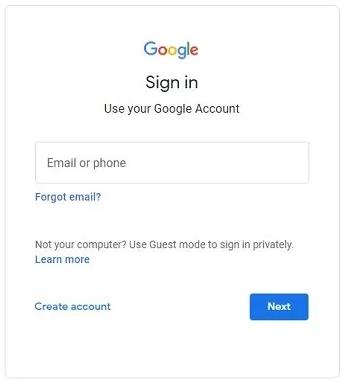
Шаг 3. Следуйте инструкциям, чтобы подтвердить свою личность и создать новый пароль.
Шаг 4. После сброса пароля подождите не менее 24 часов. В некоторых случаях Google может потребоваться до 72 часов, прежде чем устройство можно будет повторно проверить.
Шаг 5. После истечения периода ожидания перезагрузите устройство Android и войдите в систему, используя обновленный пароль Google.
Если вы не помните сам аккаунт Google, вы можете попробовать восстановить информацию о своем аккаунте, прежде чем пытаться разблокировать устройство.
Чтобы восстановить свой адрес электронной почты Google:
Шаг 1. Откройте страницу восстановления учетной записи Google на другом устройстве.
Шаг 2. Выберите опцию «Забыли адрес электронной почты?».
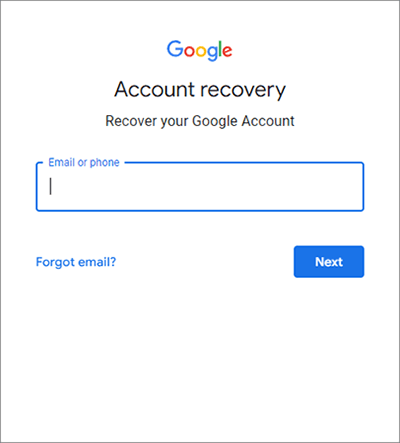
Шаг 3. Введите номер телефона для восстановления или адрес электронной почты для восстановления.
Шаг 4. Следуйте инструкциям на экране, чтобы найти учетную запись Google, связанную с вашим устройством Android .
Чтобы восстановить пароль:
Шаг 1. На странице входа в Google выберите опцию «Забыли пароль?».
Шаг 2. Завершите процесс верификации, используя свой номер телефона для восстановления доступа, адрес электронной почты или контрольные вопросы.
Шаг 3. Создайте новый пароль и, при необходимости, дождитесь истечения необходимого периода проверки.
После восстановления учетной записи вернитесь к заблокированному телефону Android и войдите в систему снова.
Если у вас больше нет доступа к исходному аккаунту Google или вы приобрели подержанный телефон с включенной функцией FRP, использование профессионального инструмента для обхода FRP может быть самым простым решением.
Android Unlocker — популярный инструмент для разблокировки Android устройств , который помогает снять блокировку FRP и обойти экраны проверки Google без необходимости ввода оригинальных учетных данных. Он поддерживает множество марок Android , включая Samsung, Xiaomi, Motorola, OPPO, vivo, Huawei и другие.
Основные особенности Android Unlocker:
Чтобы снять блокировку Google FRP без пароля, выполните следующие действия:
01 Установите Android Unlocker на свой компьютер и откройте программу после завершения процесса установки.
02 На главном экране выберите «Удалить блокировку Google (FRP)» и с помощью USB-кабеля подключите заблокированный FRP-блокировкой Android телефон или планшет к компьютеру.

03. Выберите версию ОС Android , установленную на вашем устройстве, следуя подсказкам на экране. После проверки информации нажмите «Начать», чтобы продолжить.

04 Внимательно следуйте инструкциям, отображаемым программным обеспечением, чтобы настроить ваше устройство для процесса удаления FRP. Точные действия могут отличаться в зависимости от марки вашего телефона и версии Android .

05. Как только все будет готово, программа автоматически начнет обход блокировки Google FRP. Держите устройство подключенным на протяжении всего процесса и не прерывайте работу. После завершения удаления телефон может автоматически перезагрузиться, что будет означать успешное обход блокировки FRP.

Чтобы избежать зависания на экране подтверждения FRP в будущем, важно правильно удалить свою учетную запись Google перед сбросом до заводских настроек или продажей телефона.
Вот несколько полезных советов:
Чтобы удалить учетную запись Google с Android :
Шаг 1. Откройте приложение «Настройки» на своем телефоне.
Шаг 2. Перейдите в раздел «Учетные записи» или «Пароли и учетные записи».
Шаг 3. Выберите свой аккаунт Google.
Шаг 4. Нажмите «Удалить учетную запись».

Шаг 5. Перед сбросом настроек устройства подтвердите удаление.
Это отключит защиту FRP для данной учетной записи и предотвратит проблемы с блокировкой активации в дальнейшем.
1. Как долго действует блокировка FRP в Google?
Блокировка FRP от Google сама по себе не истекает автоматически. Однако, если вы недавно сбросили свой пароль Google, Google может потребовать от вас подождать от 24 до 72 часов, прежде чем вы сможете снова подтвердить устройство.
2. Приведёт ли обход блокировки FRP к удалению данных с моего устройства?
Это зависит от способа разблокировки. При использовании официального аккаунта Google данные пользователя не удаляются. Что касается сторонних инструментов, большинство обычных моделей Android сохраняют все данные после обхода FRP, в то время как небольшому числу устройств Samsung с высоким уровнем безопасности требуется удалить данные для завершения разблокировки. Рекомендуется заранее создать резервную копию важных данных вашего Android .
Ошибка «Пожалуйста, войдите в систему, используя одну из учетных записей владельца» вызвана функцией защиты от сброса к заводским настройкам Google, которая предназначена для защиты устройств Android от несанкционированного доступа. Если вы еще помните исходную учетную запись Google, самым безопасным решением будет вход в систему или восстановление учетной записи.
Однако, если у вас больше нет доступа к учетной записи или вы приобрели подержанный телефон с включенной функцией FRP, такие инструменты, как Android Unlocker, могут помочь более эффективно обойти экран проверки Google без использования учетных данных. Чтобы предотвратить эту проблему в будущем, всегда удаляйте свою учетную запись Google перед сбросом настроек или продажей вашего устройства Android .
Статьи по теме:
Как снять блокировку активации без участия предыдущего владельца
Как эффективно разблокировать телефон, заблокированный Google.
Обход FRP-блокировки Google — подробное руководство с 6 лучшими вариантами.
Что делать, если забыли PIN-код Android ? [Решено 6 эффективными способами]

 Разблокировка телефона
Как исправить ошибку "Пожалуйста, войдите в систему, используя одну из учетных записей владельца"
Разблокировка телефона
Как исправить ошибку "Пожалуйста, войдите в систему, используя одну из учетных записей владельца"




 Бесплатная загрузка для ПК
